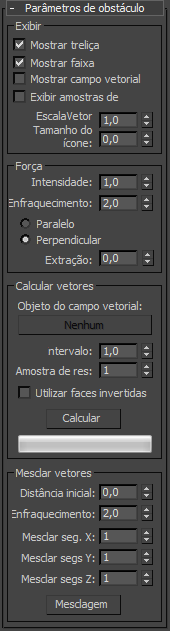
Um campo de vetor, gerado ao redor de um objeto de obstáculo, permite que membros da multidão evitem aquele objeto em uma cena. O campo consiste em uma matriz tridimensional de vetores que guia delegados ou outros objetos ao redor do obstáculo. As configurações nesta caixa de expansão ajudam a determinar como os vetores são gerados e exibidos, e como afetam outros objetos.
-
 Painel Criar >
  (flambagens de espaço ) > Partículas e dinâmicas > caixa de expansão Tipo de objeto > Campo de vetor > caixa de expansão Parâmetros de obstáculo
-
Selecionar a Flambagem de espaço de campo de vetor. >
 Painel Modificar > caixa de expansão Parâmetros de obstáculo
Interface
Grupo de exibição
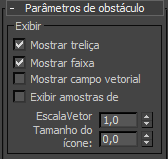
As caixas de seleção neste grupo permitem ativar e desativar a exibição de quatro elementos diferentes da Flambagem de espaço de campo de vetor.
- Exibir treliça
- Exibe a treliça do campo de vetor, uma caixa de estrutura de arame amarela. Padrão=ativado.
Os vetores são gerados nas intersecções de treliça dentro do intervalo de campo de vetor.
- Mostrar intervalo
- Exibe o volume do objeto de obstáculo no qual os vetores são gerados, como uma estrutura de arame de cor oliva. Padrão=ativado.
O intervalo inicia a partir do mesmo tamanho e forma do objeto de obstáculo e normalmente é ampliado com o grupo Calcular vetores na
 configuração Intervalo.
 - Mostrar campo de vetor
- Exibe vetores, que aparecem como linhas azuis que emanam para fora das interseções da treliça para dentro do volume do intervalo. Padrão=desativado.
- Mostrar amostras de superfície
- Exibe linhas curtas verdes que emanam de pontos de amostra na superfície do objeto de obstáculo. Padrão=desativado.
Elas aparecem somente depois que o campo de vetor foi calculado. Consulte Resolução da amostra para obter mais informações.
- EscalaVetor
- Dimensiona os vetores para que sejam mais visíveis ou menos obstrutivos. Padrão=1,0. Nota: Esta configuração não afeta a resistência dos vetores; somente sua visibilidade.
- Tamanho do ícone
- Ajusta o tamanho do ícone de Flambagem de espaço de campo de vetor, um par setas cruzadas com pontas nos dois lados. Aumenta o tamanho para facilitar a seleção da viewport. Padrão = tamanho desenhado originalmente na viewport.
Grupo Força
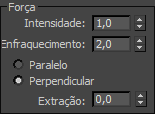
Estes parâmetros determinam como o campo de vetor afeta objetos em seu volume.
A alteração de qualquer uma das configurações do grupo força não requer que o campo de vetor seja recalculado.
- Intensidade
-
Define o grau de efeito que os vetores exercem no movimento de um objeto que está entrando no campo de vetor. Se a opção Mostrar campo de vetor está ativada, ao ajustar a resistência é possível visualizar o tamanho da mudança das linhas de vetor nas viewports em tempo real. Padrão=1,0.
Nota: Algumas vezes, depois de alterar a resistência, os vetores acabam ficando muito grandes ou muito pequenos. Em tais casos, ajuste o parâmetro EscalaVetor para que sejam exibidos corretamente. - Enfraquecimento
- Determina a taxa de enfraquecimento da resistência dos vetores em relação à distância da superfície do objeto. Default (Padrão)=2,0.
Um valor de 0 torna todos os vetores do mesmo tamanho. Um valor maior que 0 faz com que diminuam à medida que se afastam da superfície do objeto. Um valor menor que 0 faz com que aumentem à medida que se afastam.
- Paralelo/Perpendicular
- Define se a força gerada pelos vetores funciona paralela ou perpendicularmente ao campo de vetor. Padrão = perpendicular.
Como os vetores são perpendiculares à superfície do objeto e geralmente se deseja que os delegados se movam paralelamente à superfície, via de regra utiliza-se uma força perpendicular.
- Puxar
- Ajusta a posição do objeto em relação ao campo. Disponível somente com a configuração perpendicular. Padrão = 0.0. Intervalo = -1.0 até 1.0.
Objetos que se movem perpendicularmente a um campo de vetor às vezes tendem a derrapar para longe dele devido à falta de subamostragem. O parâmetro Puxar ajuda a puxar os objetos de volta. Valores de puxamento maiores que 0 criam uma força que puxa na direção da origem do vetor do campo de vetor. Valores menores que 0 puxam a força na direção apontada pelo vetor do campo de vetor. Um valor de 0.0 produz uma força perfeitamente perpendicular ao vetor do campo de vetor.
Grupo Calcular vetores
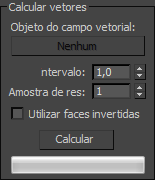
- Objeto Campo de vetor
-
Permite designar o objeto de obstáculo. Clique neste botão e selecione o objeto em torno do qual o campo de vetor deve ser gerado. A partir deste momento, o nome do objeto aparece no botão (inicialmente denominado "Nenhum").
Nota: Somente objetos de malha editável primitivos e não modificados podem ser usados como obstáculos. Além disso, o objeto deve estar totalmente contido na treliça do campo de vetor. - Intervalo
- Determina o volume no qual os vetores são gerados. Padrão=1,0.
O intervalo é representada em viewports como uma estrutura de arame de cor oliva que começa com o mesmo tamanho e mesma forma do objeto de obstáculo. Aumentar a configuração de intervalo move a estrutura de arame para longe do objeto de obstáculo, na direção de suas normais de superfície.
Em simulações de multidão, o contorno do intervalo fica onde os delegados começam a "ver" o objeto de obstáculo e começam a se transformar para tentar evitá-lo. Se os membros de multidão estão penetrando no obstáculo, ou até mesmo se aproximando muito dele antes da transformação, aumente a configuração do intervalo. Tente também aumentar a resolução da treliça do campo de vetor e/ou a configuração Res da amostra.
- Res(olução) da amostra
- Atua como um multiplicador da taxa de amostragem efetiva utilizada na superfície do objeto de obstáculo para calcular as direções do vetor no campo. Padrão=1.
A taxa de amostragem básica é determinada pelo 3ds Max a partir do tamanho da treliça e do tamanho de cada polígono.
- Utilizar faces invertidas
- Faz com que as normais invertidas sejam usadas durante o cálculo do campo de vetor. Padrão=desativado.
Por padrão, os vetores são gerados na mesma direção das normais da face do objeto de obstáculo e, assumindo que as normais da face apontam para fora, os objetos se movem em torno de seu externo em uma simulação de multidão. No entanto, se os objetos devem permanecer dentro do interior de um objeto, ative Utilizar faces invertidas.
Dica: Se você executar uma simulação de multidão dentro de um objeto que também está sendo visualizado a partir do seu interior, como um ambiente, provavelmente vai querer que as faces do objeto apontem para dentro. Nesse caso, use Malha editável/Editar malha Propriedades de superfície para inverter as normais e não ative Utilizar faces invertidas. - Calcular
- Calcula o campo de vetor.
Sempre recalcule o campo de vetor após alterar um parâmetro, exceto no caso de parâmetros que estão no grupo Força.
Grupo Mesclar vetores
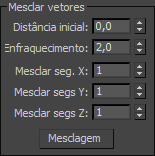
Utilize os parâmetros de mesclagem de vetores para reduzir alterações súbitas em ângulos de vetores vizinhos. Por exemplo, no caso de uma superfície irregular, é possível que se obtenha vetores irregulares muito distantes da superfície, afetando negativamente a simulação. Use Mesclar vetores para corrigir essa condição.
- Distância inicial
- A distância a partir do objeto à qual a mesclagem de vetores deve iniciar. Padrão=0,0.
- Enfraquecimento
- O enfraquecimento da mesclagem dos vetores circundantes. Default (Padrão)=2,0.
- Mesclar segs X
- O número de pontos de treliça adjacentes para mesclagem no eixo X. Padrão=1.
- Mesclar segs Y
- O número de pontos de treliça adjacentes para mesclagem no eixo Y. Padrão=1.
- Mesclar segs Z
- O número de pontos de treliça adjacentes para mesclagem no eixo Z. Padrão=1.
- Mesclar
-
Clique para implementar a mesclagem.