Importe e sincronize as marcas de revisão publicadas do Autodesk Docs para o AutoCAD para que os desenhistas possam visualizar e incorporar revisões com mais facilidade.
No Autodesk Docs, adicione marcas de revisão a um arquivo PDF e, em seguida, compartilhe o PDF do Autodesk Docs com colaboradores que podem visualizar as marcas de revisão no ambiente do Traço do AutoCAD. O PDF é conectado continuamente ao desenho do AutoCAD, o que significa que, à medida que são feitas atualizações e revisões no arquivo de marca de revisão PDF no Autodesk Docs, os colaboradores podem ver essas alterações no AutoCAD.
- A Importação de marca de revisão e o Assistente de marcas de revisão não estão disponíveis no AutoCAD LT nem no AutoCAD LT for Mac.
- O AutoCAD for Mac não oferece suporte à capacidade de importar marcas de revisão do Autodesk Docs, mas pode exibir marcas de revisão do Autodesk Docs em um desenho criado com o AutoCAD no Windows. Consulte a seção Abrir marcas de revisão no AutoCAD (como destinatário) para obter mais informações.
Enviar marcas de revisão do Autodesk Docs (como remetente)
- No Autodesk Docs, na ferramenta Arquivos, abra um PDF com marcas de revisão publicadas.
- Selecione Sincronizar revisões com o AutoCAD.
- Escolha quem receberá as marcas de revisão e adicione comentários.
- Clique em Enviar.
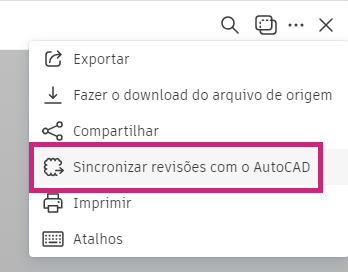
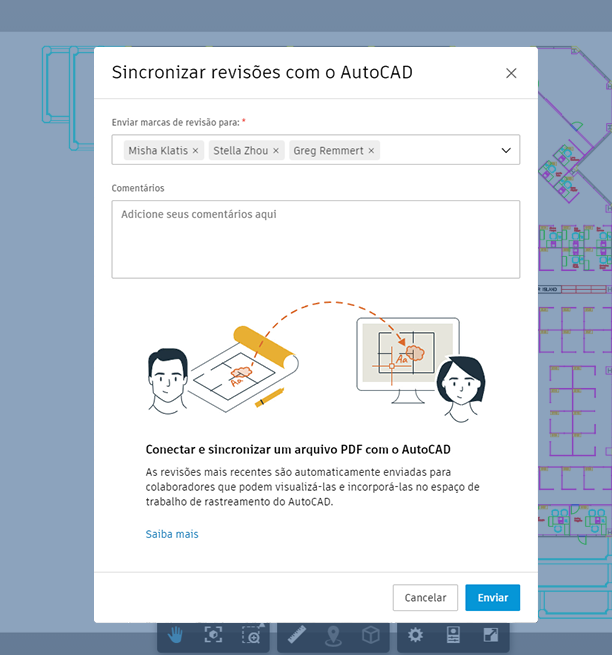
Os destinatários receberão um e-mail do Autodesk Construction Cloud com um link para o desenho do AutoCAD.
Abrir marcas de revisão no AutoCAD (como destinatário)
- No e-mail recebido do Autodesk Construction Cloud, clique em Importar e sincronizar revisões com o AutoCAD. A versão padrão do AutoCAD é aberta.
- Quando o AutoCAD for aberto, você será solicitado a importar a marca de revisão para um layout de desenho (ou modelo).
- O layout será aberto. Selecione Importar marca de revisão para importar a marca de revisão para um novo traço. Ou, se o layout exibido no momento estiver incorreto, selecione um layout diferente para importar o PDF.
- Abra o desenho e o layout nos quais deseja importar a marca de revisão.
- Quando o layout correto for exibido, clique no link na notificação para importar a marca de revisão para um novo traço.
Como alternativa, um destinatário pode usar IMPORTREVISAO e selecionar o PDF que contém as marcas de revisão publicadas.
Se o AutoCAD puder detectar o desenho e o layout associados ao PDF:
Se o AutoCAD não puder detectar o desenho e o layout associados ao PDF:
Você precisará selecionar manualmente o desenho e o layout nos quais deseja importar a marca de revisão.
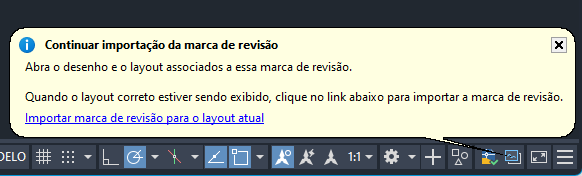
Depois que o PDF for importado para o AutoCAD e associado a um desenho, todas as alterações feitas no PDF no Autodesk Docs serão refletidas no AutoCAD na próxima vez que o traço for aberto no AutoCAD. Isso significa que, à medida que um revisor atualiza o arquivo de marcas de revisão PDF no Autodesk Docs, qualquer desenhista que tenha o desenho aberto no AutoCAD verá essas atualizações sempre que reabrir o traço.
Associar automaticamente PDFs a desenhos
Quando as marcas de revisão forem abertas e importadas, algumas marcas de revisão em PDF serão automaticamente associadas ao desenho e layout relacionados. Os desenhos e as marcas de revisão serão automaticamente associados se:
- O desenho for salvo no Autodesk Docs.
- O PDF tiver sido criado usando Plotar para PDF no AutoCAD (Windows) 2025 ou posterior e tiver sido plotado de um driver DWG da Autodesk para PDF.
- O Desktop Connector estiver instalado.
- PDFs criados no AutoCAD 2024 ou anterior.
- PDFs criados no AutoCAD for Mac.
- PDFs que foram criados em desenhos não salvos no Autodesk Docs.
- PDFs plotados de drivers de terceiros (drivers DWG não Autodesk para PDF).
Observações adicionais:
- Qualquer membro do projeto com permissão para visualizar o desenho e o PDF poderá abrir o vínculo gerado no e-mail do Autodesk Construction Cloud. Isso significa que o vínculo pode ser encaminhado, mas somente os membros do projeto que receberam acesso aos arquivos podem abri-los com êxito. Os administradores podem adicionar ou remover membros do projeto e definir permissões no Autodesk Docs.