Use a Importação de marca de revisão para sobrepor um arquivo PDF, JPG ou PNG revisado a um desenho no espaço de trabalho Traço e use o Assistente de marcas de revisão para inserir as marcas de revisão detectadas no desenho.
Importar uma marca de revisão
- Clique na .
- Selecione um arquivo de marcas de revisão PDF, JPG ou PNG para importar.
O arquivo de revisão importado pode incluir marcas de revisão desenhadas à mão ou digitalmente desenhadas. O arquivo de marcas de revisão pode ser uma cópia digital, uma fotografia ou uma versão digitalizada do desenho original.
- Mova, alinhe, gire ou dimensione a marca de revisão se o arquivo de marcas de revisão importado não for alinhado de forma automática ao desenho corretamente.
Modificar ou alinhar o arquivo de marcas de revisão importado
As marcas de revisão importadas são automaticamente alinhadas com o desenho existente. No entanto, às vezes, a marca de revisão importada não se alinha corretamente e requer alinhamento manual.
Para alinhar o arquivo importado:
- Especifique o primeiro ponto de origem e, em seguida, o ponto de destino correspondente. Para rotacionar a marca de revisão importada, especifique um segundo ponto de origem seguido por um segundo ponto de destino.
- Pressione Enter para finalizar o comando.
- Os objetos selecionados serão movidos do ponto de origem para o ponto de destino. Segundo e terceiro pontos, se você especificá-los, rotacione e incline os objetos selecionados.
Usar o Assistente de marcas de revisão para inserir texto
O Assistente de marcas de revisão identifica o texto na marca de revisão importada que pode ser inserido no arquivo de desenho como texto multilinha ou como objeto de linha de chamada múltipla ou que pode usado para anexar ou substituir texto existente no desenho.
- Após importar uma marca de revisão, com o traço aberto, ative TRAÇOATRAS e MARKUPASSISTMODE.

- Clique na borda realçada em azul de uma marca de revisão de texto identificada. Quando passar o cursor sobre uma marca de revisão identificada, você verá o ícone do Assistente de marcas de revisão.
 A caixa de diálogo Assistente de marcas de revisão é aberta.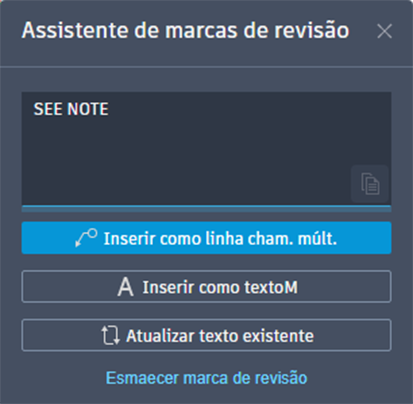
- Selecione uma das seguintes opções:
- Inserir como linha de chamada múltipla. Inicia o comando LINCHMULT e insere o texto da marca de revisão no desenho. Após inserir como uma linha de chamada múltipla, a marca de revisão muda para esmaecida.
- Inserir como textoM. Inicia o comando TEXTOM e insere o texto da marca de revisão no desenho. Após inserir como textom, a marca de revisão muda para esmaecida.
- Atualizar texto existente. Use o texto da marca de revisão para anexar ou substituir o texto de desenho existente. Após anexar ou substituir texto, a marca de revisão muda para esmaecida.
- Esmaecer marca de revisão. Esmaeça a marca de revisão para que fique menos visível no traço.
- Copiar para a área de transferência. Copie o texto para a área de transferência.
Com frequência, o Assistente de marcas de revisão não identifica perfeitamente os caracteres no texto da marca de revisão. Isso acontece principalmente com marcas de revisão escritas à mão. Mas é possível editar o texto usando a caixa de diálogo Assistente de marcas de revisão antes de inseri-lo. Para adicionar alterações mais complexas ou alterações de formatação, é recomendável copiar o texto para a área de transferência e editar o texto fora da caixa de diálogo Assistente de marcas de revisão ou inserir o texto no desenho e, em seguida, editá-lo usando o comando EDITEXTOM.
Use o Assistente de marcas de revisão para inserir uma nuvem de revisão
O Assistente de marcas de revisão identifica os limites (por exemplo, um círculo desenhado à mão) que podem ser inseridos no desenho como nuvens de revisão.
- Após importar uma marca de revisão, com o traço aberto, ative TRAÇOATRAS e MARKUPASSISTMODE.
- Clique na borda realçada em azul da marca de revisão de limite. Quando passar o cursor sobre uma marca de revisão identificada, você verá o ícone do Assistente de marcas de revisão.
- Selecione uma das seguintes opções:
- Inserir como nuvem de revisão retangular. Insira uma nuvem de revisão retangular no desenho, usando a borda realçada como o tamanho e a forma definidos da nuvem de revisão. A marca de revisão muda para esmaecida.
- Inserir como nuvem de revisão poligonal. Insira uma nuvem de revisão poligonal no desenho, usando a forma aproximada da marca de revisão detectada como o tamanho e a forma definidos da nuvem de revisão. A marca de revisão muda para esmaecida.
- Esmaecer marca de revisão. Esmaeça a marca de revisão para que fique menos visível no traço.
A caixa de diálogo Assistente de marcas de revisão é aberta.
Usar o Assistente de marcas de revisão para atualizar o texto existente
É possível usar o texto da marca de revisão para anexar ou substituir o texto existente no desenho.
- Após importar uma marca de revisão, com o traço aberto, ative TRAÇOATRAS e MARKUPASSISTMODE.
- Clique na borda realçada em azul de uma marca de revisão de texto identificada. Quando passar o cursor sobre uma marca de revisão identificada, você verá o ícone do Assistente de marcas de revisão.
- Selecione Atualizar texto existente.
- Selecione o texto no desenho que deseja atualizar.
- Escolha uma das seguintes opções:
- Anexar. Abre o editor de texto e adiciona o texto ao final do texto existente.
- Substituir. Abre o editor de texto e adiciona o texto ao final do texto existente. Faça alterações no editor de texto e feche o editor de texto quando concluído.
- Selecionar tachado. Selecione uma marca de revisão tachada, que abre o editor de texto e adiciona o texto no lugar do texto riscado.
- Faça alterações no editor de texto e feche o editor de texto quando concluído.
A caixa de diálogo Assistente de marcas de revisão é aberta.
Usar texto tachado
O Assistente de marcas de revisão reconhece o texto que foi riscado e permite apagá-lo ou substituí-lo pelo texto de uma marca de revisão.
Para substituir o texto existente:
- Clique em uma marca de revisão tachada. A caixa de diálogo Assistente de marcas de revisão é aberta.
- Clique em Substituir texto existente.
- Clique no texto no desenho que deseja substituir.
- Clique no texto da marca de revisão para substituir o texto existente.
Para apagar o texto existente:
- Clique em uma marca de revisão tachada. A caixa de diálogo Assistente de marcas de revisão é aberta.
- Clique em Apagar texto existente.
- Selecione o texto no desenho que deseja apagar.
Esmaecer e desmaecer marcas de revisão
- Com TRAÇOATRAS ativado, clique em Esmaecer marca de revisão na barra de ferramentas Traço. Como alternativa, no prompt de comando, insira ESMAECERMARCADEREVISÃO.
- Selecione marcas de revisão. Para desfazer o esmaecimento, insira N no prompt do comando e selecione revisões.
Também é possível esmaecer e desmaecer revisões individuais clicando na marca de revisão enquanto está no modo do Assistente de marcas de revisão e, em seguida, selecionando Esmaecer marca de revisão ou Não esmaecer marca de revisão na caixa de diálogo Assistente de marcas de revisão.
Selecionar marcas de revisão dentro de um limite
Quando você usa qualquer comando que solicita “Selecionar objetos”, é possível clicar na borda realçada em azul de um limite de Assistente de marcas de revisão para selecionar todos os objetos do AutoCAD dentro dele. Quando você clica na borda realçada, todos os objetos que estiverem totalmente dentro da borda são adicionados ao conjunto de seleção.
Marcas de revisão com comentários de texto em PDF associados
Os comentários de texto que são adicionados a um PDF usando o software Adobe serão exibidos e poderão ser inseridos no desenho como linha de chamada múltipla ou textom, ou usados para atualizar o texto existente.
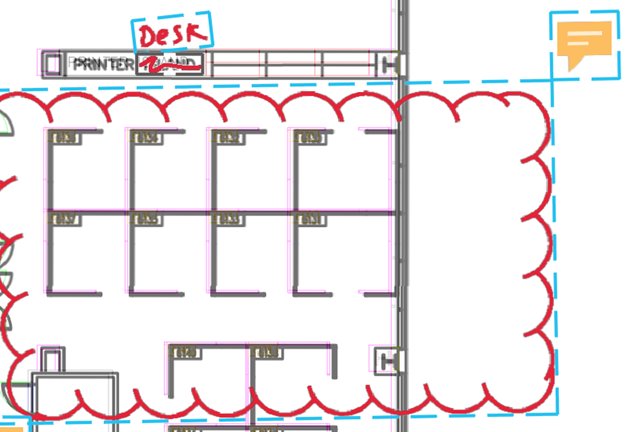
Para inserir o texto de um comentário de texto em PDF:
- Clique na marca de revisão que contém um comentário de texto em PDF.
- Insira o texto como uma linha de chamada múltipla, textoM ou Atualizar texto existente.
A caixa de diálogo Assistente de marcas de revisão é aberta.
Texto de instruções em uma marca de revisão
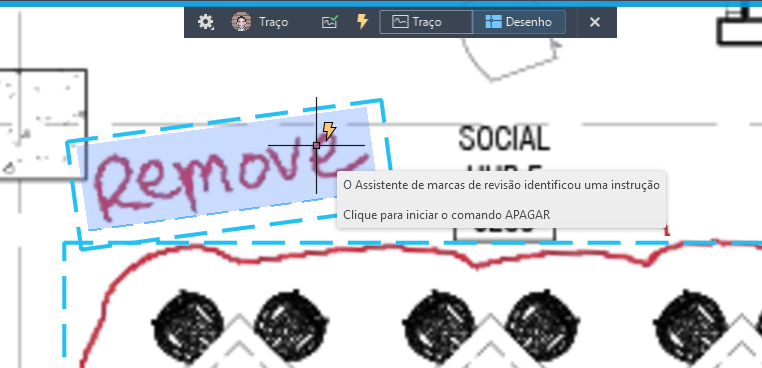
O Assistente de marcas de revisão detecta determinadas instruções no texto de marcas de revisão que estão vinculadas a comandos como “MOVER”, “COPIAR” ou “EXCLUIR”. Quando o Assistente de marcas de revisão identifica uma instrução, é possível clicar nessa instrução para iniciar o comando associado.
Para importar marca de revisão diretamente da câmera em um dispositivo móvel
É possível usar o aplicativo AutoCAD para dispositivos móveis para importar uma fotografia para o desenho como revisão.
- No aplicativo AutoCAD para dispositivos móveis, toque em .
- Usando a câmera do dispositivo, tire uma foto e confirme a imagem.