Работа с текстом и выносками
Используйте текстовые команды для добавления текста на выноске и текста пояснения к 3D-модели.
Новые возможности версий 2022, 2023, 2024.1, 2025
Добавление или редактирование линии выноски с текстом
По умолчанию текст на выноске создается с одним сегментом выноски. Чтобы создать дополнительные сегменты выноски, запустите команду, щелкните правой кнопкой мыши и нажмите «Выноска с одним сегментом», чтобы отменить выбор этого параметра.
Выберите на ленте вкладку «Аннотация»
 панель «Примечания» «Текст на выноске»
  .
.Выберите на геометрии точку привязки.
При необходимости щелкните правой кнопкой мыши и выполните любое из следующих действий.
Выберите «Перейти к следующей возможной плоскости» в контекстном меню или используйте ПРОБЕЛ для циклического перебора альтернативных плоскостей.
Нажмите «Изменить плоскость аннотации» и выберите плоскую грань для ориентации текста.
Нажмите «Переключить выравнивание» для изменения ориентации текста.
Выберите пункт «Выровнять геометрию» в контекстном меню, а затем выберите ребро или ось для ориентации текста.
Нажмите «Добавить вершину», чтобы добавить дополнительную вершину в выноску. Это расширяет возможности при работе с формой выноски.
Нажмите «Удалить вершину», чтобы удалить вершины, добавленные в выноску.
Щелкните «Добавить/удалить связанную геометрию» и выберите геометрию, которую требуется связать с текстом выноски.
Совет. Для добавления и удаления геометрии можно использовать выбор рамкой. После создания выделите линию выноски для просмотра связанной геометрии.
Щелчком мыши разместите конечную точку выноски.
Добавьте требуемый текст в диалоговом окне «Редактирование текста», а затем нажмите кнопку «ОК» или «Применить» для завершения создания.
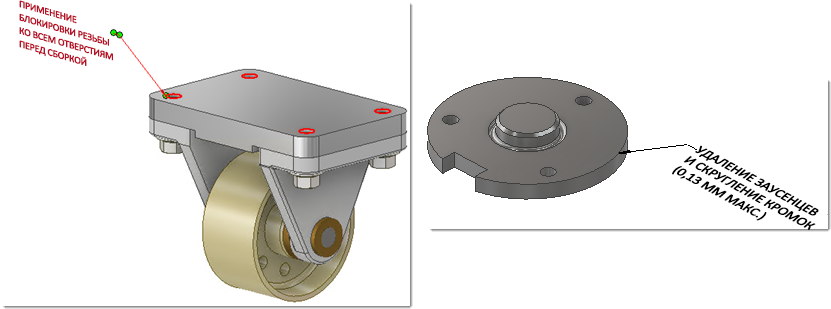
После создания выделите линию выноски для просмотра связанной геометрии.
Для редактирования текста выноски можно воспользоваться одним из следующих способов.
Выберите выноску в области отображения или в обозревателе, щелкните правой кнопкой мыши и выберите в контекстном меню пункт «Редактировать».
Дважды щелкните выноску в области отображения или в обозревателе.
Измените требуемые значения, добавьте или удалите связанную геометрию, а затем нажмите «ОК».
Добавление общего пояснения
Выберите на ленте вкладку «Аннотации»
панель «Примечания» «Общее примечание»  .
.Выберите квадрант в области отображения, чтобы разместить пояснение.
Добавьте требуемый текст в диалоговом окне «Формат текста».
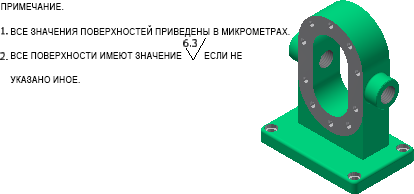
При необходимости щелкните значок «Вставить шероховатость»
 , чтобы добавить в примечание общую шероховатость.
Кроме того, можно нажать кнопку
 , чтобы добавить общий профиль в общие примечания.
Для завершения нажмите «ОК» или «Применить».
Пояснение отображается по нормали к виду.
Добавление общего примечания профиля
Используйте общие примечания профиля для дополнительного управления гранями, к которым не добавлены аннотации для элементов допуска.
Выберите на ленте вкладку «Аннотации»
панель «Примечания» «Общие примечания профиля»  .
.Выберите квадрант в области отображения, чтобы разместить пояснение.
В тексте пояснения выберите <<$GENERAL_PROFILE_TOL>> и щелкните значок «Вставить общий допуск профиля поверхности»
, чтобы задать значение допуска и связать его с файлом DRF.Добавьте требуемый текст в диалоговом окне «Редактирование текста», а затем нажмите кнопку «ОК» или «Применить» для завершения создания.
Пояснение отображается по нормали к виду.
Общий профиль в примечании участвует в анализе консультанта по допускам.
Редактирование примечания
Изменение общего пояснения или общего примечания профиля
Найдите примечание в обозревателе, щелкните правой кнопкой мыши и выберите «Редактировать».
Совет. Если задан фильтр выбора на панели быстрого доступа для выбора аннотаций, можно дважды щелкнуть примечание в области отображения, чтобы отредактировать его.Для редактирования шероховатости щелкните в пределах текста <<$GENERAL_SURFACE_SYM>>, а затем щелкните значок «Редактировать шероховатость»
, чтобы изменить требования к шероховатости.Для редактирования общего профиля выполните одно из следующих действий.
- Щелкните в пределах текста <<$GENERAL_PROFILE_TOL>>, затем щелкните значок «Редактировать допуск профиля общей поверхности» , чтобы изменить значение допуска или связать его с файлом DRF.
- Щелкните в пределах текста <<$GENERAL_PROFILE_TOL>>, щелкните правой кнопкой мыши и выберите в контекстном меню «Редактировать допуск профиля». Измените значение допуска или свяжите его с файлом DRF.
- Щелкните в пределах текста <<$GENERAL_PROFILE_TOL>>, затем щелкните значок «Редактировать допуск профиля общей поверхности»
После внесения необходимых изменений нажмите кнопку «ОК».
Отображение свойств экземпляра в виде примечаний на выносках
Свойства экземпляра — это свойства, назначаемые экземплярам отдельных компонентов, которые хранятся в родительской сборке. Свойства экземпляра, в отличие от свойств Inventor, не влияют на связанные файлы компонентов. Сведения о том, как отобразить свойства экземпляров в виде примечаний на выносках, см. в разделе Работа со свойствами экземпляра.