Перенос файлов Inventor в Vault
Можно вручную выдать старые файлы и сохранить их, а затем вернуть в Vault, чтобы перенести их. Кроме того, можно автоматически перенести их с помощью Планировщика заданий. В этих разделах описывается перенос файлов в новые версии программы Inventor в хранилище с помощью планировщика заданий.
Рекомендации по переносу
Настоятельно рекомендуется перед переносом создать резервные копии всех файлов Inventor с помощью инструмента резервного копирования Autodesk Data Management Server Console Backup.
Следующие файлы пропускаются во время переноса:
- Файлы, доступные только для чтения.
- файлы, перенесенные ранее;
- файлы, созданные в непроизводственных версиях Autodesk Inventor (например файлы, созданные в бета-версии);
- Поврежденные файлы или с отсутствующими ссылками.
Прежде чем запускать Планировщик заданий, необходимо произвести авторизацию Autodesk Inventor.
Перед началом работы
Убедитесь, что файлы корректно читаются и открываются в существующей версии Autodesk Inventor. Если есть проблемы, устраните их до начала переноса. Если красный крест ("Восстановить") появляется на панели меню Autodesk Inventor, значит, файл поврежден. Необходимо его восстановить, иначе он не будет перенесен.
Все файлы должны быть отмечены для направления в хранилище.
Убедитесь, что пользовательская библиотека стилей перенесена. Дополнительные сведения см. здесь.
Убедитесь, что пользовательская библиотека компонентов перенесена. Дополнительные сведения см. здесь.
Закройте все версии Autodesk Inventor. Убедиться, что ни одна версия не открыта, можно с помощью Диспетчера задач Windows.
Если файлы переносятся по отдельности, следует иметь в виду, что сборки зависят от деталей, а чертежи могут зависеть и от деталей, и от сборок. Поэтому порядок переноса должен быть следующим.
- Детали
- Стандартные детали
- Узлы
- Сборки
- Схемы
- Чертежи
Планировщик заданий поддерживает несколько процессов, чтобы сократить время переноса. В меню "Параметры" нажмите кнопку "Несколько процессов...", чтобы открыть диалоговое окно "Параметры нескольких процессов".
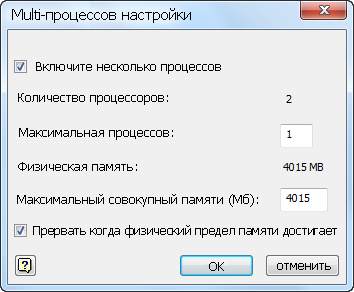
Перенос файлов Inventor из хранилища
В меню Пуск выберите Все программы
 Autodesk Autodesk Inventor <версия> Инструменты Планировщик заданий. Откроется Планировщик заданий.
Войдите в Vault. Лучше выполнить вход в качестве администратора или специального пользователя «Перенос», как описано в разделе Перенос завершенных или заблокированных файлов САПР.

В раскрывающемся меню "Создать задание" выберите "Перенос файлов...". В диалоговом окне "Перенос файлов" нажмите кнопку "Настройка проекта" и выберите проект хранилища или нажмите "Обозреватель..." для выбора проекта в хранилище. Затем добавьте проект, папку или деталь для переноса. Рекомендуется добавить проект, который требуется перенести.
Примечание. Убедитесь, что выбран параметр «Перенести из хранилища».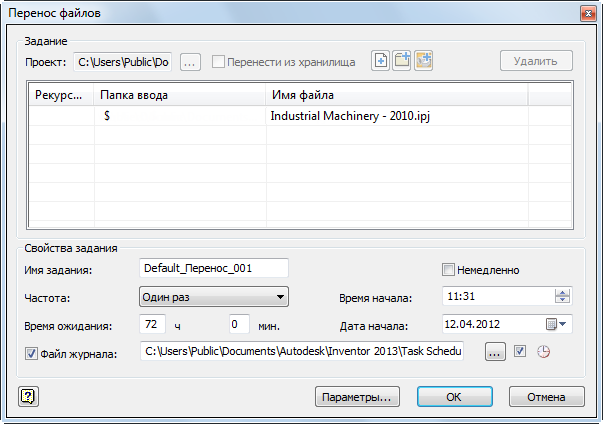
В окне "Свойства задания"
- Выберите "Немедленно", чтобы перенос файлов был выполнен сразу же.
- Можно отложить перенос на более позднее время, например до завершения работы с Inventor. Требуемое время и дату можно задать в соответствующих текстовых полях.
- Укажите имя и расположение файла журнала
Нажмите кнопку "Параметры...". Для обеспечения оптимальной производительности рекомендуется не использовать средства визуализации как часть процедуры миграции. Если используется Vault Professional, то можно использовать Job Processor для того, чтобы позже изменить вложения визуализации. Для достижения наилучших результатов необходимо временно изменить настройки, описанные в разделе Управление визуализацией, чтобы сохранить существующие файлы DWF.
Следует сохранять локальные копии файлов вплоть до полного завершения переноса. Рекомендуется добавлять пояснения, чтобы впоследствии можно было отличить каждую новую версию файлов по мере выполнения переноса.
Для запуска процедуры переноса файлов нажмите "ОК".