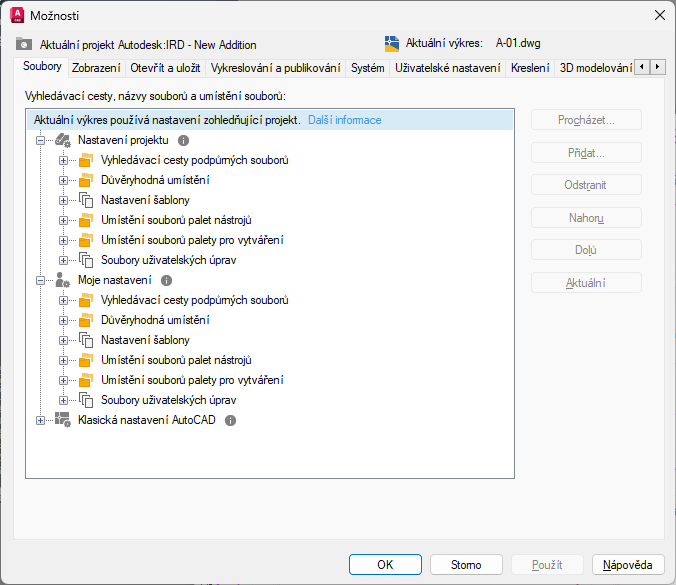
Následující kroky ukazují, jak nastavit připojené podpůrné soubory pro existující projekt Autodesk v aplikaci Forma Data Management.
Informace o tom, jak vytvořit projekt Autodesk a vybrat projekt pomocí aplikace Desktop Connector, naleznete v následujících tématech v nápovědě aplikace Forma Data Management:
- Instalace aplikace Desktop Connector
- Vytvoření projektu
- Počáteční výběr projektu v aplikaci Desktop Connector
Důležité: Připojené podpůrné soubory mohou nastavit pouze členové projektu Autodesk s úrovní přístupu Správce projektu v aplikaci Forma Data Management.
- Po výběru počátečního projektu v aplikaci Desktop Connector klikněte v části AutoCAD na stránce Začít na možnost Projekty Autodesk.
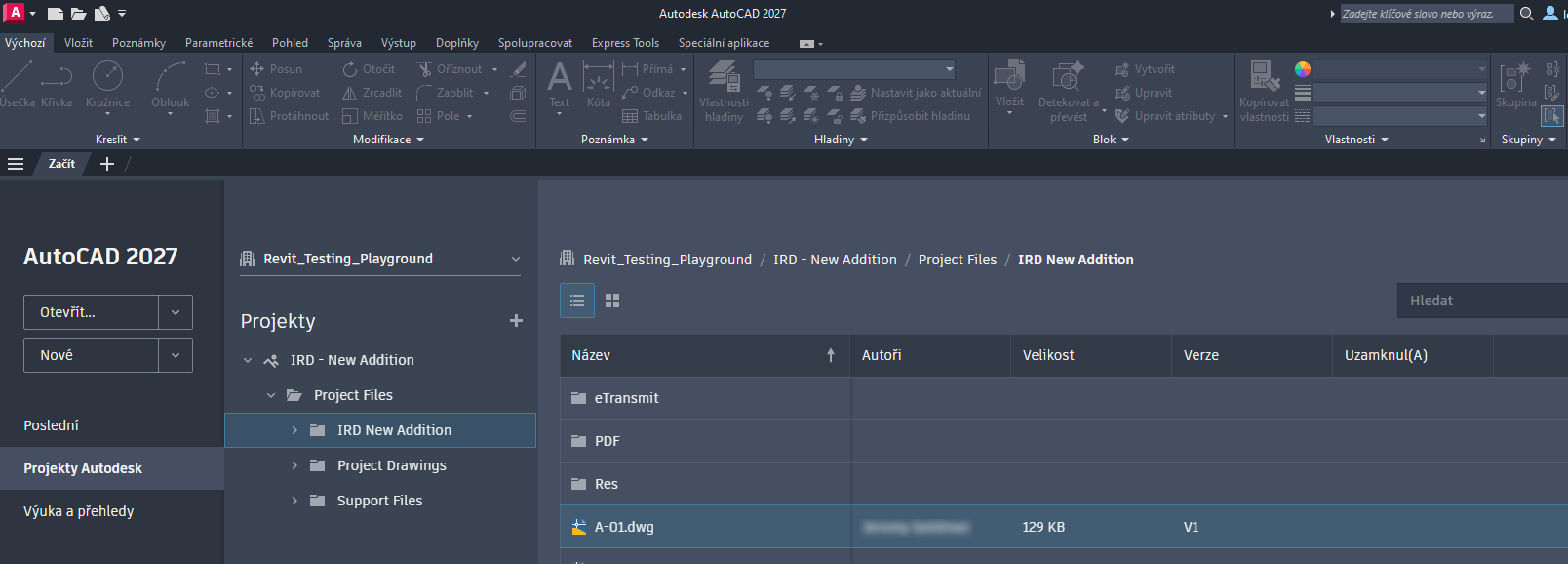
- Na kartě Projekty Autodesk rozbalte projekt, pro který chcete nastavit připojené podpůrné soubory.
- Vyhledejte a otevřete výkres v rámci projektu.
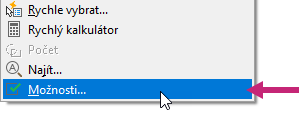
- Otevřete výkresový soubor, klikněte pravým tlačítkem myši na kreslicí plochu a vyberte položku Možnosti.
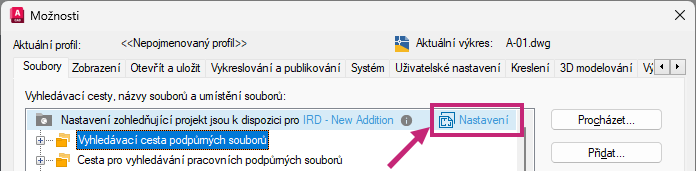
- V dialogovém okně Možnosti klikněte na kartě Soubory na tlačítko Nastavit v horní části seznamu nastavení Vyhledávací cesty, Názvy souborů a Umístění souborů.
Poznámka: Pokud možnost Nastavit nevidíte, je možné, že projekt byl již dříve nakonfigurován. To lze ověřit podle textu: „Aktuální výkres používá nastavení zaměřená projekt.“
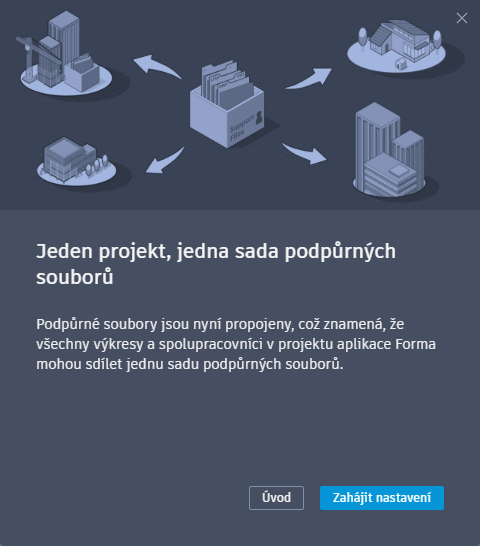
- V dialogu Jeden projekt, jedna sada podpůrných souborů klikněte na tlačítko Zahájit instalaci.
Chcete-li získat další informace o funkci připojených podpůrných souborů, klikněte na tlačítko Úvod.
- Na další stránce klikněte na možnost Nastavení projektu.
- Na poslední stránce se kliknutím na tlačítko Zavřít okno vraťte do dialogového okna Možnosti.
- V dialogu Možnosti klikněte na tlačítko OK.
Informace o změně cest pro připojené podpůrné soubory naleznete v části Nastavení cest pro připojené podpůrné soubory projektu Autodesk.