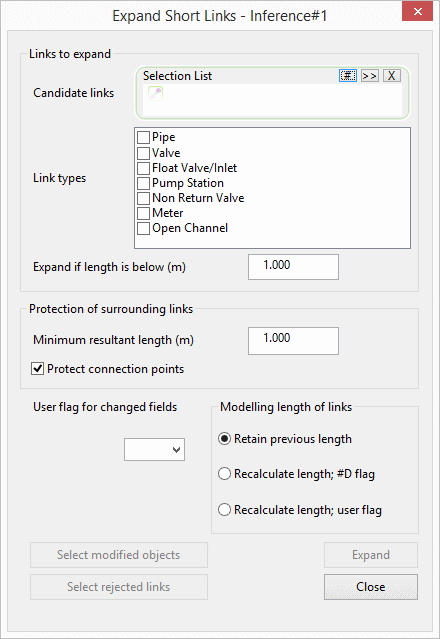
Este cuadro de diálogo utiliza para definir las opciones al expandir conexiones cortas.
El cuadro de diálogo se abre de las siguientes maneras:
- Selección de Modelo
 Expandir conexiones cortas.
- Seleccionar la tarea Expandir conexiones en el Editor de secuencias de tareas.
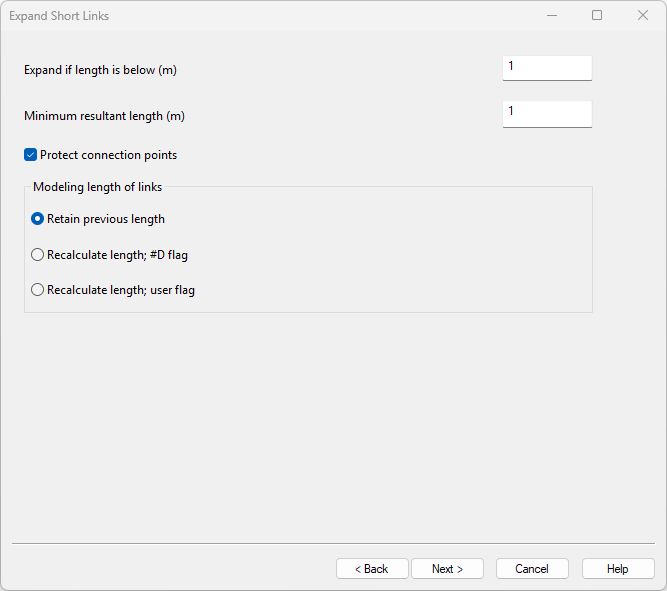
Para abrir el cuadro de diálogo, haga clic en Siguiente en el asistente Generador de modelos. Se utiliza para actualizar la red y el control mediante el uso de datos en un esquema predefinido en SQL Server.
| Elemento | Descripción | ||||||
|---|---|---|---|---|---|---|---|
|
Conexiones a expandir |
Define qué conexiones de la red se deben tener en cuenta para la expansión:
|
||||||
|
Protección de vínculos cercanos |
Define las opciones que se aplicarán a las conexiones conectadas a los conexiones cortas que se van a expandir:
|
||||||
|
Etiqueta de usuario para campos modificados |
Seleccione una etiqueta de la lista desplegable de indicadores de usuario para aplicarlo a los campos modificados como resultado del proceso de expansión. Los campos que se pueden modificar debido a una expansión son:
|
||||||
|
Modelar longitud de vínculos |
Define la opción que se utilizará al volver a calcular las longitudes de las conexiones expandidas y de las conexiones conectadas a conexiones expandidas:
|
||||||
|
Botón Seleccionar objetos modificados |
Se activa después de que se haya llevado a cabo el proceso de expansión. Haga clic en este botón para resaltar todos los objetos modificados (conexiones candidatas y sus conexiones conectadas, puntos de clientes y puntos de datos espaciales correspondientes) en la ventana de GeoPlan. Nota: Esta opción no está disponible cuando se accede al cuadro de diálogo Expandir conexiones cortas desde el Editor de secuencias de tareas.
|
||||||
|
Botón Seleccionar conexiones rechazadas |
Se activa después de que se haya llevado a cabo el proceso de expansión. Haga clic en este botón para resaltar los vínculos que no se han podido expandir en la ventana de GeoPlan. (Los vínculos se pueden rechazar debido a diferentes restricciones, por ejemplo, si la expansión da como resultado que la longitud de un vínculo de conexión se reduce a menos de la longitud resultante mínima especificada). Nota: Esta opción no está disponible cuando se accede al cuadro de diálogo Expandir conexiones cortas desde el Editor de secuencias de tareas.
|
||||||
|
Botón Expandir |
El botón Expandir se activa cuando hay al menos una conexión en la selección Conexiones candidatas de uno de los tipos seleccionados en el cuadro Tipos de conexiones. Haga clic en el botón Expandir para llevar a cabo el proceso de expansión. Nota: Esta opción no está disponible cuando se accede al cuadro de diálogo Expandir conexiones cortas desde el Editor de secuencias de tareas.
|
||||||
|
Guardar |
Guarda todas las opciones seleccionadas en el cuadro de diálogo y las añade en la secuencia de tareas. Nota: Esta opción solo está disponible cuando se accede al cuadro de diálogo Expandir conexiones cortas desde el Editor de secuencias de tareas.
|
||||||
|
Botón Cerrar |
Haga clic en el botón Cerrar para cerrar el cuadro de diálogo Expandir conexiones cortas. |
||||||
|
Siguiente |
Abre la página Asignar a la red. |
||||||
|
Cancelar |
Cancela la operación y cierra la ventana. |
||||||
|
Ayuda |
Abre la página de ayuda. |