Miután beállított egy Autodesk-projektet a Forma Data Management a csatlakoztatott támogatási fájlok használatára, beállíthatja vagy módosíthatja ezen beállítások útvonalát. A rendszer a listán szereplő sorrendben keresi az útvonalakat. Ha ugyanaz a fájl több mappában is megtalálható, akkor a rendszer az elsőként megtalált példányt használja. A Projektbeállításokban szereplő beállítások elsőbbséget élveznek a Saját beállításokkal, azok pedig a Klasszikus AutoCAD-beállításokkal szemben.
- Keresse meg és nyissa meg azt a rajzot az Autodesk-projektből, amely esetében módosítani szeretné a csatlakoztatott támogatási fájlok útvonal-beállításait.
- A rajzfájl megnyitása után kattintson a jobb gombbal a rajzterületre, és válassza a Beállítások lehetőséget.
- Az Opciók párbeszédpanel Fájlok lapján bontsa ki a Projektbeállítások csomópontot.
Ha a Projektbeállítások csomópont nem jelenik meg, akkor lehet, hogy a Csatlakoztatott támogatási fájlok funkció nem lett beállítva a projekthez. A csatlakoztatott támogatási fájlok beállításához lásd: Autodesk-projekt beállítása csatlakoztatott támogatási fájlok használatához.
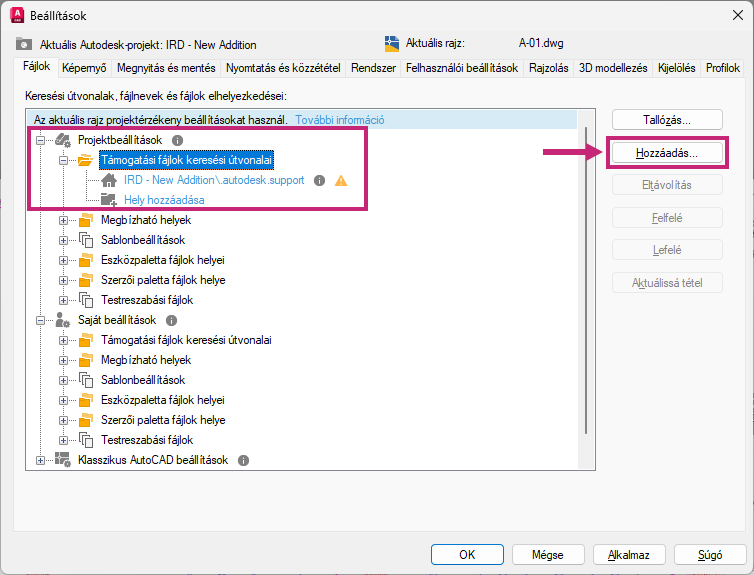
- A Projektbeállítások területen bontsa ki a beállítás-csomópontokat az aktuálisan hozzárendelt útvonalak megtekintéséhez.
- Ha ki van bontva a beállítás-csomópont, tegye a következők egyikét:
- Válasszon ki egy csomópontot, és kattintson a Hozzáadás lehetőségre, hogy új útvonalat adjon hozzá a beállításhoz.
- Kattintson duplán a beállítás alatti útvonalra a hely módosításához.
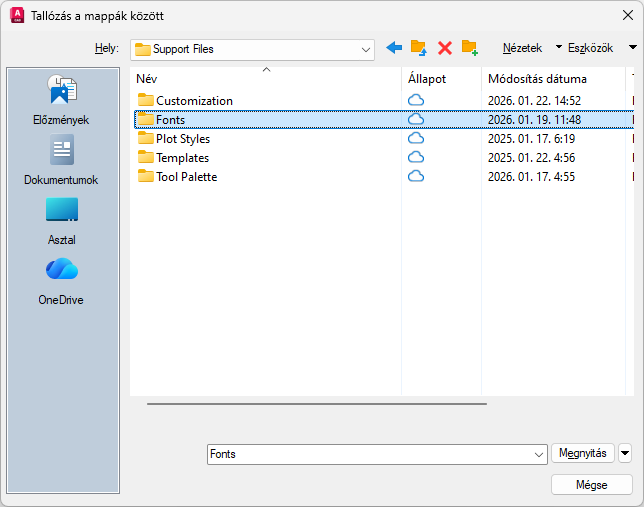
- Keresse meg egy mappa vagy fájl helyét az Autodesk-projektben, majd kattintson a Megnyitás gombra.
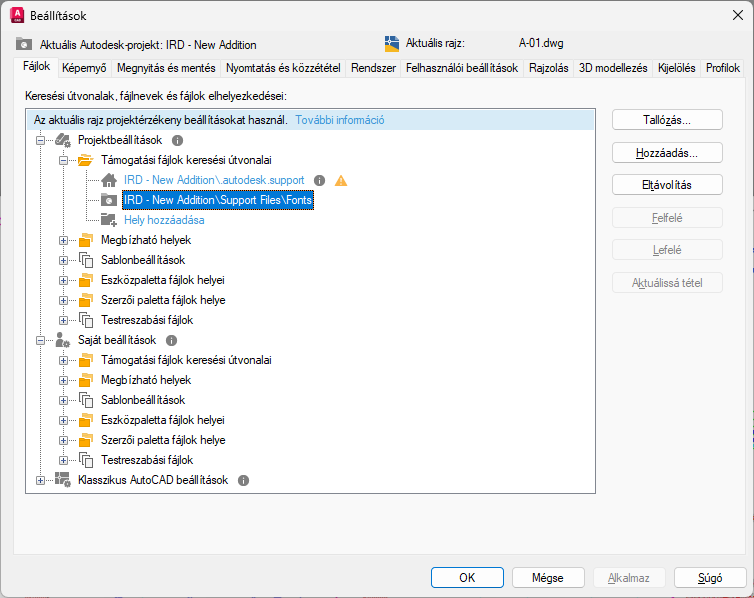
- Igény szerint folytassa az útvonalak hozzáadását és módosítását az egyes beállításoknál.
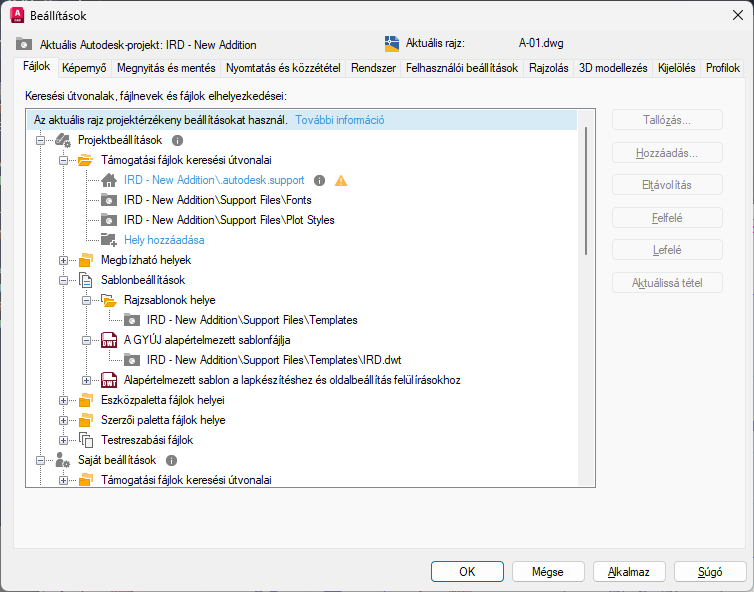
- Kattintson az Alkalmaz gombra az útvonal-beállítások mentéséhez a projektbe.
- Szükség esetén módosítsa a Saját beállítások és a Klasszikus AutoCAD-beállítások csomópontokon belüli útvonal-beállításokat.
- Kattintson az OK lehetőségre az útvonal-beállítások további módosításainak megerősítéséhez és az Opciók párbeszédpanel bezárásához.