W poniższych punktach opisano sposób konfigurowania połączonych plików pomocniczych w istniejącym projekcie Autodesk w usłudze Forma Data Management.
Aby uzyskać informacje na temat tworzenia projektu Autodesk i wybierania projektu za pomocą programu Desktop Connector, zobacz następujące tematy w pomocy usługi Forma Data Management:
- Instalowanie programu Desktop Connector
- Utwórz projekt
- Wybór projektu początkowego w programie Desktop Connector
Ważne: Połączone pliki pomocnicze mogą być konfigurowane tylko przez członków projektu Autodesk z poziomem dostępu administratora projektu w usłudze Forma Data Management.
- Po wybraniu początkowego projektu w programie Desktop Connector w programie AutoCAD na stronie Początek kliknij opcję Projekty Autodesk.
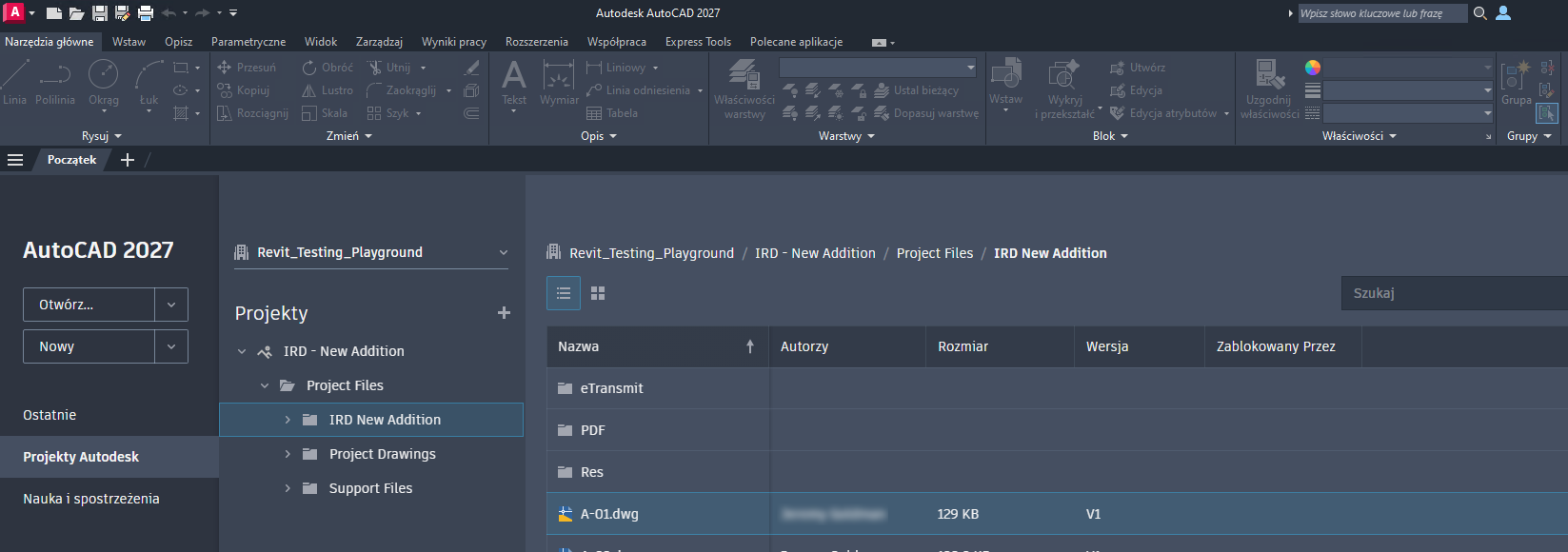
- Na karcie Projekty Autodesk rozwiń projekt, dla którego chcesz skonfigurować połączone pliki pomocnicze.
- Przejdź do rysunku i otwórz go w projekcie.
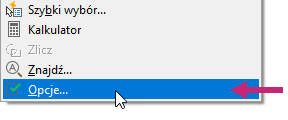
- Przy otwartym pliku rysunku kliknij prawym przyciskiem myszy obszar rysunku i wybierz polecenie Opcje.
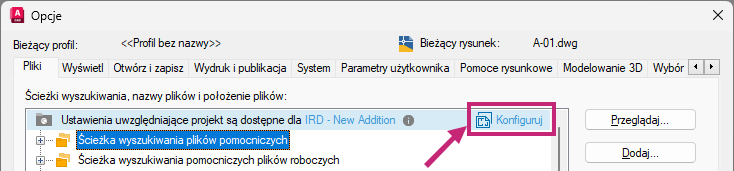
- W oknie dialogowym Opcje na karcie Pliki kliknij przycisk Konfiguruj znajdujący się u góry listy ustawień Ścieżki wyszukiwania, Nazwy plików i Lokalizacje plików.
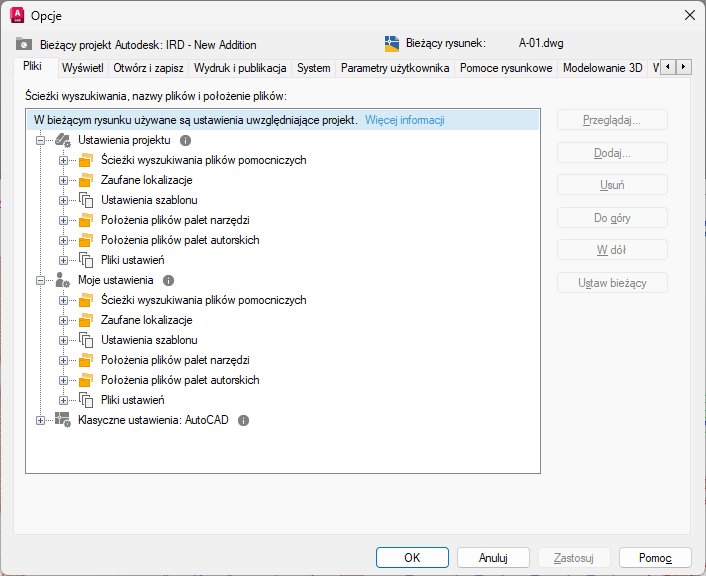
Uwaga: Jeśli nie widzisz opcji Konfiguruj, być może projekt został już wcześniej skonfigurowany. Można to zweryfikować na przykładzie wyglądu tekstu „W bieżącym rysunku używane są ustawienia uwzględniające projekt”.
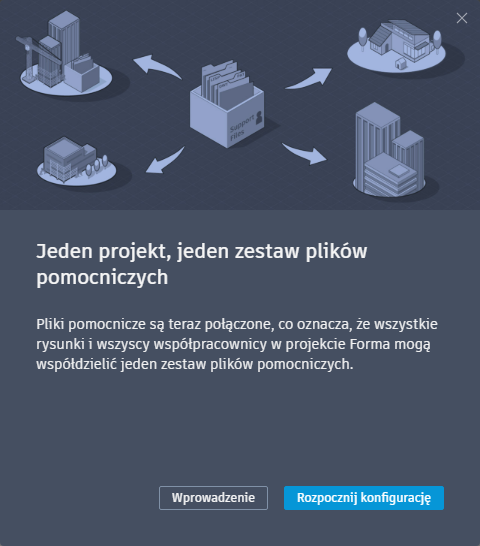
- W oknie dialogowym „Jeden projekt, jeden zestaw plików pomocniczych” kliknij przycisk Rozpocznij konfigurację.
Kliknij opcję Wprowadzenie, jeśli chcesz uzyskać dodatkowe informacje na temat funkcji połączonych plików pomocniczych.
- Na następnej stronie kliknij przycisk Konfiguruj projekt.
- Na ostatniej stronie kliknij przycisk Zamknij okno, aby powrócić do okna dialogowego Opcje.
- W oknie dialogowym Opcje kliknij przycisk OK.
Aby uzyskać informacje na temat zmiany ścieżek dla połączonych plików pomocniczych, zobacz Konfigurowanie ścieżek dla połączonych plików pomocniczych projektu Autodesk.