Po skonfigurowaniu w projekcie Autodesk w usłudze Forma Data Management używania połączonych plików pomocniczych można ustawić lub zmienić ścieżki tych ustawień. Ścieżki są przeszukiwane w takiej kolejności, w jakiej znajdują się na liście. Jeśli ten sam plik zostanie znaleziony w wielu folderach, używane jest jego pierwsze wystąpienie. Ustawienia w obszarze Ustawienia projektu mają pierwszeństwo przed ustawieniami w obszarze Moje ustawienia, a następnie przed klasycznymi ustawieniami programu AutoCAD.
- Przejdź do projektu Autodesk, dla którego chcesz zmienić ustawienia ścieżek połączonych plików pomocniczych, i otwórz taki rysunek.
- Przy otwartym pliku rysunku kliknij prawym przyciskiem myszy obszar rysunku i wybierz polecenie Opcje.
- W oknie dialogowym Opcje na karcie Pliki rozwiń węzeł Ustawienia projektu.
Jeśli węzeł Ustawienia projektu nie jest widoczny, oznacza to, że być może funkcji połączonych plików pomocniczych nie skonfigurowano dla projektu. Aby skonfigurować połączone pliki pomocnicze, zobacz Konfigurowanie projektu Autodesk na potrzeby używania połączonych plików pomocniczych.
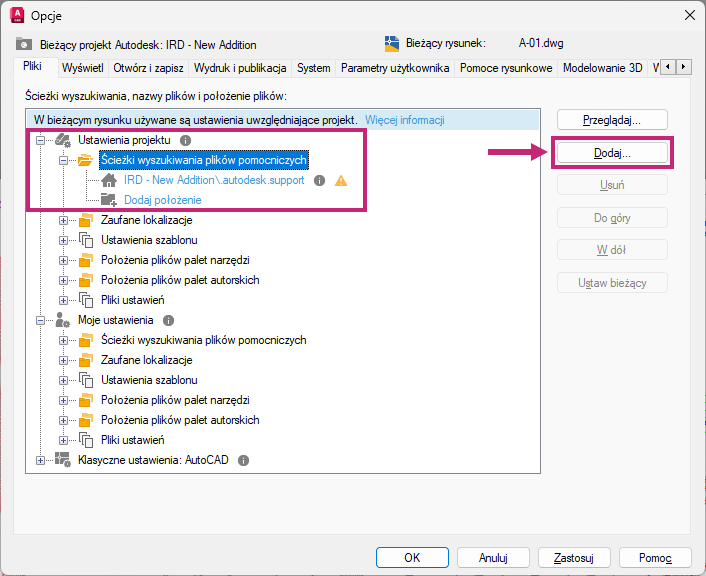
- W obszarze Ustawienia projektu rozwiń węzły ustawień, aby wyświetlić aktualnie przypisane ścieżki.
- Po rozwinięciu węzła ustawień wykonaj jedną z następujących czynności:
- Wybierz węzeł i kliknij przycisk Dodaj, aby dodać nową ścieżkę do ustawienia.
- Kliknij dwukrotnie ścieżkę pod ustawieniem, aby zmienić jej położenie.
- Przejdź do folderu lub lokalizacji pliku w projekcie Autodesk i kliknij przycisk Otwórz.
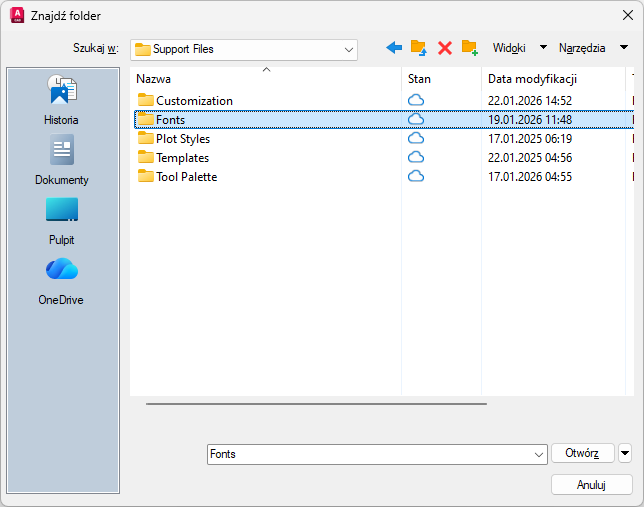
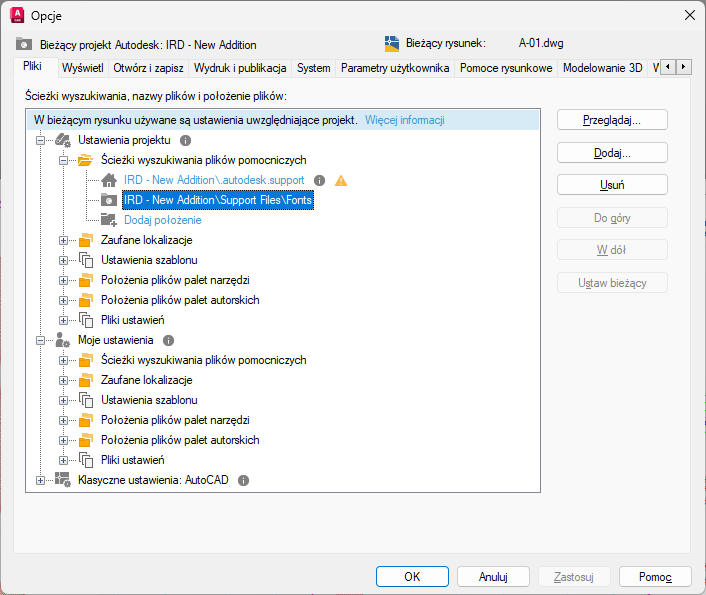
- Kontynuuj dodawanie i modyfikowanie ścieżek dla każdego z ustawień zgodnie z potrzebami.
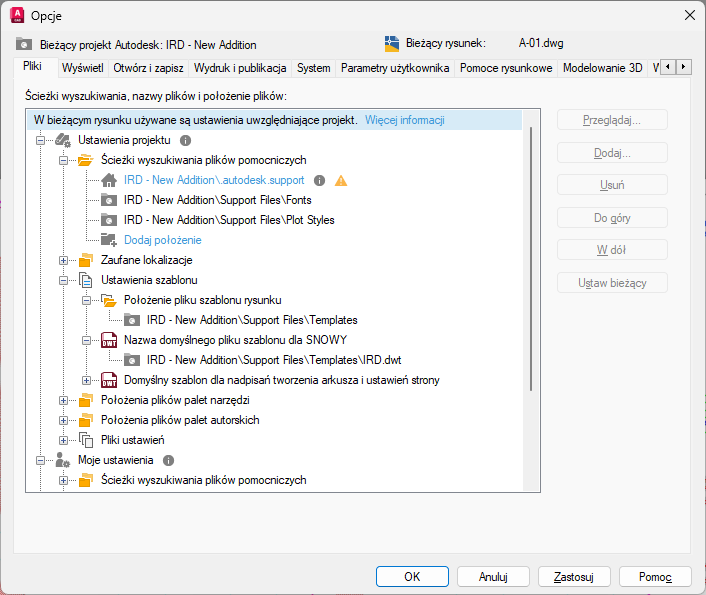
- Kliknij przycisk Zastosuj, aby zapisać ustawienia ścieżek w projekcie.
- Opcjonalnie zmodyfikuj ustawienia ścieżek w węzłach Moje ustawienia i Klasyczne ustawienia AutoCAD.
- Kliknij przycisk OK, aby potwierdzić dodatkowe zmiany ustawień ścieżki i zamknąć okno dialogowe Opcje.