В этом разделе описаны следующие темы:
Экспорт данных
Экспорт активного узла и дочерних узлов
Данные можно экспортировать для активного узла и всех его дочерних узлов или только для активного узла. Если включить все дочерние узлы, экспорт выполняется в электронную таблицу, которая содержит рабочий лист для каждого узла, или в файл CSV для каждого узла. Если включить только активный узел, экспорт выполняется в электронную таблицу с одним рабочим листом или в один файл CSV.
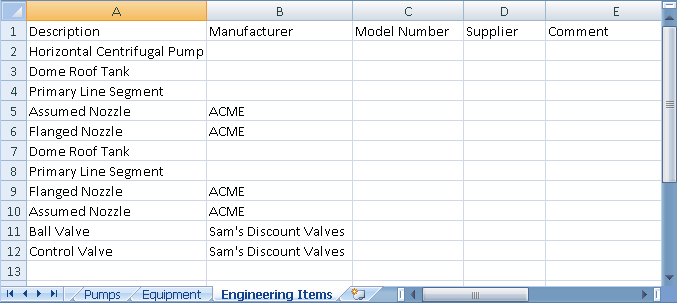
Просмотр экспортированных данных
При экспорте текущей таблицы данных полученный файл содержит все столбцы и строки, которые отображаются в диспетчере данных. Файл экспорта не содержит скрытые столбцы и строки.
Столбцы, доступные только для чтения в таблице данных, в экспортированной электронной таблице защищены от записи. Исключением из этого правила является то, что свойства в режиме копирования свойств можно редактировать в файле экспорта.
Каждая электронная таблица или файл CSV содержит строку для каждого объекта Plant и столбец для каждого свойства, например, номера PnPID, описания и производителя.
Присваивание имен файлам экспорта
Для файла экспорта можно указать имя или принять имя, предложенное программой. Нижеприведенные используемые по умолчанию структуры имен файлов отличаются для разных типов файлов и настроек таблицы данных в диспетчере данных.
| Тип файла | Вид "Данные проекта" | Вид "Данные чертежа" |
|---|---|---|
| Электронная таблица | ИмяПроекта-ИмяАктивногоУзла.xlsx | ИмяЧертежа-ИмяАктивногоУзла.xlsx |
| Файл CSV | ИмяПроекта-ИмяАктивногоУзла-ИмяДочернегоУзла.csv | ИмяЧертежа-ИмяАктивногоУзла-ИмяДочернегоУзла.csv |
В экспортированной электронной таблице имена рабочих листов извлекаются из отображаемых имен экспортируемых узлов. Заголовки столбцов извлекаются из отображаемых имен заголовков столбцов (свойств) в таблице данных. Если длина отображаемого имени больше 31 символа, для названия рабочего листа используется имя узла.
Изменение данных
Изменение экспортированных электронных таблиц Microsoft Excel
В Excel следует вносить изменения в рабочий лист, соответствующий активному узлу, в который планируется импортировать электронную таблицу. Если отредактировать рабочий лист, соответствующий дочернему узлу, то внесенные изменения в процессе импорта будут проигнорированы.
Важно не изменять имена рабочих листов в экспортированной электронной таблице Microsoft Excel. В процессе импорта имена рабочих листов используются для поиска совпадений с данным в Диспетчере данных.
Изменение экспортированных файлов CSV
При включении дочерних узлов для экспорта в формат CSV создается несколько файлов CSV. Данные в файлах CSV можно редактировать для последующего импорта назад в Диспетчер данных.
Подробнее об экспортированных данных, доступных только для чтения
Некоторые свойства, например PnPID, в Диспетчере данных доступны только для чтения. Эти доступные только для чтения свойства также защищены от записи в экспортированной электронной таблице Microsoft Excel. Хотя в файле CSV можно редактировать доступные только для чтения данные, при последующем импорте эти изменения игнорируются.
Изменение реестра документов
В отчете реестра документов можно изменять только следующие свойства:
- Номер DWG
- Заголовок DWG
- Редакция
- Свойства, добавленные пользователем
Импорт данных
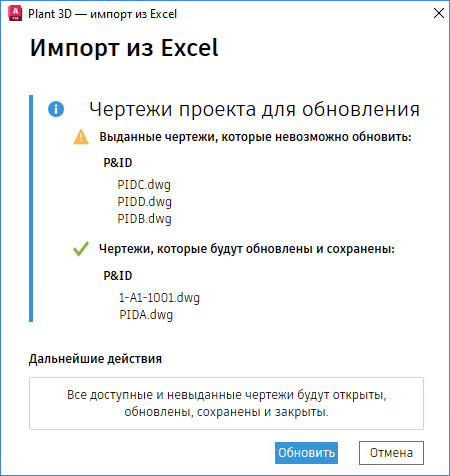
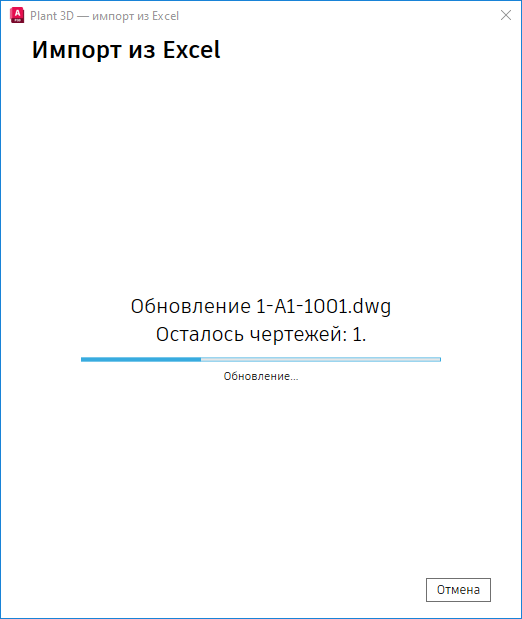
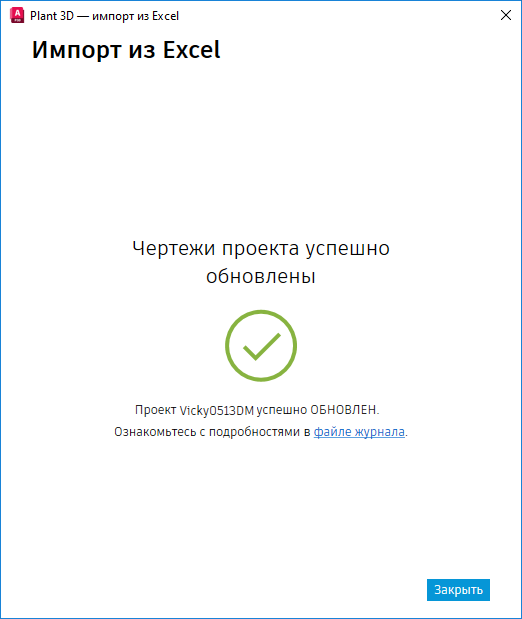
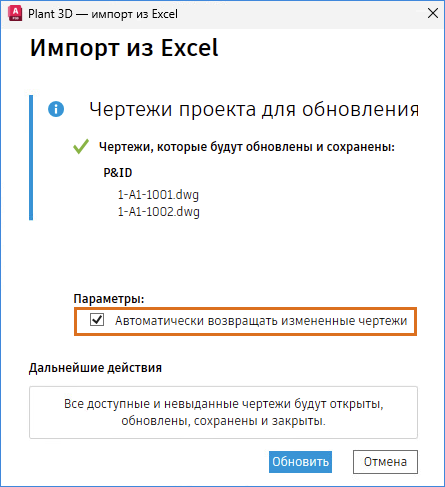
При выборе параметра «Автоматически возвращать измененные чертежи» система автоматически возвращает все затронутые чертежи по завершении импорта. Это устраняет необходимость в возврате файлов вручную после завершения импорта.
Если этот параметр не выбран, необходимо вернуть затронутые чертежи вручную.