Преобразование объектов AutoCAD в оборудование
- В структуре Диспетчера проектов щелкните правой кнопкой мыши папку "Чертежи Plant 3D". Выберите "Копировать чертеж в проект".
- В диалоговом окне "Выбор чертежей для копирования в проект" перейдите к файлу DWG, который содержит объекты для преобразования, и выделите его. Нажмите кнопку "Открыть".
- В Диспетчере проектов дважды щелкните чертеж, который содержит 3D модель, которую необходимо преобразовать.
- На ленте щелкните вкладку "Главная"
 панель "Оборудование"; "Преобразовать в оборудование".
 - В области чертежа выберите объекты, которые необходимо преобразовать.
- После завершения выбора объектов нажмите клавишу Enter.
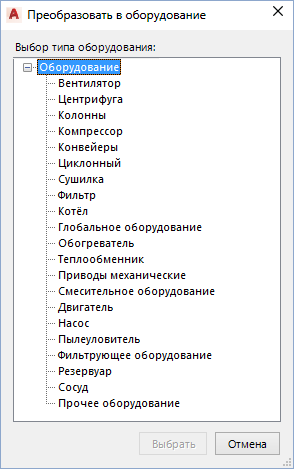
- В диалоговом окне "Преобразовать в оборудование" выберите класс оборудования, который нужно назначить объекту (например, "Компрессор"), таким образом, преобразованный объект будет идентифицирован в Диспетчере данных, палитре свойств и отчетах. Нажмите кнопку "Выбрать".
- Чтобы задать базовую точку вставки, щелчком мыши разместите элемент в области чертежа.
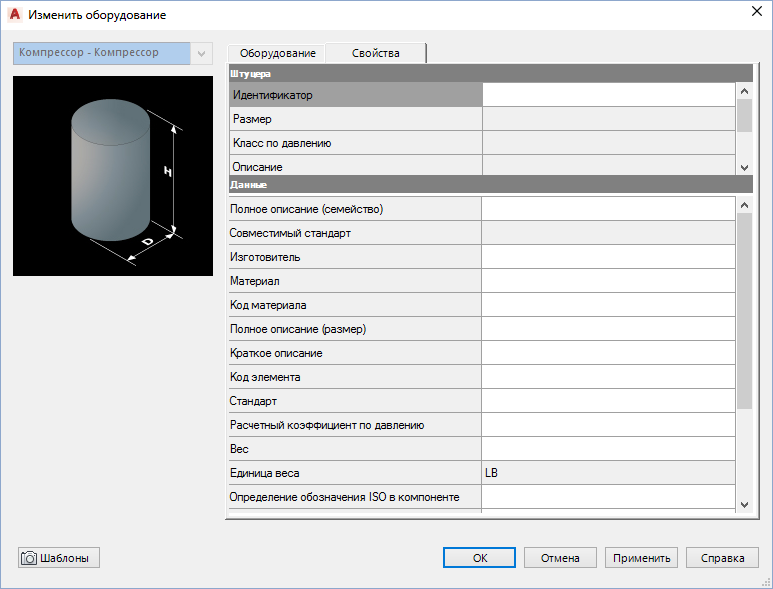
- На вкладке "Оборудование" диалогового окна "Изменить оборудование" выполните следующие действия.
- Чтобы создать описание для оборудования, следует в поле "Полное описание" ввести описание.
- Чтобы назначить идентификатор для оборудования, щелкните в поле "Идентификатор". В диалоговом окне "Присвоить идентификатор" в поле "Тип" укажите тип. В поле "Выражение" введите уникальный цифровой идентификатор. Нажмите кнопку "Назначить".
- На вкладке "Свойства" диалогового окна "Изменить оборудование" добавьте нужные данные (например, "Производитель", "Материал", "Размер", и пр.).
- (Необязательно) Чтобы использовать этот компонент и его данные в качестве шаблона для других компонентов оборудования, выполните следующие действия.
- Нажмите кнопку "Шаблоны".
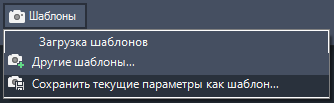
- В раскрывающемся списке выберите "Сохранить текущие параметры как шаблон".
- В диалоговом окне "Сохранить шаблон в" перейдите в папку, в которую нужно сохранить шаблон. В поле "Имя файла" укажите имя шаблона. Нажмите кнопку "Сохранить".
Прим.: Расширение имени файла для шаблона оборудования — .peqs. - Нажмите кнопку "Шаблоны".
- В диалоговом окне "Изменить оборудование" нажмите кнопку "ОК".
Прикрепление графического элемента к оборудованию
- На ленте щелкните вкладку "Главная" панель "Оборудование"; "Добавить оборудование".
- В области чертежа щелкните модель оборудования, к которой нужно прикрепить объекты.
- Щелкните объекты, которые нужно прикрепить к оборудованию.
- После завершения выбора прикрепляемых объектов нажмите клавишу Enter.
Открепление графического элемента от оборудования
- На ленте щелкните вкладку "Главная" панель "Оборудование"; "Отключить оборудование".
- На чертеже щелкните модель оборудования, которая содержит прикрепленный графический элемент.
- Нажмите "Да", чтобы открепить от модели оборудования все графические элементы.