可视化工具栏
可视化工具栏用于更改查看曲面的方式。若要打开它,请单击优化工具栏上的  “可视化工具栏”。

您会按下面定义的四个类别看到主题和不同的视图。
提示:在某些情况下,在显示画面中看不到放坡对象可能会有好处。您可以在“放坡对象浏览器”中隐藏对象或对象类型。展开浏览器,找到要隐藏的节点,并将光标放置在该节点上。选择“可见性”图标以将其隐藏。再次选择该图标可显示它。
结果
“结果”视图显示特定数据以供分析。使用“结果”视图时,您将无法选择主题或拓扑。若要使用主题和拓扑,您需要通过选择  “无”来禁用“结果”视图。
 挖方填方
挖方填方
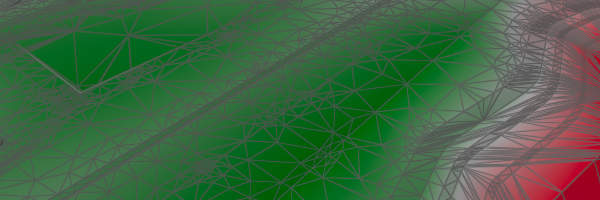
“挖方填方”视图会在优化过程中将曲面三角形显示为挖方或填方。此可视化显示了将涉及的土方度。挖方区域中的曲面三角形以红色显示。填方区域中的三角形以绿色显示。颜色越暗表示曲面高程变化越多。灰色三角形表示没有高程变化。
图例显示了顶部的最大深度和底部的最小深度。
 冲突
冲突
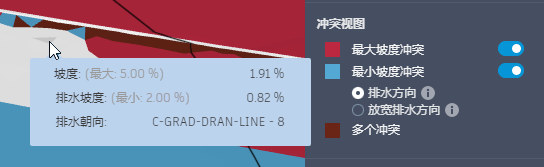
“冲突”视图以褐红色或红色显示尚未优化以满足项目约束和优化目标的三角形。将光标放置在红色三角形上可以查看冲突数据。有关详细信息,请参见冲突视图。
未在“冲突”视图中使用图例。
主题
主题通过基于特定特征(高程、坡度或方向)为曲面三角形着色来显示曲面。主题可以使用任一拓扑选项。
 高程
高程
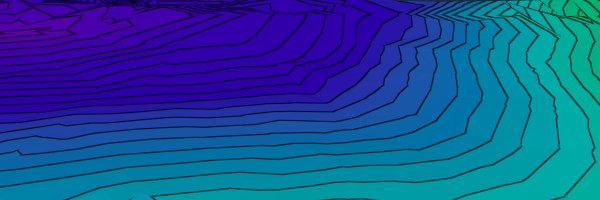
“高程”视图中的曲面三角形按高程进行颜色编码。紫色表示最低高程,红色表示最高高程。
在“高程”视图中,图例显示了颜色及其相关的真实高程。
 恒定
恒定
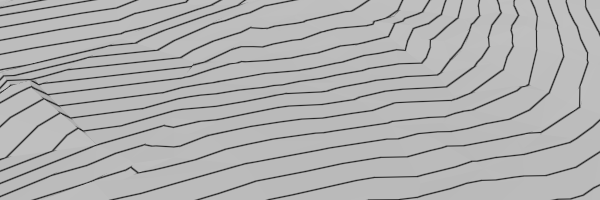
“恒定”视图中的曲面三角形为单调灰色,而不管其高程如何。此视图对于在优化期间查看等高线和线框线很有用。
未在“恒定”视图中使用图例。
 灰度
灰度
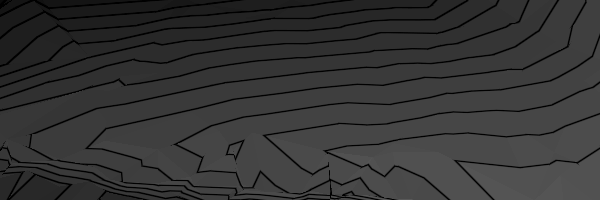
“灰度”视图中的曲面三角形按高程进行颜色编码。黑色表示最低高程,白色表示最高高程。随着高程的增加,灰度会逐渐变浅。当需要对比高程时,灰度非常有用。
在“灰度”视图中,图例显示了高程及其相关的代表性灰色。
 坡度
坡度
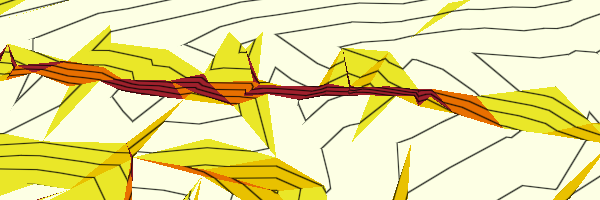
“坡度”视图中的曲面三角形按其坡度百分比进行颜色编码。
在“坡度”视图中,图例显示了坡度百分比范围及其相关的颜色。您可以在“可视化设置”对话框中更改范围数、其百分比权重和颜色。
 纵横比
纵横比
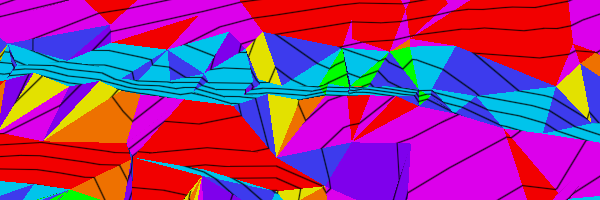
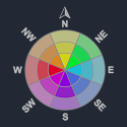
“纵横比”视图中的曲面三角形按其坡度方向进行颜色编码。
“纵横比”视图没有条形图例。它使用颜色编码的指南针来表示曲面三角形的坡度方向,其中北为黄色,东为蓝色,南为紫色,西为红色。这些颜色在指南针周围会均匀地进行混合。
拓扑
拓扑指定应如何在选定主题中查看曲面线。选择“等高线”或“线框”。
 等高线
等高线
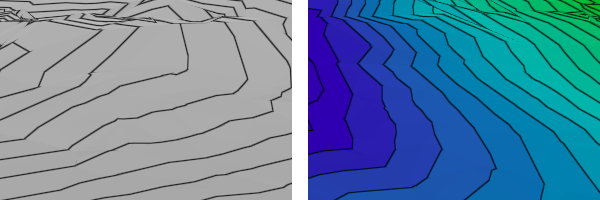
等高线标记曲面的高程变化。它们可以应用于任何主题,如上图所示。等高线已应用于左侧的“恒定”视图和右侧的“高程”视图。
您可以在“可视化设置”对话框中更改基准高程和等高线间隔。
 线框
线框

线框显示曲面上的曲面三角形。它们可以应用于任何主题,如上图所示。线框已应用于左侧的“恒定”视图和右侧的“高程”视图。
水文学
水文学将排水可视化应用于“结果”或“主题”视图。通过选择 “无”来禁用“水文学”。
 方向矢量
方向矢量
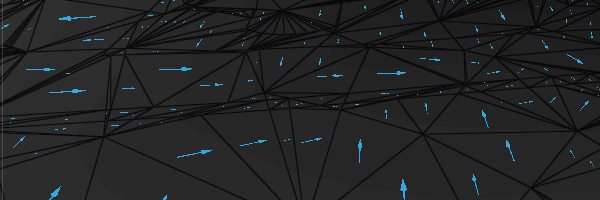
方向矢量会叠加在曲面三角形上,并使用箭头显示每个三角形的预期排水方向。箭头朝向最近的排水管线或最近的低洼点。
上面的示例显示在用于对比的灰度主题上。