使用排料规格
此功能是扩展程序的一部分。扩展程序是在 Fusion 中访问更多功能的一种灵活方式。了解详情。
打开“工艺材料库”对话框
单击“制造”>“制造”>“管理”>“工艺材料库”。
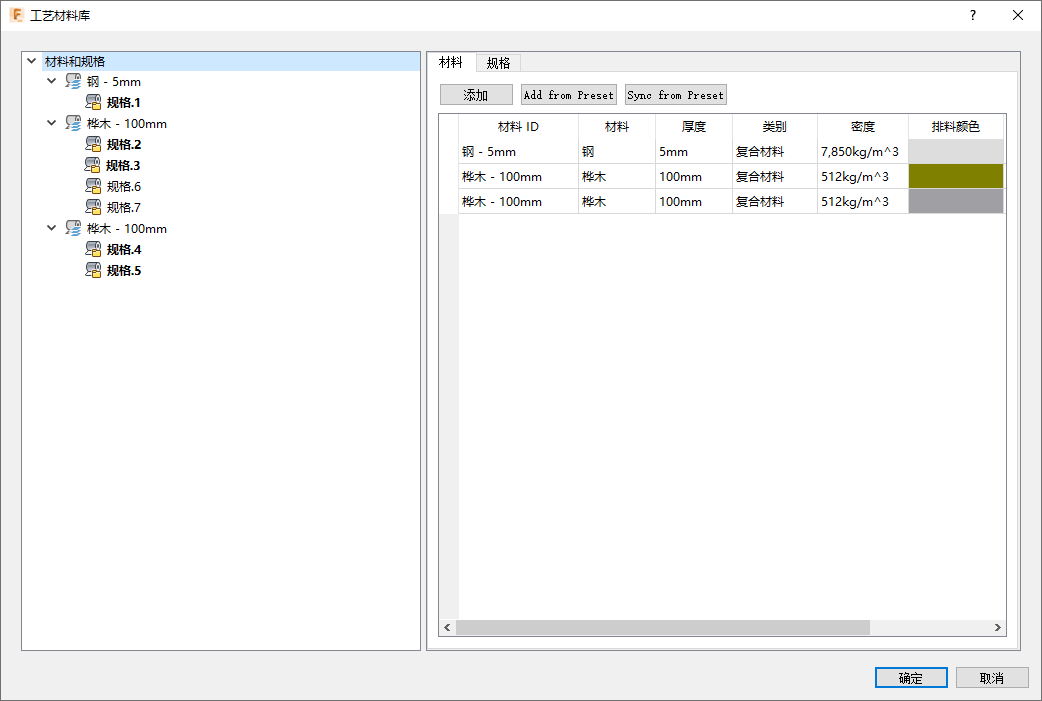
添加规格
Nesting 将为添加到文档的每种材料创建默认规格,但您也可以添加自己的规格。
在“工艺材料库”对话框左侧的树中选择一种材料。
单击“规格”选项卡。
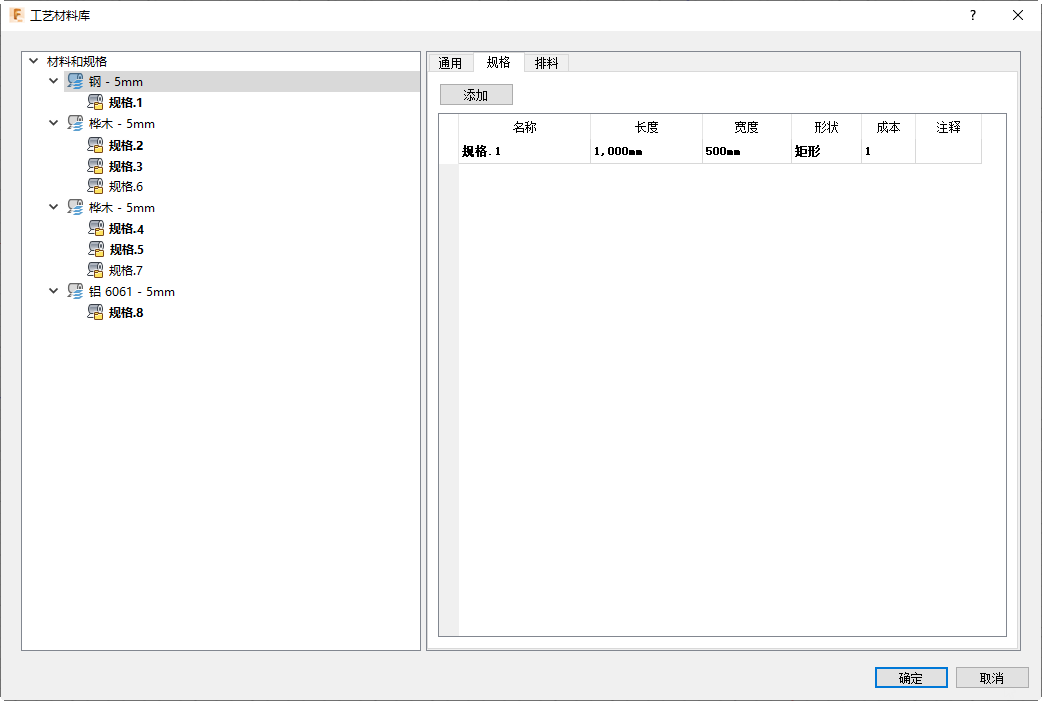
单击“添加”。
编辑新规格行中的值。
对于您想要添加的其他材料规格,请重复前面的步骤。
如果在工作现场有多种规格可用,如果您在设置排料时想要体验不同的变化形式,也可以为同一材料创建多种规格。排料方案中指定材料的默认规格在列表中以粗体显示。
若要将某个规格设置为用于材料的默认类型,请在树中的该规格上单击鼠标右键,然后选择“设置为默认规格”。
您可以设置材料的多个规格默认值。当创建排料方案时,“创建排料方案”对话框将填充上该材料的所有默认规格。
访问和修改规格值
可以通过几种方式来访问规格值,以便可以编辑它们。
若要查看和编辑特定规格的值,请在对话框的左侧选择该规格。
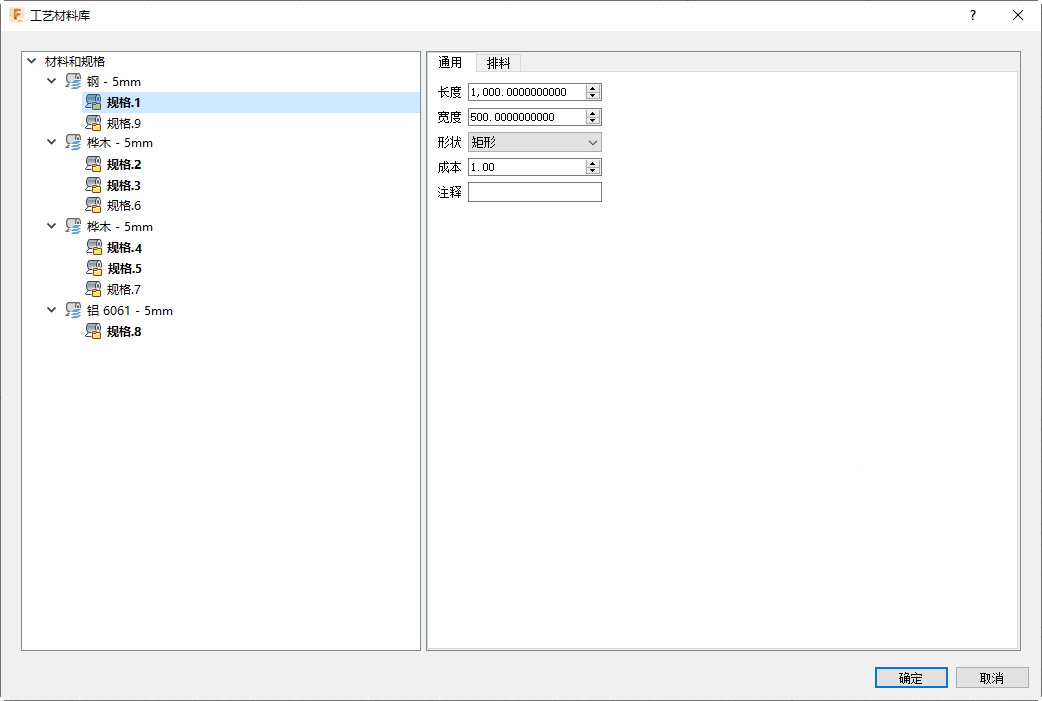
若要查看和编辑给定材料的所有规格的列表,请在对话框的左侧选择该材料,然后单击“规格”选项卡。
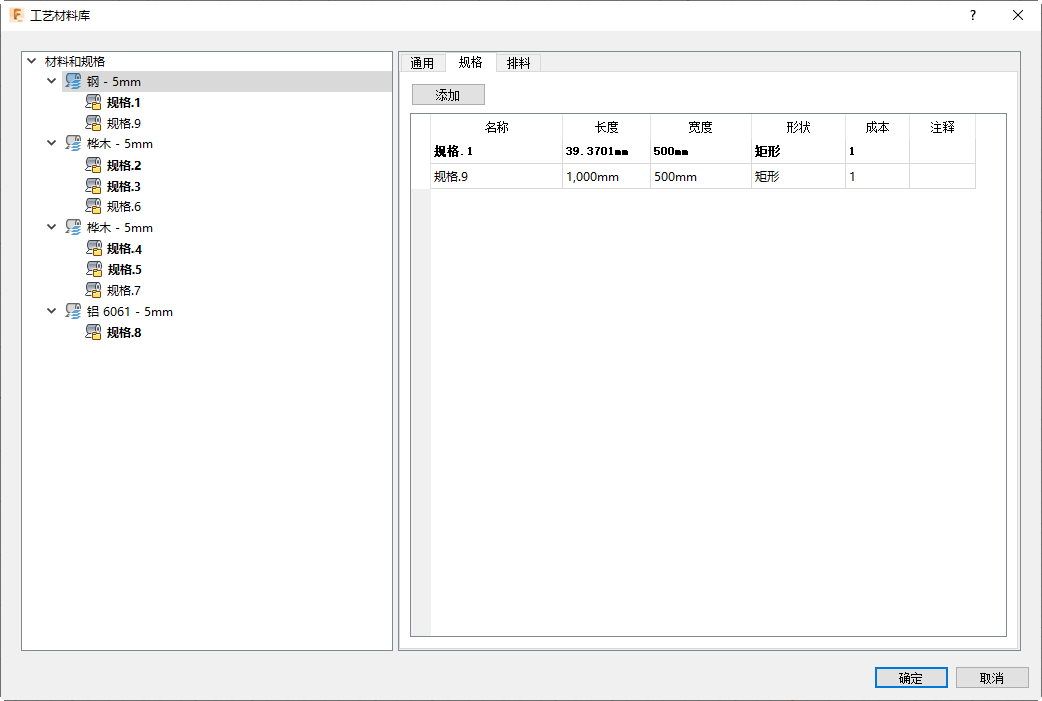
若要查看和编辑文档中所有规格的列表,请在对话框的左侧选择“材料和规格”,然后单击“规格”选项卡。
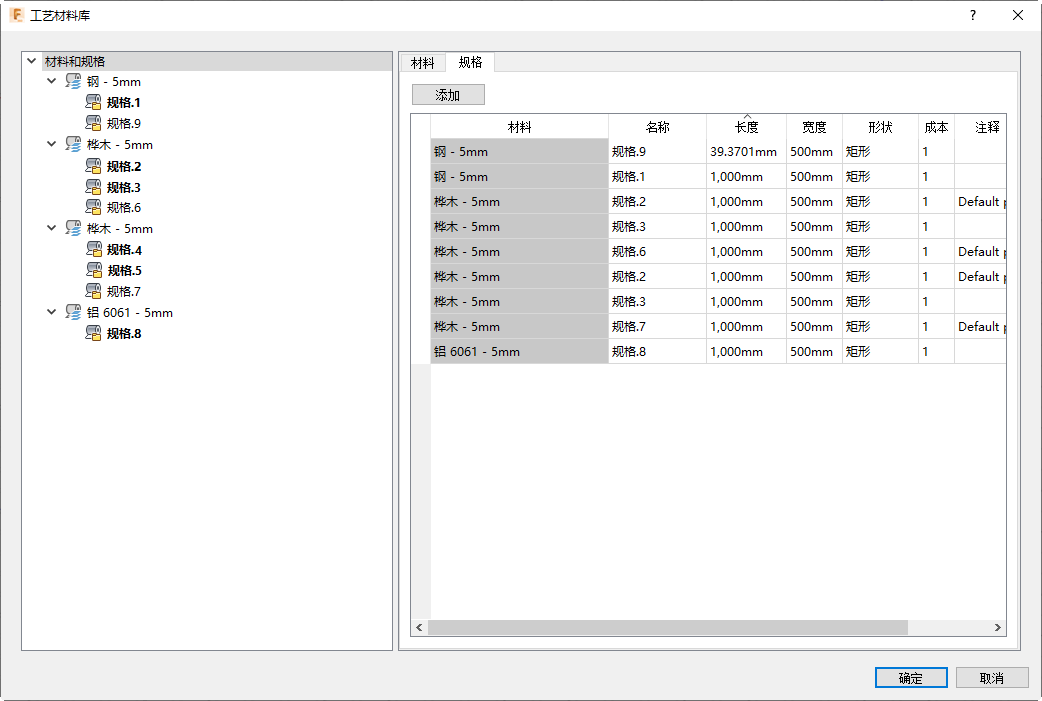
编辑规格的值,例如尺寸、成本和形状。形状可以是“卷曲”或“矩形”。如果选择“卷曲”,形状在画布上将显示为 9999999 长的钣材,然而它应仅显示其所需长度。
设置规格的排料参数
在“工艺材料库”树中选择规格。
单击“排料”选项卡。
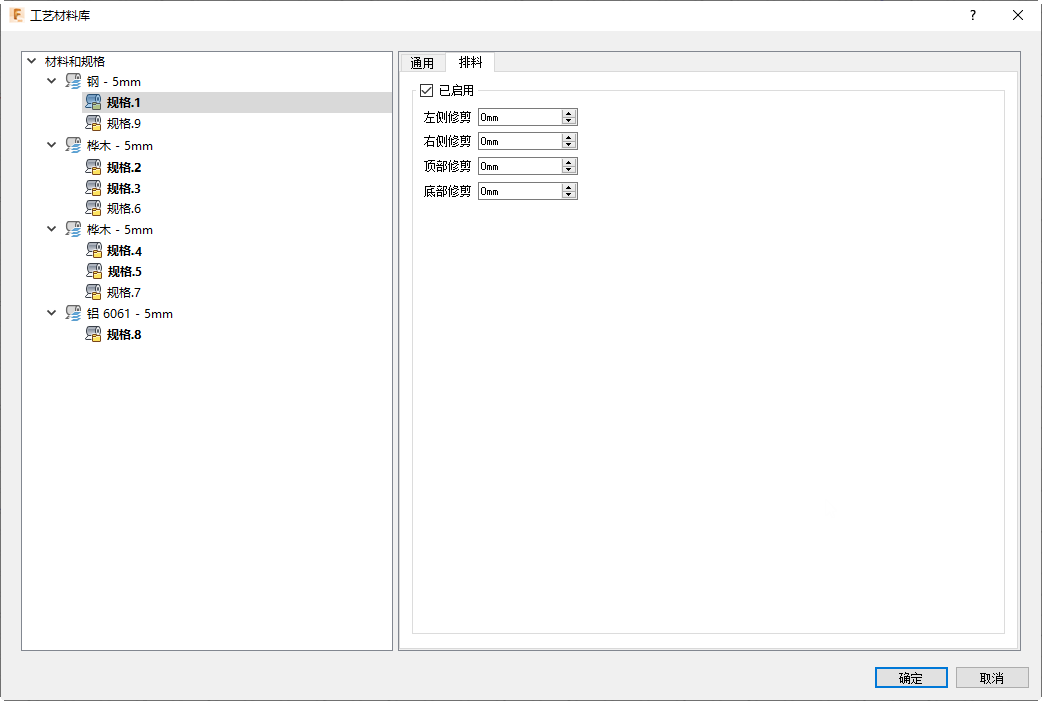
确保“已启用”处于选中状态。
否则,以后在调整排料特性时,该规格将不可用。
调整该规格的修剪值。
修剪决定了形状可与排料区域的每个周界边接近的程度。可以将此设置与“工艺材料库”中设置的“框”值结合使用。当框影响整个周界时,可以使用“修剪”优化与每个边的距离。始终需要较大的值(距离周界边最远)。
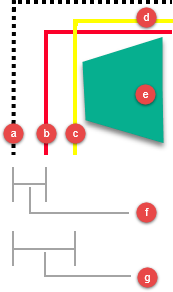
- 钣材周界
- 框线
- 左侧修剪线
- 顶部修剪线
- 排料形状
- 框值
- 左侧修剪值