活动 2:移动、删除和旋转元件
在本活动中,您将使用旋转、移动或删除命令重新排列原理图设计上的符号。有时,当您添加元件时,它们可能不在正确的位置或方向。发生这种情况是因为您不知道它们具体应该放置在何处。现在,您有机会修复该问题。
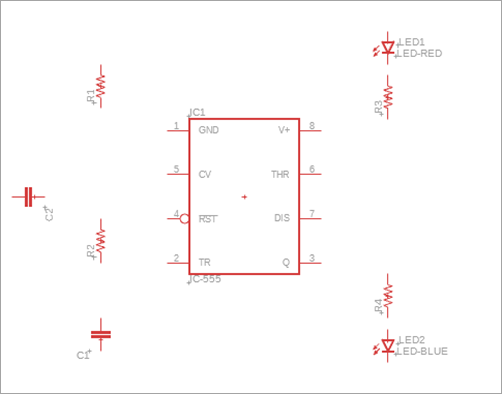
原理图设计中元件的正确位置。
注意:元件的确切位置并不重要。主要关注的是元件之间的相对位置。
前提条件
- 活动 1 已完成。
步骤
在原理图设计上旋转对象。
- 单击“设计”>“修改”>“旋转”
 。
。 - 单击符号原点以将其旋转 90°,然后继续单击以查看其旋转更大的角度。原点是符号中心的一个小加号 +。
- 单击“完成”或按 Esc 以完成作。
- 单击“设计”>“修改”>“旋转”
在原理图设计上移动对象。
- 单击“设计”>“放置”>“移动”
 ,然后单击符号原点。原点是符号中心的一个小加号 +。
 - 使用指针移动符号。
- 当零件正确定位后,单击以放置它。
- 单击“完成”或按 Esc 以完成作。
- 单击“设计”>“放置”>“移动”
删除不需要或放置不正确的对象。
单击符号原点。原点是符号中心的一个小加号 +。
在亮显符号的情况下,按 Del 键或在“检查器”面板 >“快速操作”中单击“删除对象”**。
若要恢复意外删除的符号,请单击“撤消”
 ,或按 Ctrl+Z。
活动 2 概要
在本活动中,您查看了原理图设计中对象的位置和方向。在必要时使用了“旋转”、“移动”和“删除”命令来定位设计所需的对象。