Docs - 檔案鎖住
什麼是檔案鎖住?
檔案鎖住是 Autodesk Docs 提供的一項功能,可防止多個處理程序或使用者同時修改同一檔案。
- 請參閱 Autodesk Docs 說明頁面的〈鎖住檔案〉,以取得其他資訊。
Desktop Connector 會嘗試在開啟檔案時自動鎖住檔案,並在關閉檔案時自動將其解鎖。鎖住檔案後,會暫時保留檔案供一位使用者專用,以防止其他使用者進行衝突的變更。
自動檔案鎖住僅適用於鎖住您直接開啟的檔案。目前開啟檔案所參考的檔案不會鎖住。
檔案鎖住狀態圖示
「狀態」屬性欄會顯示鎖住圖示,指示由您還是其他成員鎖住檔案。
|
圖示 |
標示 |
描述 |
|---|---|---|
 |
由您鎖住 |
您已鎖住檔案。其他成員可以唯讀方式開啟檔案,但是,在檔案鎖住時,他們無法修改其內容。 |
 |
由其他成員鎖住 |
此檔案已由其他專案成員鎖住。您可以唯讀方式開啟檔案,但是在檔案鎖住時,無法修改其內容。 |
手動檔案鎖住和解鎖
從 Desktop Connector 16.10.x (及更高版本) 開始,您可以直接從 Windows 檔案總管手動鎖住或解鎖檔案。
- 您一次只能鎖住或解鎖一個檔案,不支援多重選取。
- 您僅可以解鎖已鎖住的檔案。如果您擁有管理員取代權限,可解鎖由其他使用者鎖住的檔案,則可以選擇「線上檢視」,並從 Autodesk Docs 網頁介面解鎖檔案。
- 路徑較長的檔案不會展示「鎖住/解鎖」指令。請參閱〈不支援長路徑的工作流程〉。
- 若要取得其他資訊,請參閱〈Desktop Connector 右鍵指令〉。
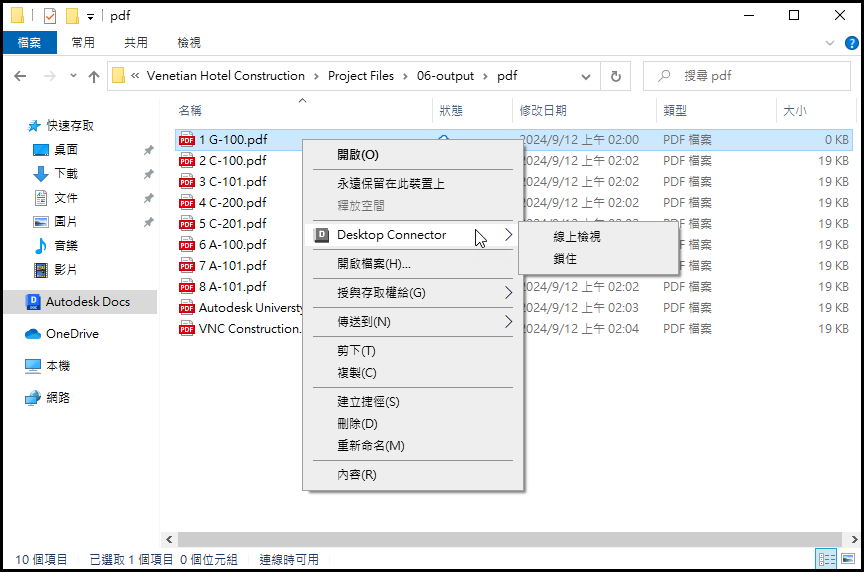
在檔案上按一下右鍵,然後從 Desktop Connector 功能表中選擇「鎖住/解鎖」。(在 Windows 10 中展示)
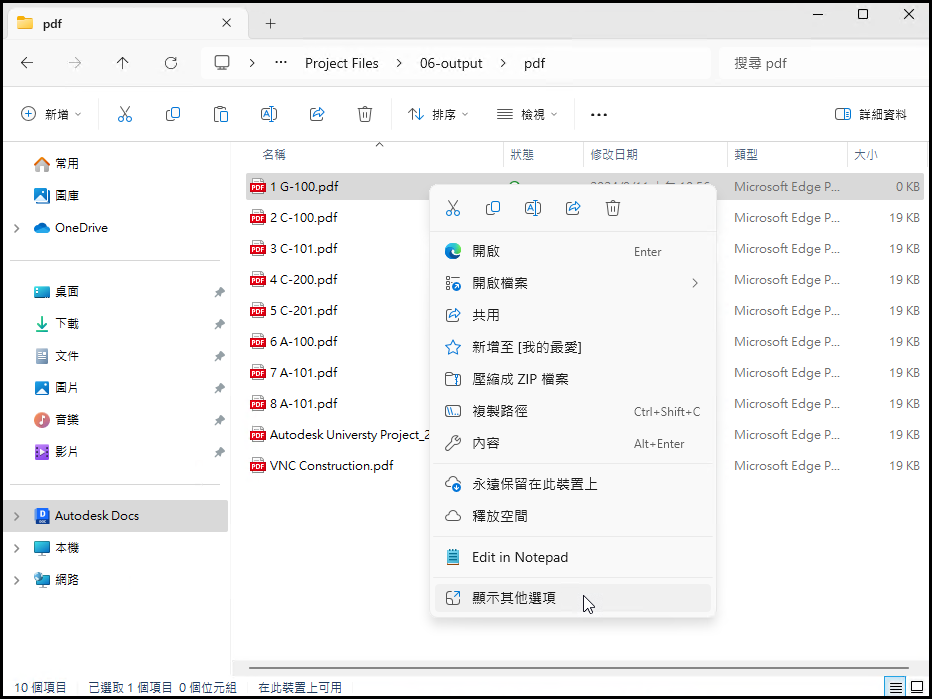
從 17.1 版開始,Desktop Connector 功能表項目會直接顯示在 Windows 11 關聯式功能表中,而無需您按一下「展示更多選項」。
自動檔案鎖住和解鎖
在您開啟檔案時,它會自動鎖住,以防止其他成員對同一檔案進行衝突的修改。如果您開啟的檔案被其他使用者鎖住,Desktop Connector 會將本端檔案設定為唯讀,以防止您進行任何修改。
具有長路徑的檔案或資料夾不支援自動檔案鎖住。請參閱〈不支援長路徑的工作流程〉,以取得更多資訊。
視建立程式開啟檔案的方式而定,自動檔案鎖住支援可能會有所不同。
對於某些檔案類型 (.txt) 和某些舊式 Office 檔案格式 (.doc、.ppt、.xls),當在記事本之類的程式或舊版 Microsoft Office 應用程式中開啟時,Desktop Connector 無法自動鎖住這些檔案。對於這些應用程式,開啟檔案時您不會看到鎖住狀態。儲存檔案時,您可能會看到鎖住狀態,然後很快又會消失。對於這些檔案類型,建議您在開啟檔案進行編輯之前手動鎖住檔案。
- 注意事項: 較新 Office 檔案格式 (.docx、.pptx、.xlsx) 和 PDF 檔案在各自的應用程式中開啟時,會自動鎖住。
Inventor 和 3ds Max 檔案:對連結至 Autodesk Construction Cloud (ACC) 的 Inventor 和 3ds Max 檔案,不支援自動 (隱含) 檔案鎖住。您必須在編輯之前手動鎖住這些檔案,以防止發生衝突。如需相關指示,請參閱〈手動檔案鎖住和解鎖〉。
如果 Desktop Connector 無法在 Autodesk Docs 中鎖住檔案,您可能會收到以下警告:
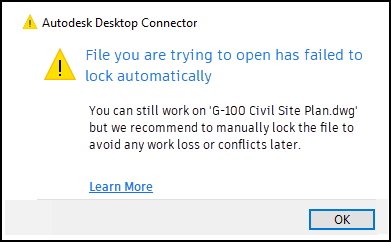
如果檔案在開啟時未自動鎖住,請考慮在編輯之前手動鎖住檔案,以避免衝突。
- 若要取得有關因衝突而導致上載失敗的其他資訊,請參閱〈解決檔案和資料夾衝突〉。
如果檔案在關閉時未自動解鎖,則鎖住該檔案的使用者可以手動解鎖該檔案。
如果您在 AutoCAD 等建立程式中開啟檔案時關閉 Desktop Connector,重新啟動 Desktop Connector 時不會自動解鎖這些檔案。在這種情況下,需要手動解鎖檔案。
識別鎖住的檔案
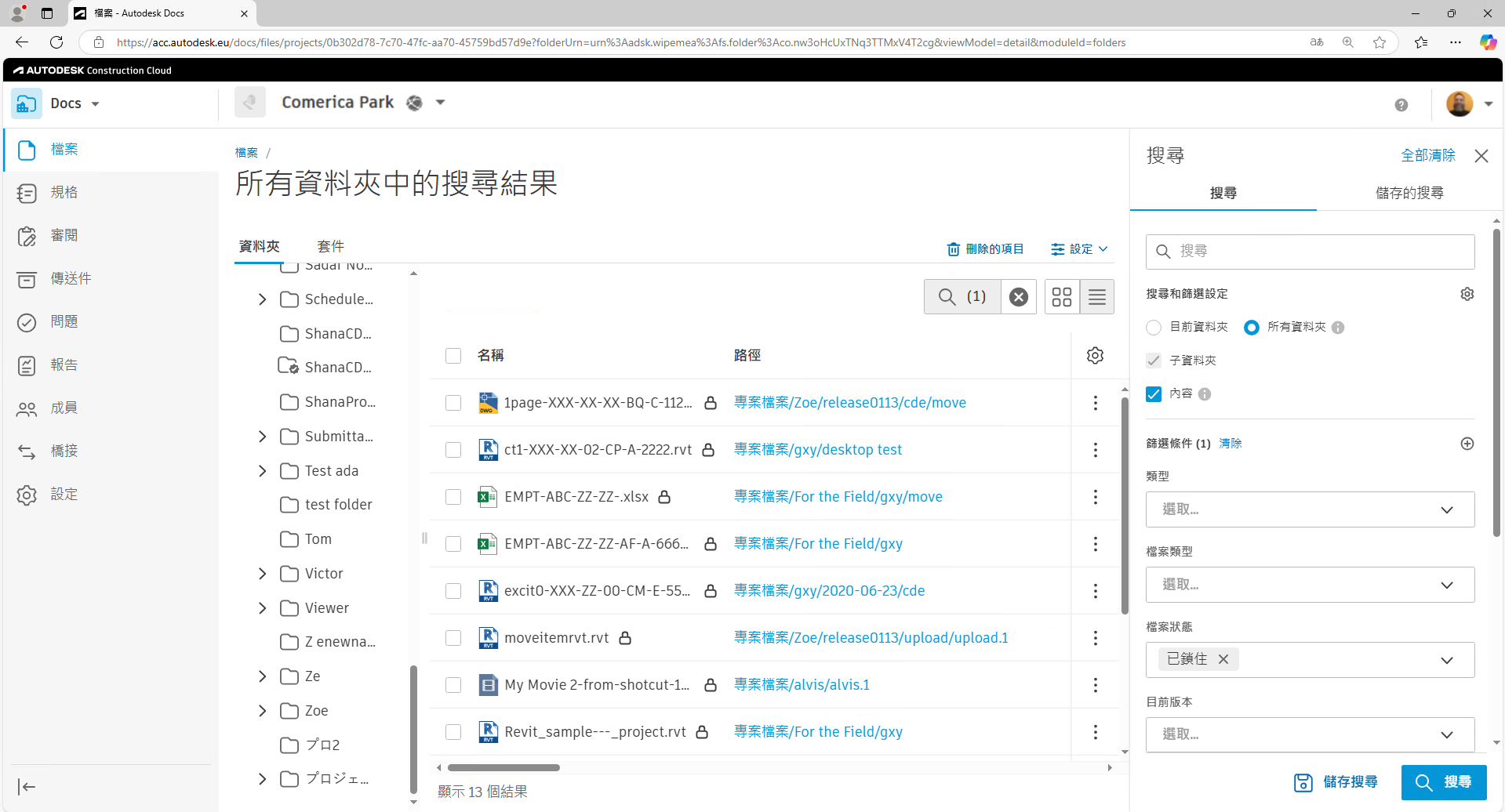
您可以使用 Autodesk Docs 網頁用戶端上的搜尋篩選,來識別 Autodesk Docs 專案中所有鎖住的檔案。請參閱 Autodesk Docs 說明頁面〈搜尋及篩選檔案〉,以取得更多資訊。
在搜尋和篩選設定中,於「檔案狀態」區段下選擇「已鎖住」,以檢視專案中所有鎖住的檔案。
相關概念: