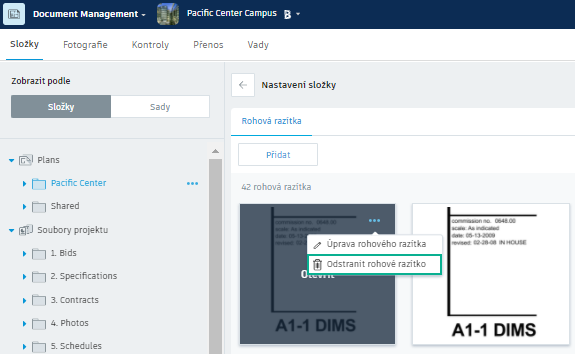
Použití rohových razítek
Přidejte, upravte a odstraňte rohová razítka jako součást standardní šablony pro 2D listy. Další podrobnosti naleznete v části Rohová razítka.
Rohová razítka se používají na úrovni složek a jsou k dispozici během odesílání pro dokumenty ve vybrané složce.
Přidání rohových razítek
V modulu Document Management klikněte na kartu Složky.
Ve stromu složek vyberte složku a klikněte na nabídku Další

 Rohová razítka.
Klikněte na tlačítko Přidat.
Ve složce vyberte dokument, který chcete použít k vytvoření šablony rohového razítka, a klikněte na tlačítko Otevřít.
Pomocí nástroje pro ořezání obrázku
 vyberte oblast rohového razítka v dokumentu.Tip: V případě potřeby použijte k navigaci v dokumentu nástroje pro přiblížení, posun pohledu a zobrazení na celé obrazovce.
Klikněte na tlačítko Další.
Zadejte název nového rohového razítka.
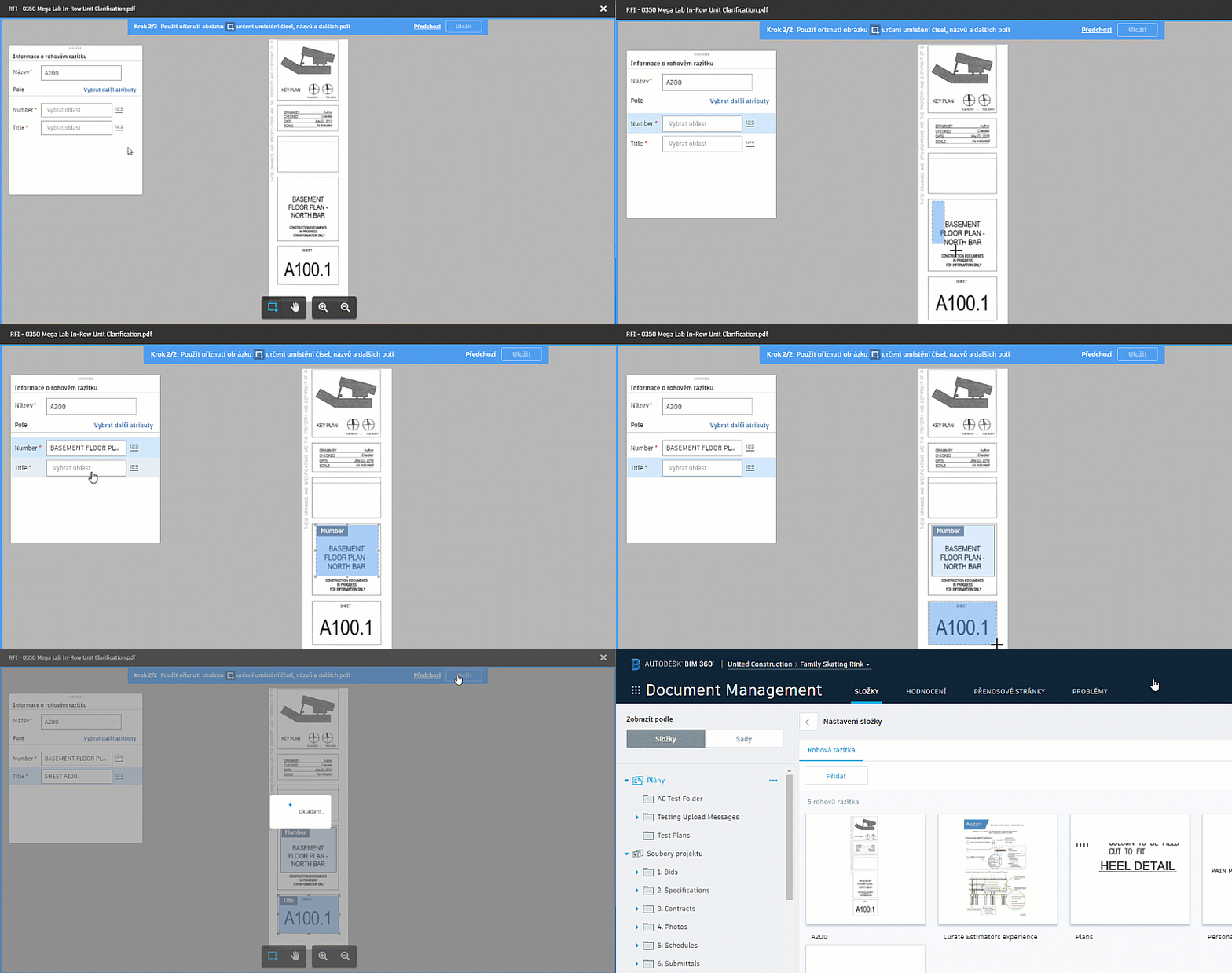
Pomocí kurzoru v poli Číslo znovu pomocí nástroje pro ořezání obrázku určete, kde se číslo nachází v dokumentu.
Tip: V případě potřeby použijte přepínače vpravo od pole Číslo ke změně orientace textu.Opakujte postup pro pole Název.
Pokud chcete extrahovat další pole z rohového razítka, klikněte na možnost Vybrat další atributy a vyberte atribut v rozevíracím seznamu a opakujte krok 8.
Klikněte na tlačítko Uložit.
Přidání atributů do rohových razítek
Přidáním atributů do rohových razítek přizpůsobíte informace o dokumentu. Atributy umožňují přidat do souborů a složek vlastní metadata, takže můžete přidat důležité detaily specifické pro projekt. Další informace naleznete v části Přizpůsobení dokumentů s atributy.
V modulu Document Management klikněte na kartu Složky.
Ve stromu složek vyberte složku.
V pravé horní části klikněte na ikonu ozubeného kola
 Přidat atribut.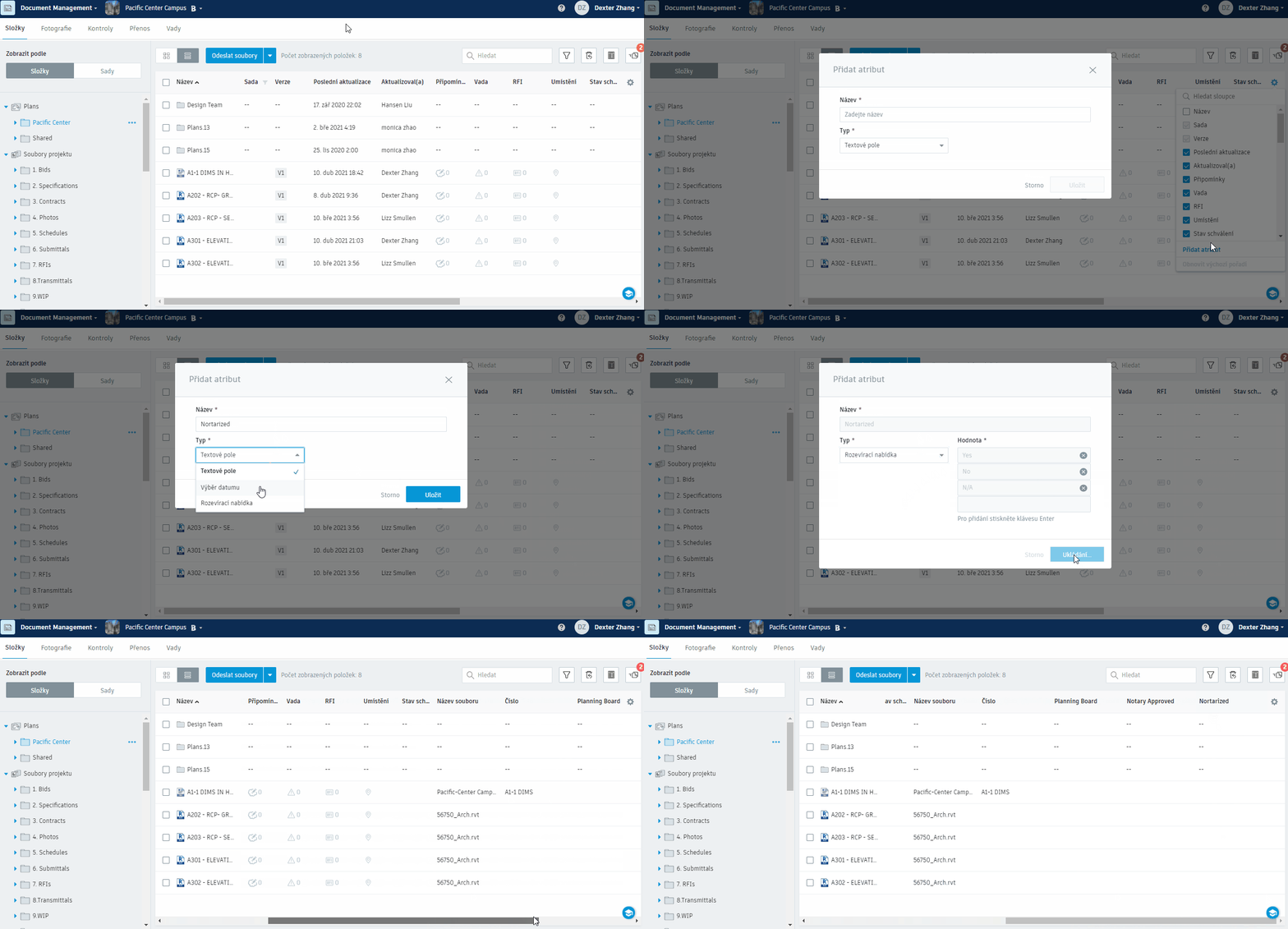
V dialogu Přidat atribut:
Zadejte název.
V rozevíracím seznamu vyberte typ atributu, který chcete přidat.
Tip: Typ atributu může být jeden z následujících typů: Textové pole, Výběr data, Rozevírací seznam.
Na kartě Složky klikněte na tlačítko Odeslat soubory a odešlete dokument do vybrané složky.
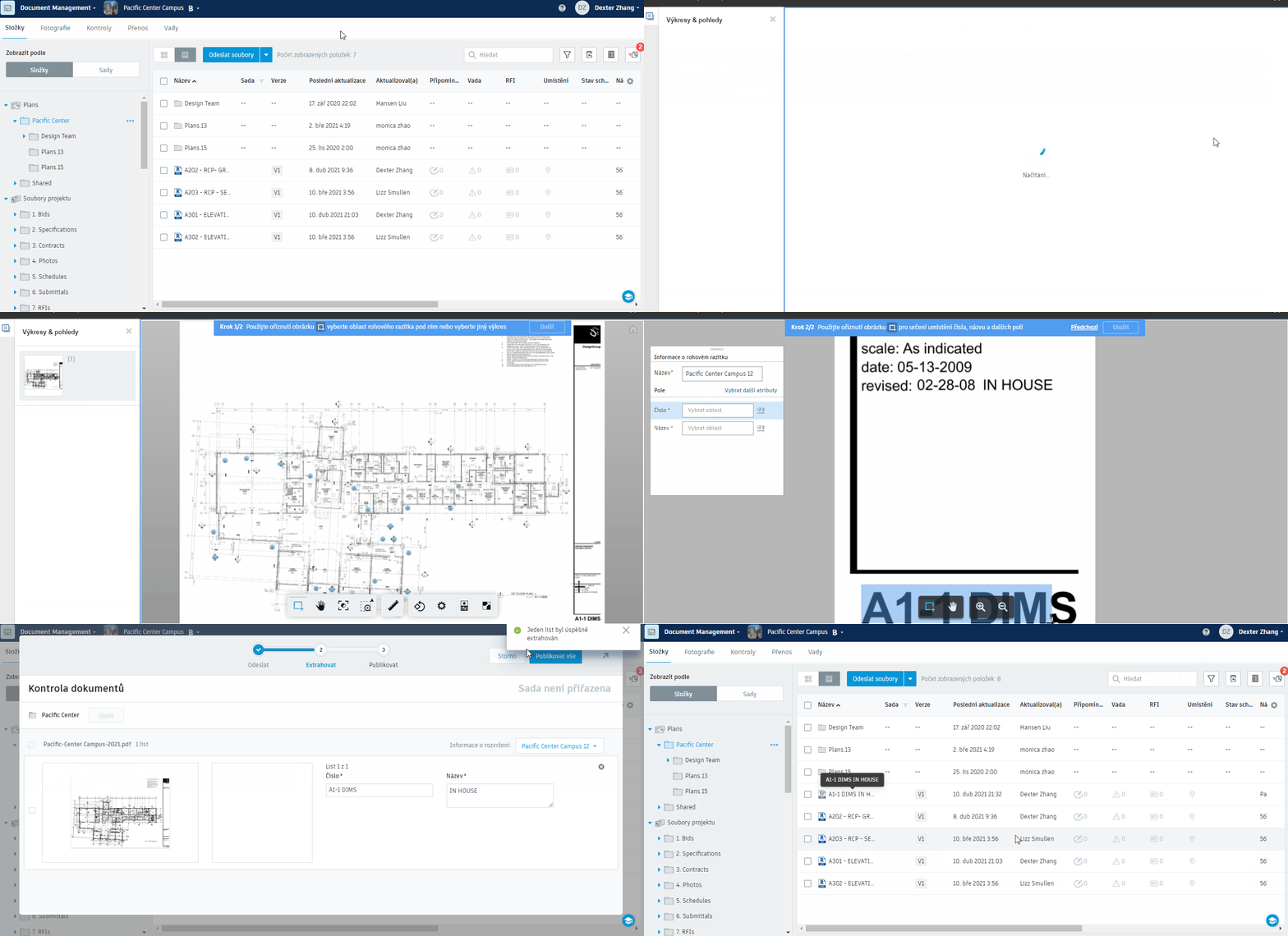
Po odeslání souboru proveďte jeden nebo všechny následující úkony.
- Pokud dokument nemá šablonu, vyberte šablonu rozvržení v rozevíracím seznamu Šablona rozvržení.
- Přiřaďte sadu k dokumentu.
- Kliknutím na tlačítko Přidat soubory odešlete další dokument.
- Přejděte k dalšímu kroku.
Klikněte na tlačítko Pokračovat.
V části Kontrola dokumentu klikněte na rozevírací seznam Informace o rozvržení: a vyberte možnost Definovat.
Vyberte obsah, který chcete oříznout pomocí nástroje pro ořezání obrázku
.Klikněte na tlačítko Další.
V dialogu Informace o rohovém razítku klikněte na položku Vybrat další atributy.
V rozevíracím seznamu vyberte atribut, který chcete použít.
Klikněte na tlačítko Uložit.
Klikněte na tlačítko Publikovat vše.
Úprava rohových razítek
V modulu Document Management klikněte na kartu Složky.
Ve stromu složek vyberte složku.
Klikněte na položku
Rohová razítka vedle vybrané složky.Klikněte na rohové razítko, které chcete upravit.
V oblasti Pole dialogu Informace o rohovém razítku klikněte do každého textového pole, přejděte do oblasti rohového razítka, kterou chcete použít, a ořízněte ho.
Chcete-li vybrat jinou část původního dokumentu, která se má použít jako rohové razítko, klikněte na tlačítko Znovu vybrat oblast v horní části obrazovky.
- Přejděte do požadované oblasti, kterou chcete použít, a podle potřeby ořízněte.
- Klikněte na tlačítko Další.
- Opakujte krok 5 a klikněte na tlačítko Uložit.
Chcete-li pro vybrané rohové razítko použít jiný dokument, klikněte na tlačítko Vybrat jiný list v horní části obrazovky.
Přejděte do požadované oblasti a podle potřeby ji ořízněte.
Klikněte na tlačítko Další.
Opakujte krok 5 a klikněte na tlačítko Uložit.
Odstranění rohových razítek
V modulu Document Management klikněte na kartu Složky.
Ve stromu složek vyberte složku.
Klikněte na položku
Rohová razítka vedle vybrané složky.Přesuňte kurzor nad pravý horní roh rohového razítka, které chcete odstranit, a klikněte na tlačítko
 Odstranit rohové razítko.
Po zobrazení výzvy k potvrzení vašeho výběru klikněte na tlačítko Odstranit.