Vytvoření mapy pracovního postupu
Vytvoření mapy pracovního postupu pomocí Editoru pracovního postupu
Vytvoření nové mapy
- V nabídce Správa klikněte na možnost Správce pracovních prostorů.
- V prostředí Správce pracovních prostorů rozbalte panel pracovního prostoru.
- Klikněte na možnost Editor pracovního postupu.
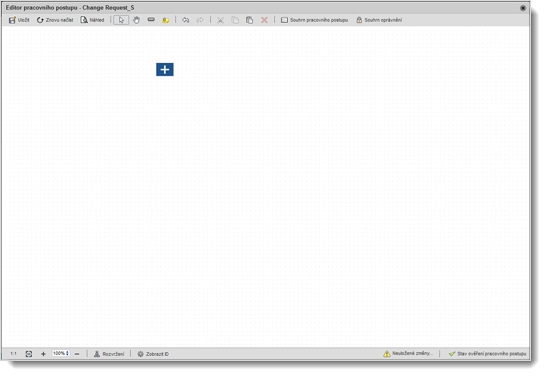
Všechny nové mapy pracovního postupu mají jako výchozí bod v pracovním postupu uzel Start.
Poznámka: Pokyny k pojmenovávání stavů pracovního postupu a informace o přechodech a oprávněních naleznete v části Nejlepší metody.
Kopírování a vkládání z jiných map
Věděli jste, že můžete vytvářet mapy pracovního postupu kopírováním a vkládáním stavů, přechodů a poznámek z map v jiných pracovních prostorech? Lze také naklonovat celé mapy pracovních postupů a ušetřit tak čas a úsilí při mapování podobných pracovních postupů, například procesů schvalování pro různé pracovní prostory.
Kopírování a vložení z jiné mapy:
- Ve zdrojové mapě pracovního postupu vyberte stavy, přechody a poznámky, které chcete zkopírovat.
- Zkopírujte prvky pomocí ikon na panelu nástrojů, klávesových zkratek nebo místní nabídky a zavřete zdrojovou mapu.
- Otevřete cílovou mapu pracovního postupu.
- Vložte zkopírované prvky pomocí ikon na panelu nástrojů, klávesových zkratek nebo místní nabídky.
- Dokončete mapování pracovního postupu podle pokynů v následujících částech.
Co byste měli vědět před vložením do jiné mapy pracovního postupu:
Při vkládání do jiné mapy pracovního postupu Editor pracovního postupu zkopíruje všechny vlastnosti stavu a přechodu, včetně oprávnění. Pokud bylo zkopírováno oprávnění, Editor použije existující oprávnění. Pokud je oprávnění nové, editor je přidá do mapy.
Při vkládání do cílové mapy Editor automaticky přijímá pouze ověřené stavy nebo přechody pracovního postupu. Pokud například kopírujete počáteční přechod v mapě pracovního postupu (z prvku Start) do mapy, která již přechod obsahuje, Editor přechod nevloží, protože mapa může mít pouze jeden počáteční přechod. Nebo pokud zkopírujete přechod pouze s jedním z jeho stavů (Z nebo Do), Editor vloží pouze stav, protože všechny přechody musí mít stav Z i Do.
Přidání stavu pracovního postupu
- Na panelu nástrojů klikněte na ikonu Stav a potom kamkoli do mapovací mřížky. Takto přidáte stav a otevřete informační rámeček Vlastnosti stavu.
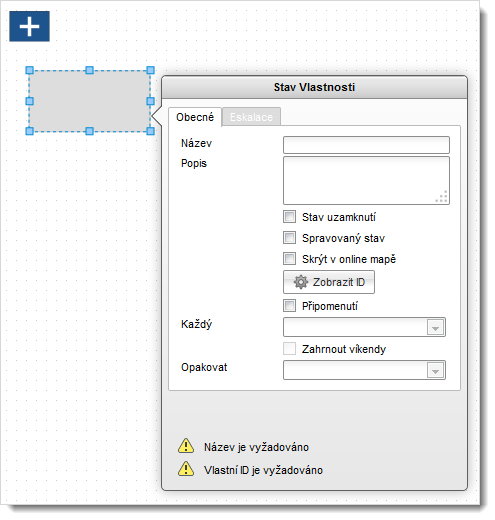
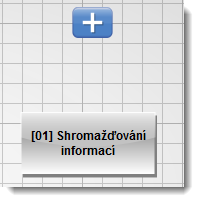
Zadejte název stavu (například [01] shromáždění informací),
Zadejte volitelný popis.
Nastavte volitelné vlastnosti:
- Stav uzamknutí Uzamkne položku, když v pracovním postupu dosáhne tohoto stavu. Uzamknutou položku nelze upravovat, dokud se pracovní postup nevrátí zpět do dřívějšího stavu. Některým uživatelům lze udělit speciální oprávnění k přepsání zámků (viz části Nastavení oprávnění a Oprávnění pracovního postupu).
- Spravovaný stav Položky řízené revizemi jsou v tomto stavu pracovního postupu revidovány. Tato možnost je užitečná, pokud chcete provést revizi položky předtím, než projde celým pracovním postupem.
- Skrýt v online mapě Skryje stav v mapě pracovního postupu a nastaví jej jako viditelný pouze v Editoru pracovního postupu.
Přidání nového stavu dokončíte kliknutím kamkoli mimo informační rámeček.
Nastavení připomenutí
Chcete-li odesílat připomenutí, když je přechod ze stavu nevyřízený, projděte si informace v části Nastavení připomenutí pracovního postupu.
Nastavení eskalace
Chcete-li, aby byl přechod ze stavu nebo skript automaticky proveden po uplynutí určitého časového období, projděte si informace v části Nastavení eskalací pracovního postupu.
Použití ID stavů
ID stavů jsou důležitá, pokud chcete k ovládání pracovních postupů použít skriptování na straně serveru. Každý stav v mapě pracovního postupu má systémové ID a uživatelské ID. Systémová ID jsou číselná a pouze ke čtení; uživatelská ID jsou automaticky přidána do informačního rámečku po zadání názvu stavu.
Důležité: Ve skriptech odkazujte na stav pomocí uživatelského ID. Ačkoli můžete uživatelská ID upravovat, musí být každé uživatelské ID stavu v pracovním postupu jedinečné.
Zobrazení ID stavů v informačním rámečku:
- Zapněte možnost Zobrazit ID.
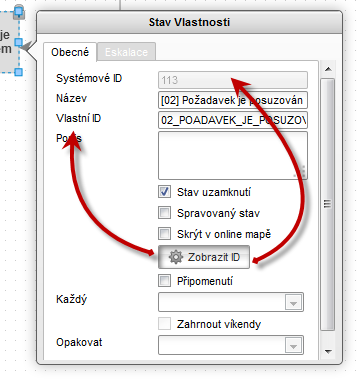
Poznámka: Přepínač se po zavření informačního rámečku vrátí do vypnutého stavu.
Přidání přechodu pracovního postupu
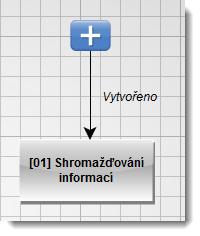
- Pozastavte ukazatel myši nad prvkem Start, dokud se nezobrazí ikona Připojit. Potom klikněte a přetáhněte myš do nového stavu pracovního postupu. Když se barva ohraničení stavu změní na zelenou, uvolněte tlačítko myši. Vytvoří se přechod a otevře se informační rámečekVlastnosti přechodu.
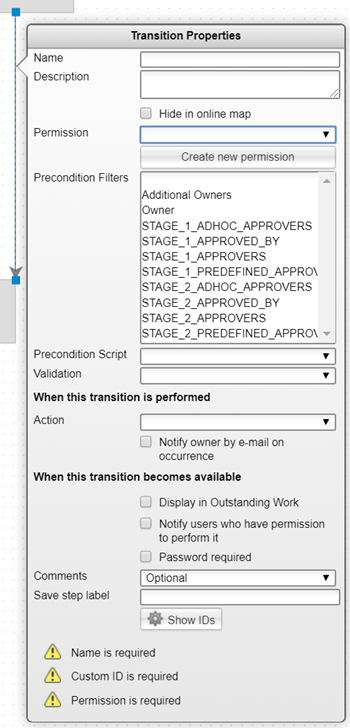
Zadejte název přechodu (například Vytvoření požadavku) a v případě potřeby také volitelný popis.
Chcete-li přechod v mapě pracovního postupu skrýt, zaškrtněte políčko Skrýt v online mapě.
Přiřaďte k přechodu oprávnění pracovního postupu (například Vytvoření oprávnění [WF]). Chcete-li vytvořit nové oprávnění, klikněte na možnost Vytvořit nové oprávnění. Důležité: Přechod mohou provést pouze uživatelé, kterým bylo toto oprávnění uděleno (viz části Nastavení oprávnění a Oprávnění pracovního postupu).
Volitelně můžete zadat:
Filtry předběžných podmínek – jedná se o filtry omezující skupinu uživatelů, kteří mohou provést přechod pracovního postupu, na základě rozevíracích seznamů nakonfigurovaných v pracovním prostoru.
Skript předběžné podmínky – jedná se o skript, který před zpřístupněním přechodu uživateli zkontroluje splnění specifických podmínek.
Ověření – jedná se o skript, který před povolením přechodu ověří splnění požadavků.
Akce – jedná se o skript, který se spustí při provedení přechodu.
Nápovědu k připojování skriptů předběžné podmínky, ověření a akce k přechodům naleznete v části Příručka ke skriptování pro vývojáře.
Chcete-li upozornit vlastníka položky na její přechod do jiného stavu, zaškrtněte políčko Upozornit vlastníka e-mailem na výskyt. Upozorněn bude pouze vlastník.
Chcete-li upozornit příslušné uživatele na dostupnost přechodu k provedení, zaškrtněte políčko Upozornit uživatele, kteří mají oprávnění k provedení akce. Poznámka: Členové schvalující komise jsou upozorněni, pouze když položka vstoupí do následujícího stavu, nikoliv při každém schválení přechodu některým z členů.
Chcete-li zahrnout související položku do seznamu Moje nevyřízené úkoly, aktivujte možnost Zobrazit v nevyřízených úkolech.
Chcete-li vyžadovat, aby uživatelé před provedením přechodu znovu zadali své heslo, zaškrtněte políčko Je požadováno heslo. Poznámka: Tento mechanismus opakovaného zadání hesla splňuje požadavky digitálního podpisu podle předpisu CFR 21, část 11.
Chcete-li vyžadovat uživatelské komentáře, vyberte možnost Požadováno v rozevírací nabídce Komentáře. Další možnosti výběru jsou Volitelné a Vypnuto.
Chcete-li si přizpůsobit tlačítko Uložit krok v mapě pracovního postupu, zadejte uživatelský popisek v části Popisek možnosti Uložit krok(například Schválit).
Přidání nového přechodu dokončíte kliknutím kamkoli mimo informační rámeček.
Použití ID přechodů
ID přechodů jsou důležitá, pokud chcete k ovládání pracovních postupů použít skriptování na straně serveru. Každý přechod v mapě pracovního postupu má systémové ID a uživatelské ID. Systémová ID jsou číselná a pouze ke čtení; uživatelská ID jsou automaticky přidána do informačního rámečku po zadání názvu přechodu.
Důležité: Ve skriptech odkazujte na přechod pomocí uživatelského ID. Ačkoli můžete uživatelská ID upravovat, musí být každé uživatelské ID přechodu v pracovním postupu jedinečné.
Zobrazení ID přechodů v informačním rámečku:
- Zapněte možnost Zobrazit ID.
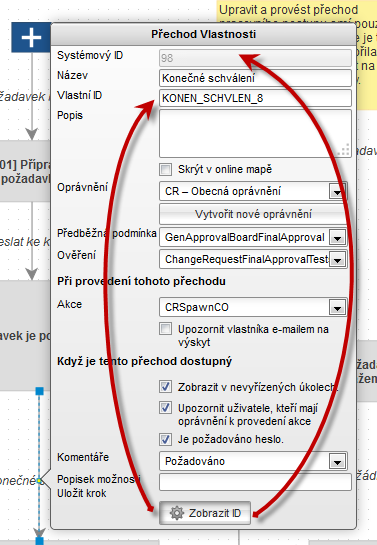
Poznámka: Přepínač se po zavření informačního rámečku vrátí do vypnutého stavu.
Přidání uzlů v pravém úhlu k přechodu
Ve výchozím nastavení začínají všechny přechody jako úsečka se dvěma koncovými uzly. Uzly v pravém úhlu můžete přidat k přechodu, abyste dostali pravoúhlý přechod. Přechody v pravém úhlu lze trasovat kolem stavů nebo smyčkou zavést zpět ke stejnému nebo předchozímu stavu.
- Vyberte přechod kliknutím.
- Podržte klávesu CTRL a klikněte na přechod, kam chcete přidat uzel, NEBO kliknutím pravým tlačítkem myši na přechod otevřete kontextovou nabídku a poté klikněte na možnost Přidat pravý úhel.
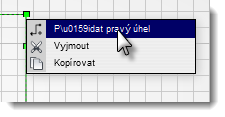
Nový pravoúhlý uzel se zobrazí jako zelený čtvereček.
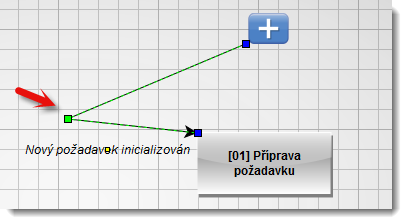
- Chcete-li změnit polohu uzlu, klikněte na něj a přetáhněte jej do požadované polohy v mřížce mapování.
- Stejným způsobem přidejte druhý pravoúhlý uzel.
- Kliknutím a přetažením uzlů rozvrhněte přechod podle svých představ.
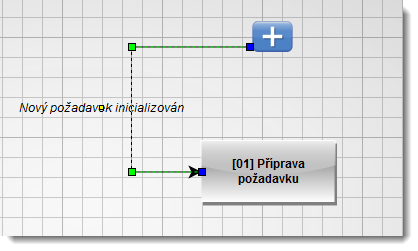
Odstranění pravoúhlého uzlu z přechodu:
- Vyberte přechod kliknutím.
- Podržte klávesu CTRL a klikněte na uzel NEBO kliknutím pravým tlačítkem myši na přechod otevřete místní nabídku a poté klikněte na tlačítko Odstranit pravý úhel.
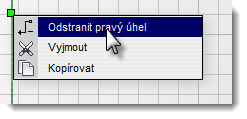
Dokončení mapování pracovního postupu
Přidejte do mapy zbytek stavů pracovního postupu a připojte je k příslušným přechodům (stav Z > stav Do).
Kopírování a vkládání prvků pracovního postupu
Chcete-li do mapy pracovního postupu přidat zbývající prvky, klonujte existující stavy, přechody a uzly v mapě pomocí vyjmutí a vložení. Vyberte prvek a pomocí ikon panelu nástrojů, klávesových zkratek nebo místní nabídky jej zkopírujte a vložte a následně upravte podle potřeby.
Pokud klonování provádíte ve stejné mapě, nemusíte si dělat starosti s duplicitními ID. Editor se o ně postará tak, že naklonovanému stavu nebo přechodu udělí dočasné ID a po uložení mapy vygeneruje jedinečné ID.
Přidání poznámek
Přidání poznámky do pracovního postupu:
Na panelu nástrojů klikněte na ikonu Poznámka.
Klikněte na mřížku mapování, do které chcete umístit poznámku.
Po otevření informačního rámečku Vlastnosti poznámek začněte psát poznámku.
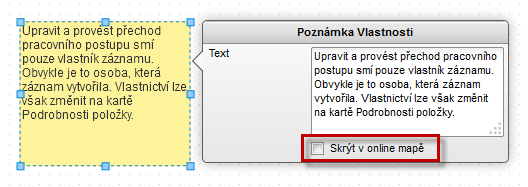
Přidání nové poznámky dokončíte kliknutím kamkoli mimo informační rámeček.
Skrytí poznámky v mapě pracovního postupu:
- V informačním rámečku Vlastnosti poznámek zaškrtněte políčko Skrýt v online mapě.
Připojení poznámky ke stavu:
- Pozastavte ukazatel myši nad poznámkou, dokud se nezobrazí ikona Připojit.
- Klikněte a přetáhněte myš do stavu.
- Když se barva ohraničení stavu změní na zelenou, uvolněte tlačítko myši.
Ověření mapy
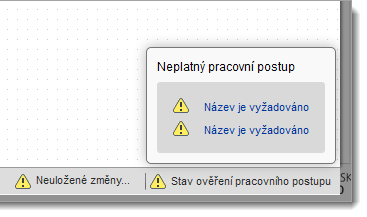
Ikona stavu ověření pracovního postupu udává, zda je pracovní postup platný. Pokud se ikona změní ze zeleného zatržítka na symbol upozornění, pracovní postup nemá požadované vlastnosti nebo má vlastnosti v neplatném formátu.
Chcete-li zobrazit chyby ověření, klikněte na ikonu upozornění. Chcete-li přejít do umístění chyby v mapě pracovního postupu, klikněte na tlačítko Zobrazit problém vedle chybového hlášení v místním okně Neplatný pracovní postup. Chcete-li místní okno zavřít, klikněte znovu na ikonu upozornění.
Uložení mapy
- Na panelu nástrojů klikněte na ikonu Uložit a zavřete Editor.
Tip: Pokud jste neuložili všechny změny, zobrazí se na stavovém řádku ikona upozornění.