Konfigurace mřížky pracovního prostoru
Pokud jste uživatel aplikace Fusion, není tato funkce dostupná v pracovních prostorech Komponenty ani Výkresy. Další informace o systémových pracovních prostorech
Chcete-li data zobrazovat v tabulkovém formátu, můžete v jakémkoliv pracovním prostoru na webu Fusion Manage povolit kartu Mřížka. Postup konfigurace mřížky pracovního prostoru se velmi podobá postupu přidání tabulky do formuláře Podrobnosti položky a přiřazení polí k tabulce.
Konfigurace mřížky a polí mřížky
Zobrazení stránky Rozvržení mřížky pracovního prostoru:
- V nabídce Správa klikněte na položku Správce pracovních prostorů.
- V prostředí Správce pracovních prostorů rozbalte panel pracovního prostoru.
- Klikněte na kartu Mřížka.
Přidání a konfigurace polí mřížky:
Postup přidání a konfigurace polí mřížky je stejný jako postup přidání polí do formuláře Podrobnosti položky, jehož popis naleznete v části Konfigurace formuláře podrobností položky tématu Konfigurace formuláře podrobností položky. V těchto pokynech naleznete také popis postupu úprav, klonování a odstranění polí mřížky.
Přiřazení polí mřížce:
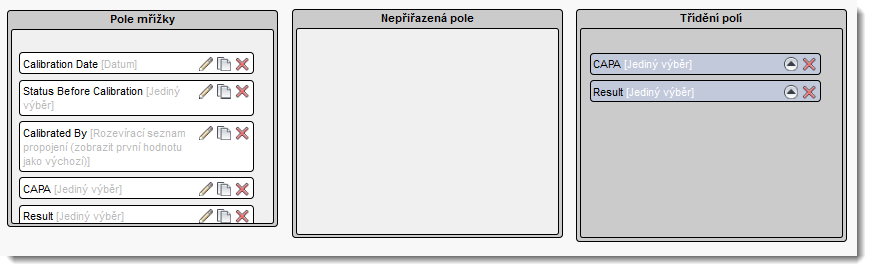
- Klikněte na pole pod položkou Nepřiřazená pole a přetáhněte je do polí mřížky.
- Klikněte na tlačítko Uložit rozvržení.
Konfigurace výchozího pořadí řazení řádků v mřížce:
- V kontejneru Pole mřížky klikněte na první pole, podle kterého chcete řádky seřadit, a přetáhněte je do kontejneru Třídění polí.
- Kliknutím na tlačítko nahoru nebo dolů v kontejneru pole určete vzestupné nebo sestupné pořadí řazení.
- Přetáhněte další pole, která chcete seřadit, a určete jejich pořadí řazení stejným způsobem.
- Pořadí polí řazení v kontejneru lze libovolně změnit přetažením nahoru nebo dolů.
- Chcete-li pole z pořadí řazení řádků mřížky odebrat, klikněte v poli kontejneru na ikonu
 .
. - Po dokončení úprav klikněte na tlačítko Uložit rozvržení.
Aktivace karty Mřížka v pracovním prostoru
Chcete-li aktivovat kartu Mřížka v pracovním prostoru, nastavte následující oprávnění:
- Vytvořte uživatelskou roli pro daný pracovní prostor a přiřaďte jí potřebná oprávnění mřížky (Zobrazit, Přidat, Upravit, Odstranit).
- Vytvořte uživatelskou skupiny pro uživatele, kteří potřebují tato oprávnění.
- Přiřaďte uživatelskou skupinu roli, kterou jste vytvořili v kroku 1.
Další nápovědu naleznete v částech Oprávnění a Nastavení oprávnění.