Konfigurace formuláře podrobností položky
Pokud jste uživatel aplikace Fusion, není tato funkce dostupná v pracovních prostorech Komponenty ani Výkresy. Další informace o systémových pracovních prostorech
Karta Podrobnosti položky obsahuje formulář sloužící k zobrazení, přidávání a úpravám obecných informací pracovního prostoru. Pomocí stránky Rozvržení pracovního prostoru ve správci pracovních prostorů konfigurujte pole a rozvržení formuláře tak, aby vyhovoval vašim potřebám.
Vytváření a konfigurace polí
Pole Podrobnosti položky lze vytvářet a konfigurovat pomocí stránky Rozvržení pracovního prostoru.
Otevření stránky Rozvržení pracovního prostoru:
V nabídce Správa klikněte na položku Správce pracovních prostorů.
V prostředí správce pracovních prostorů rozbalte panel pracovního prostoru.
Klikněte na kartu Podrobnosti položky.
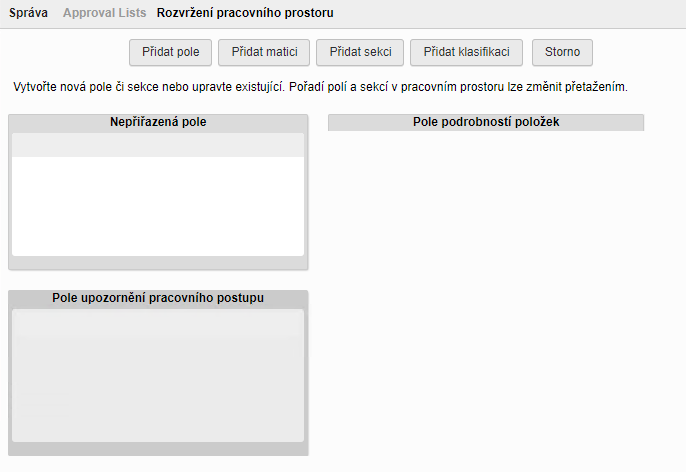
Přidání polí do formuláře Podrobnosti položky:
Klikněte na tlačítko Přidat pole.
Zobrazí se okno Vytvoření pole.
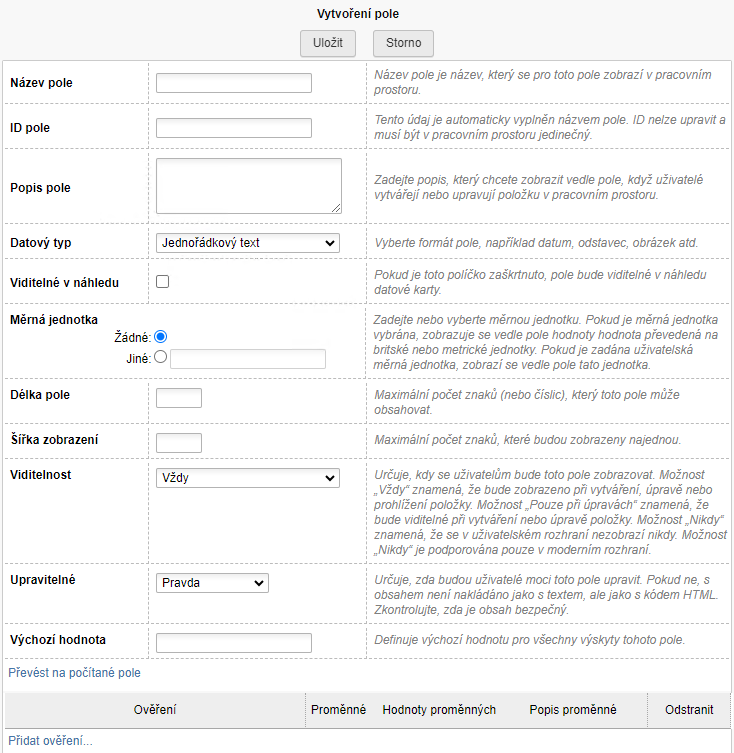
Zadejte název a volitelný popis pole a vyberte formát, který chcete použít, v rozevírací nabídce Typ dat.
Uživatelé, kteří si chtějí při prohlížení karty Podrobnosti položky zobrazit popis, mohou kliknout na ikonu informací
 napravo od příslušného pole.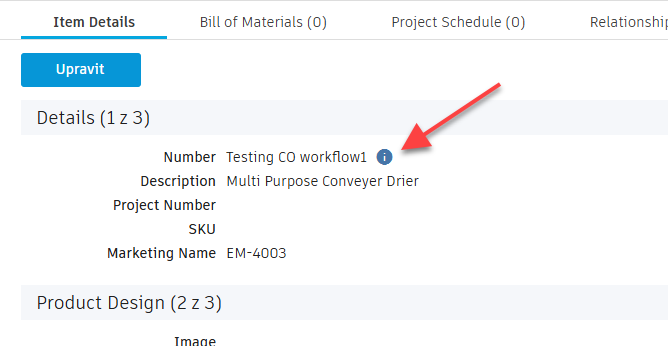
Chcete-li pole zobrazit na datové kartě náhledu položky, aktivujte možnost Viditelné v náhledu.
Podle pokynů doplňte zbývající podrobnosti pole. Podrobnosti se liší podle vybraného formátu.
Klikněte na tlačítko Uložit.
Opakujte kroky 1 až 3, dokud nepřidáte všechna pole formuláře.
Podrobnější nápovědu k vytváření a konfiguraci polí naleznete v části Vytváření polí.
- Chcete-li pole upravit, klikněte na
 v kontejneru pole.
 - Chcete-li pole klonovat, klikněte na
 v kontejneru pole.
 - Chcete-li pole odstranit, klikněte na
 v kontejneru pole.
Přidání sekcí a přiřazení polí
Chcete-li, aby bylo pole ve formuláři Podrobnosti položky viditelné, je nutné vytvořit sekce formuláře a pole k nim přiřadit. Sekce umožňují rozložit pole ve formuláři Podrobnosti položky logicky tak, aby byl co nejpřehlednější. Zároveň umožňují lépe nastavit přístup uživatelů k jednotlivým polím (viz část Konfigurace formuláře podrobností položky).
Přidání sekcí do formuláře Podrobnosti položky:
Na stránce Rozvržení pracovního prostoru klikněte na tlačítko Přidat sekci.
Zobrazí se okno Vytvoření sekce.*
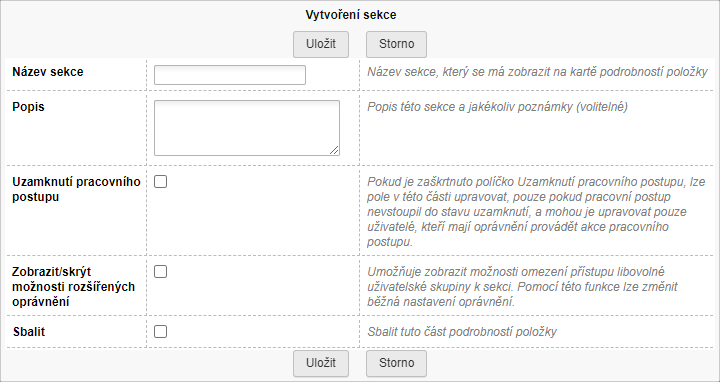
Podle pokynů zadejte podrobnosti sekce.
Chcete-li, aby byla sekce na kartě ve výchozím nastavení sbalená, zaškrtněte políčko Sbalit.
Klikněte na tlačítko Uložit.
- Další sekce přidejte stejným způsobem.
- Chcete-li sekci upravit, klikněte na v kontejneru sekce.
- Chcete-li sekci odstranit, klikněte na v kontejneru sekce.
Přiřazení polí k sekci:
V části Nepřiřazená pole přetáhněte pole do kontejneru sekce pod položkou Pole podrobností položek.
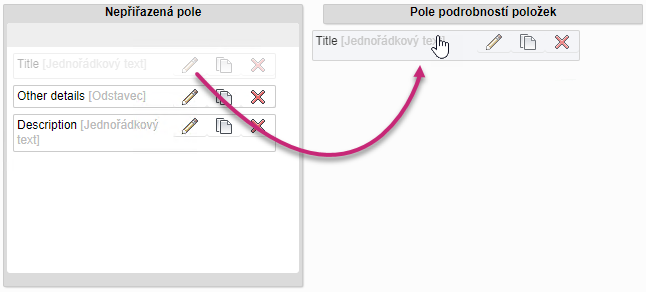
Stejným způsobem k sekci přiřaďte další pole.
Klikněte na tlačítko Uložit rozvržení.
Chcete-li změnit pořadí polí v sekci, v kontejneru sekce přetáhněte pole podle potřeby.
Chcete-li ze sekce odstranit pole, přetáhněte je zpět do části Nepřiřazená pole.
Důležité: K odebrání pole ze sekce nepoužívejte v kontejneru pole. Kliknutím na tuto ikonu odstraníte pole zcela z pracovního prostoru a nikoli pouze ze sekce.
Omezení přístupu k sekcím podle skupin uživatelů
Můžete lépe nastavit přístupová práva uživatelů k jednotlivým polím – stačí pole přiřadit k sekci a přístup do této sekce povolit pouze konkrétním skupinám uživatelů. Pokud omezíte přístup do sekce, skryjete pole příslušné sekce uživatelům z jiných skupin, bez ohledu na to, jaká oprávnění mají standardně přidělena prostřednictvím koncepce uživatelů, skupin a rolí (viz část Informace o oprávněních).
Omezení přístupu do sekce jedné nebo více skupinám uživatelů:
Na stránce Rozvržení pracovního prostoru klikněte na
v kontejneru sekce.V okně Vytvoření sekce zaškrtněte políčko Zobrazit nebo skrýt možnosti rozšířených oprávnění.
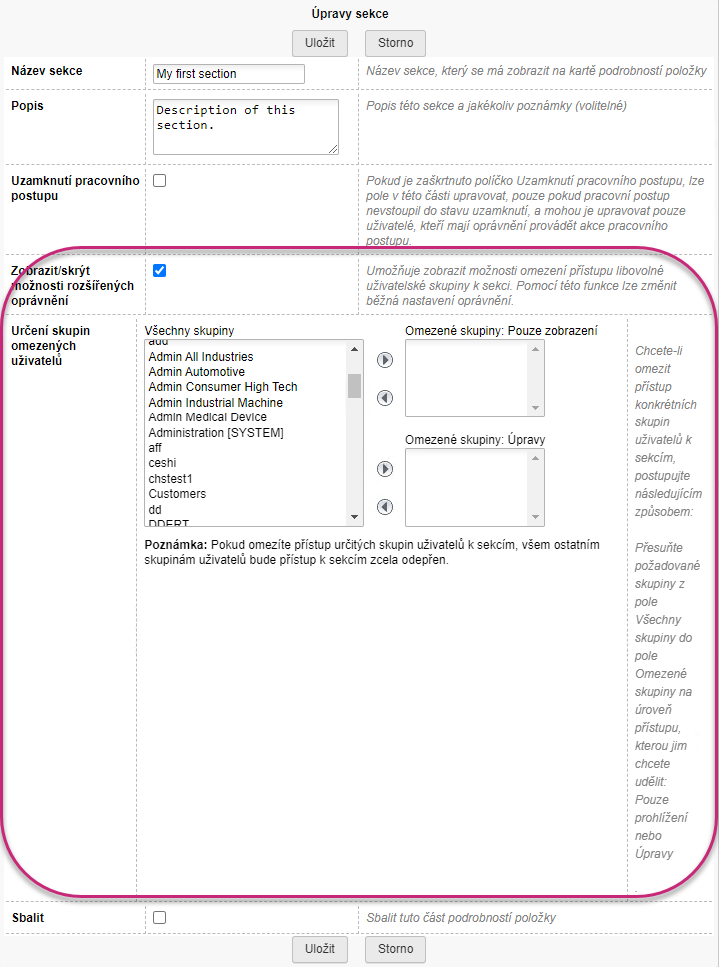
V části Určení skupin omezených uživatelů přesuňte skupiny ze seznamu Všechny skupiny do jednoho ze seznamů Omezené skupiny v závislosti na úrovni přístupu, který chcete dané skupině povolit: Pouze prohlížení nebo Úpravy.
Klikněte na tlačítko Uložit.
Vedle názvu v kontejneru sekce se zobrazí ikona skupiny uživatelů.
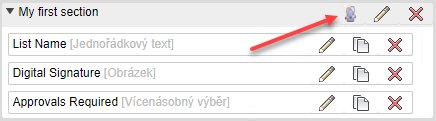
Klikněte na tlačítko Uložit rozvržení.
Je například možné omezit přístup k sekcím, které obsahují pole s ověřením požadavků. Pokud omezíte přístup k sekcím, skryjete jejich pole uživatelům, kteří nemají oprávnění, a zabráníte jim tak ve vyplnění těchto polí a uložení položky pracovního prostoru, kterou přidávají nebo upravují.
Aby se zamezilo vzniku těchto situací, zobrazí systém upozornění, pokud provedete některou z následujících akcí:
- omezíte sekci, která obsahuje pole vyžadující ověření,
- použijete ověření požadavků na skryté pole (viz část Validátory polí),
- vyberete skryté pole jako popisovač pracovního prostoru (viz část Zadání polí popisovače),
- vyberete skryté pole jako součást oznámení pracovního postupu (viz část Konfigurace formuláře podrobností položky).
Můžete se rozhodnout, že budete toto upozornění ignorovat. Nezapomínejte ale, jak jsou skrytá pole zpracována v následujících případech:
Zprávy. Nezobrazuje se; nelze vybrat k zobrazení sloupců, seskupení, třídění nebo filtrování.
Prohlížeč položek. Nezobrazuje se; nelze vybrat k zobrazení sloupců nebo filtrování.
Importy. Nezobrazuje se; nemůže být předmětem mapování.
Náhled položek. Sekce není viditelná. Pokud jsou skryté všechny sekce v pracovním prostoru, zobrazí se jen data pole Souhrnné informace o vlastníkovi a změnách.
Upozornění pracovního postupu. Jsou odesílána a zobrazována všem uživatelům.
Popisovače. Zobrazují se všem uživatelům.
Přidání tabulek a přiřazení polí ke sloupcům
Pole ve formuláři Podrobnosti položky lze přidáním matice do formuláře uspořádat jako tabulku. Pole tabulek se přidávají stejným způsobem jako jiná pole, pouze s tím rozdílem, že jsou přiřazena konkrétním sloupcům v tabulce.
Přidání tabulky do formuláře Podrobnosti položky:
Přidejte pole, která chcete přiřadit ke sloupcům tabulky.
Na stránce Rozvržení pracovního prostoru klikněte na položku Přidat matici.
V části Nepřiřazená pole se zobrazí kontejner matice nové tabulky. Matici lze rozbalit a sbalit za účelem úprav.
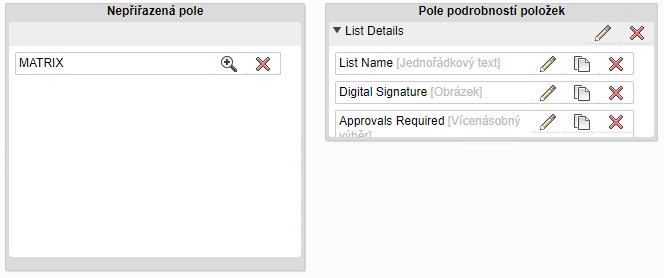
Přetáhněte kontejner matice do části podrobností položky.
Všechny tabulky mají na počátku dva sloupce a dva řádky. Podle potřeby přidejte do tabulky další sloupce a řádky nebo odstraňte existující.
Zadejte popisky sloupců a řádků tabulky.
Přiřazení polí sloupcům tabulky:
Přetáhněte nepřiřazené pole do odpovídající buňky tabulky v matici.
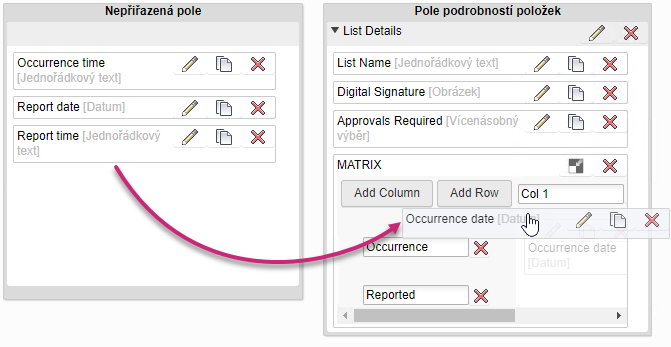
Stejným způsobem pokračujte v přiřazování dalších polí sloupcům tabulky, dokud nebudou vyplněny všechny buňky v tabulce.
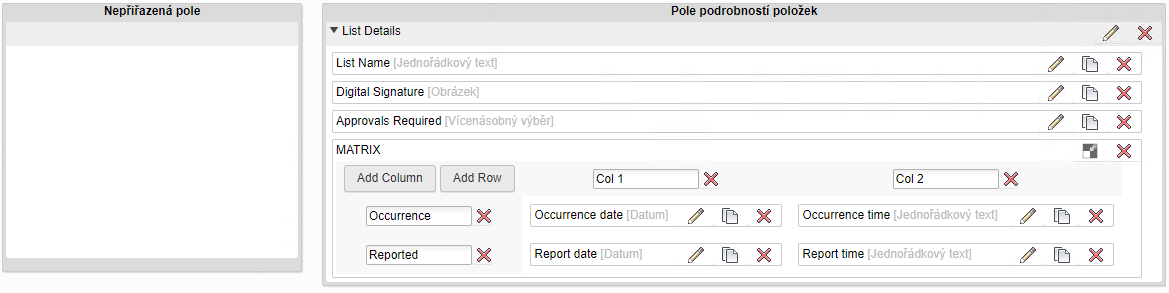
Chcete-li pole z tabulky odstranit, přetáhněte jeho kontejner zpět do části Nepřiřazená pole.
Důležité: K odebrání pole z tabulky nepoužívejte v kontejneru pole. Kliknutím na tuto ikonu odstraníte pole zcela z pracovního prostoru, nikoli pouze z tabulky.
Přidání sekce klasifikace do podrobností položky
Klikněte na položku Add Classification (Přidat klasifikaci).
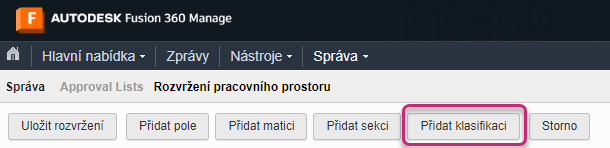
Sekce klasifikace se konfiguruje jako jakákoliv jiná sekce na kartě Podrobnosti položky. V dialogu Add Classification (Přidat klasifikaci) zadejte podrobnosti klasifikace.
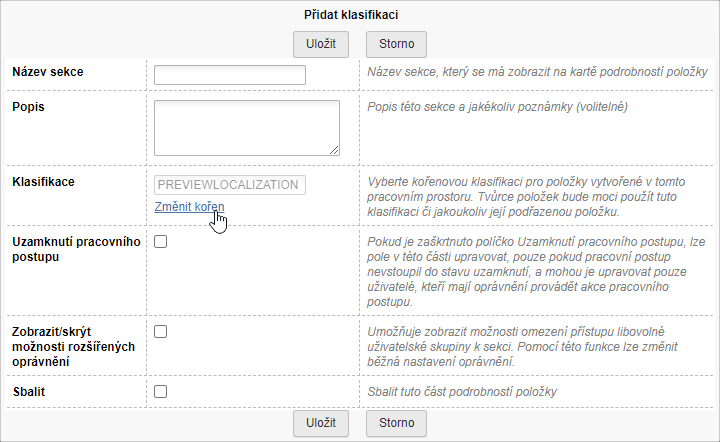
Ve výchozím nastavení klasifikace začíná na nejvyšší úrovni struktury tříd definované v nástroji Classification Manager. Uživatelé, kteří vyplňují sekci klasifikace, mohou vybrat jakoukoliv třídu pod určeným kořenovým uzlem. Pokud je změněna kořenová úroveň, změní se bod, ve kterém uživatelé stromové struktury mohou začít vytvářet katalog. Chcete-li jako počáteční bod vybrat jinou podtřídu ve struktuře klasifikace, klikněte na položku Change Root (Změnit kořen).
V dialogu Select Classification (Vybrat klasifikaci) vyberte kořenovou třídu a poté klikněte na položku Select (Vybrat).
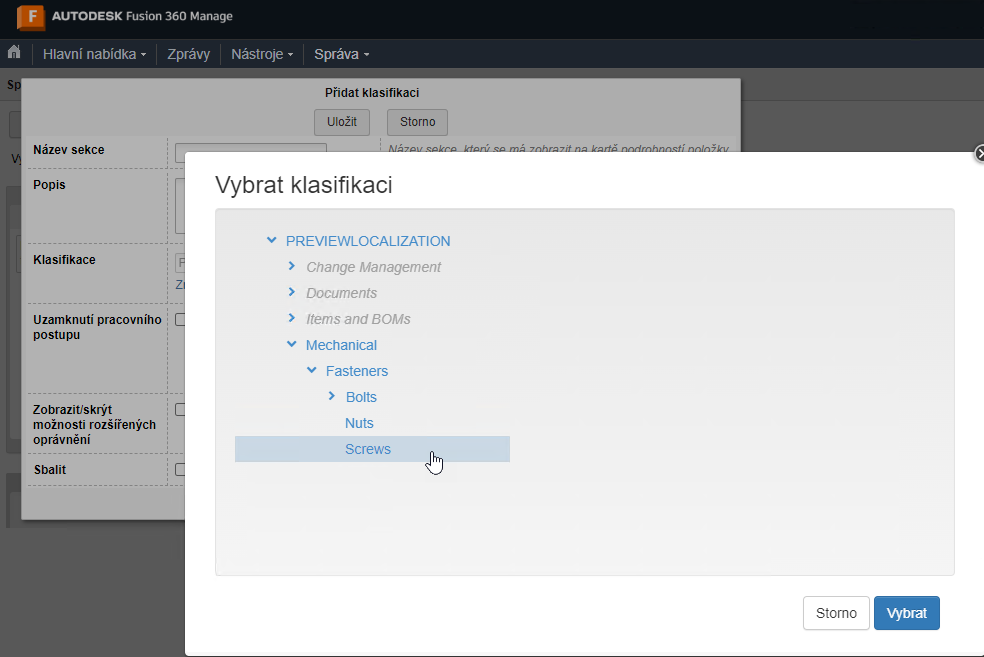
Klikněte na tlačítko Uložit. Sekce klasifikace se přidá do dolní části formuláře, ale lze ji přesunout do libovolného umístění.
Klikněte na tlačítko Uložit rozvržení.
Zobrazení dokončeného formuláře na kartě Podrobnosti položky
Otevřete pracovní prostor kliknutím na jeho název v hlavní nabídce.
Novou položku pracovního prostoru vytvořte kliknutím na ikonu Nový v záhlaví pracovního prostoru.
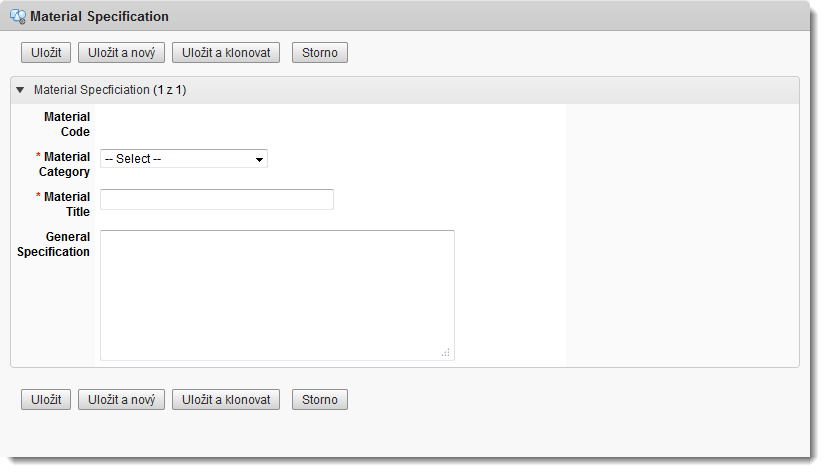
Výběr polí, která se mají zahrnout do upozornění pracovního postupu
Ve formuláři Podrobnosti položky pracovních prostorů s pracovními postupy nebo řízených revizemi lze vybrat pole, která chcete zahrnout do upozornění akcí pracovního postupu pracovního prostoru odeslaných e-mailem (viz část Upozornění akcí).
Přetáhněte pole z části Pole podrobností položek do části Pole upozornění pracovního postupu. Polem upozornění pracovního prostoru může být jakékoliv pole včetně polí v matici.
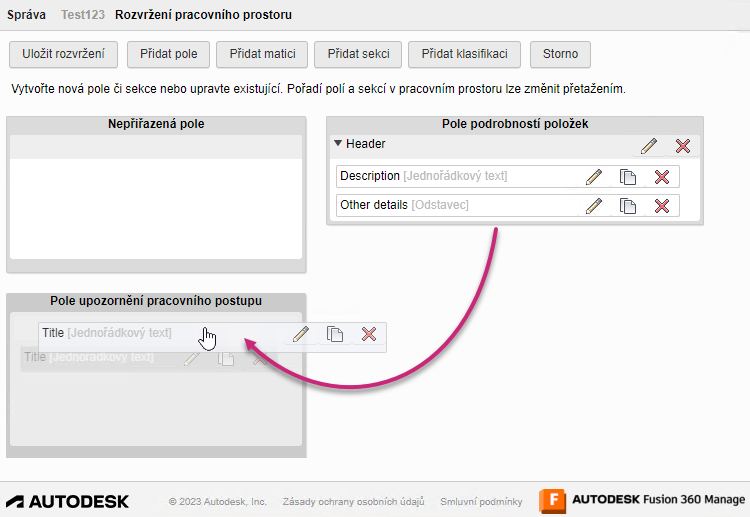 Poznámka: Vybraná pole jsou zkopírována do části Pole upozornění pracovního postupu. Určení pole jako Pole upozornění pracovního postupu nezmění rozvržení formuláře.
Chcete-li změnit pořadí polí v e-mailu upozornění, podle potřeby přetáhněte pole v kontejneru Pole oznámení pracovního postupu.
Chcete-li odebrat pole, která již nechcete zahrnout do oznámení, klikněte na
v kontejneru pole.Po dokončení úprav klikněte na tlačítko Uložit rozvržení.
Aktivace karty Podrobnosti položky v pracovním prostoru
Chcete-li aktivovat kartu Podrobnosti položky v pracovním prostoru, nastavte následující oprávnění:
- Vytvořte uživatelskou roli pro daný pracovní prostor a přiřaďte jí potřebná oprávnění pracovního prostoru (Zobrazit, Přidat, Upravit, Odstranit).
- Vytvořte uživatelskou skupinu pro uživatele, kteří potřebují tato oprávnění.
- Přiřaďte uživatelskou skupinu roli, kterou jste vytvořili v kroku 1.
Další nápovědu naleznete v částech Oprávnění a Nastavení oprávnění.