Docs - Sperren von Dateien
- Was ist eine Dateisperrung?
- Symbole für Dateisperrstatus
- Manuelles Sperren und Entsperren von Dateien
- Automatisches Sperren und Entsperren von Dateien
- Identifizieren gesperrter Dateien
Was ist eine Dateisperrung?
Die Dateisperrung ist eine Funktion in Autodesk Docs, mit der verhindert wird, dass mehrere Prozesse oder Benutzer dieselbe Datei gleichzeitig ändern.
- Weitere Informationen finden Sie in der Hilfe zu Autodesk Docs auf der Seite Sperren von Dateien.
Desktop Connector versucht, eine Datei beim Öffnen automatisch zu sperren und sie dann automatisch zu entsperren, wenn sie geschlossen wird. Wenn eine Datei gesperrt ist, ist sie vorübergehend für die ausschließliche Verwendung durch einen Benutzer reserviert. Dadurch wird verhindert, dass andere Benutzer gleichzeitig Änderungen vornehmen, die zu Konflikten führen können.
Mit dem automatischen Sperren von Dateien wird nur die direkt geöffnete Datei gesperrt. Dateien, die in der zu öffnenden Datei referenziert werden, werden NICHT gesperrt.
Symbole für Dateisperrstatus
In der Attributspalte Status wird ein Sperrsymbol angezeigt, um anzugeben, ob Sie oder ein anderes Mitglied die Datei gesperrt haben.
|
Symbol |
Beschriftung |
Beschreibung |
|---|---|---|
 |
Von Ihnen gesperrt |
Sie haben die Datei gesperrt. Andere Mitglieder können die Datei schreibgeschützt öffnen, aber den Inhalt nicht ändern, während sie gesperrt ist. |
 |
Von anderem Mitglied gesperrt |
Diese Datei ist durch ein anderes Projektmitglied gesperrt. Sie können die Datei schreibgeschützt öffnen, aber Sie können den Inhalt nicht ändern, während sie gesperrt ist. |
Manuelles Sperren und Entsperren von Dateien
Ab Desktop Connector Version 16.10.x (und höher) können Sie Dateien direkt im Windows-Datei-Explorer manuell sperren oder entsperren.
- Sie können jeweils nur eine Datei sperren oder entsperren. Die Mehrfachauswahl wird nicht unterstützt.
- Sie können nur Dateien entsperren, die Sie gesperrt haben. Wenn Sie über die Administratorrechte zum Überschreiben verfügen, um Dateien zu entsperren, die von anderen Benutzern gesperrt wurden, können Sie die Option Online anzeigen wählen und die Datei in der Autodesk Docs-Weboberfläche entsperren.
- Der Befehl Sperren/Entsperren wird für Dateien mit einem langen Pfad nicht angezeigt. Weitere Informationen finden Sie unter Nicht unterstützte Arbeitsabläufe mit langen Pfaden.
- Weitere Informationen finden Sie unter Desktop Connector-Kontextmenübefehle.
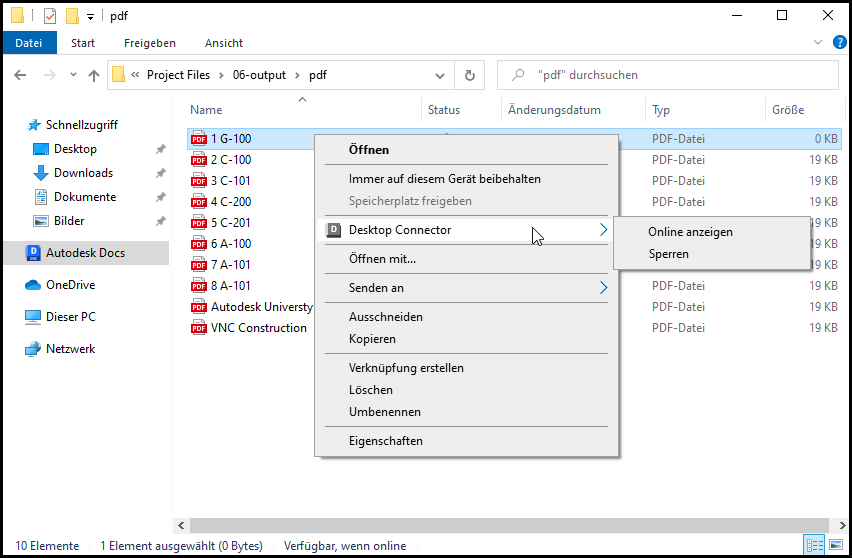
Klicken Sie mit der rechten Maustaste auf eine Datei, und wählen Sie im Desktop Connector-Menü die Option Sperren/Entsperren. (Abbildung in Windows 10)
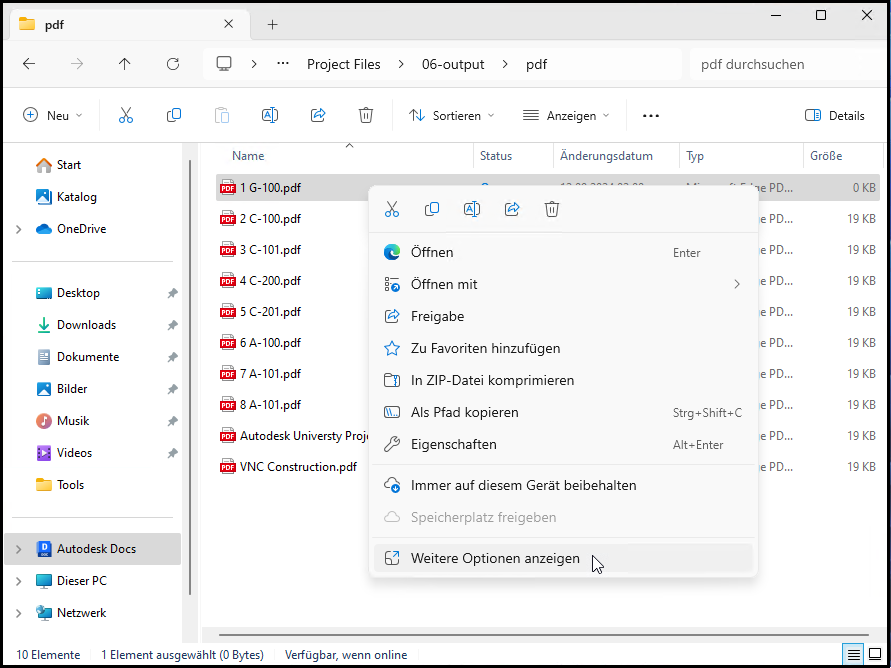
Um unter Windows 11 auf das Desktop Connector-Menü zuzugreifen, wählen Sie zunächst Weitere Optionen anzeigen aus: Alternativ können Sie die UMSCHALTTASTE gedrückt halten und mit der rechten Maustaste klicken, um das vollständige Kontextmenü im Explorer aufzurufen, ohne auf Weitere Optionen anzeigen klicken zu müssen.
Automatisches Sperren und Entsperren von Dateien
Wenn Sie eine Datei öffnen, wird sie automatisch gesperrt, um zu verhindern, dass andere Mitglieder Änderungen an derselben Datei vornehmen, die zu Konflikten führen. Wenn Sie eine Datei öffnen, die von einem anderen Benutzer gesperrt ist, wird die lokale Datei von Desktop Connector als schreibgeschützt festgelegt, um zu verhindern, dass Sie Änderungen vornehmen.
Die Unterstützung des automatischen Sperrens von Dateien kann variieren, je nachdem, wie das Erstellungsprogramm Dateien öffnet.
- Desktop Connector kann Dateien (.pdf, .ppt, .txt) nicht automatisch sperren, wenn sie in Programmen wie Bluebeam Revu, Adobe Acrobat, PowerPoint und Notepad geöffnet werden. Für diese Anwendungen wird beim Öffnen keine Sperre angewendet. Beim Speichern der Datei wird möglicherweise eine Sperre angewendet und dann schnell wieder entfernt. Für diese Dateitypen (.pdf, .ppt, .txt) wird empfohlen, die Datei vor dem Öffnen manuell zu sperren, um sie bearbeiten zu können.
Wenn Desktop Connector die Datei nicht in Autodesk Docs sperren kann, wird möglicherweise die folgende Warnung angezeigt:
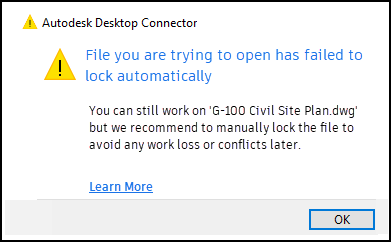
Wenn eine Datei beim Öffnen nicht automatisch gesperrt wird, sollten Sie die Datei manuell sperren, bevor Sie sie bearbeiten, um Konflikte zu vermeiden.
- Weitere Informationen zu fehlgeschlagenen Uploads aufgrund von Konflikten finden Sie unter Lösen von Datei- und Ordnerkonflikten.
Wenn eine Datei beim Schließen nicht automatisch entsperrt wird, kann der Benutzer, der die Datei gesperrt hat, die Datei manuell entsperren.
Wenn Sie Desktop Connector schließen, während Dateien in Erstellungsprogrammen wie AutoCAD geöffnet sind, werden diese Dateien durch einen Neustart von Desktop Connector nicht automatisch entsperrt. In solchen Fällen muss die Datei manuell entsperrt werden.
Identifizieren gesperrter Dateien
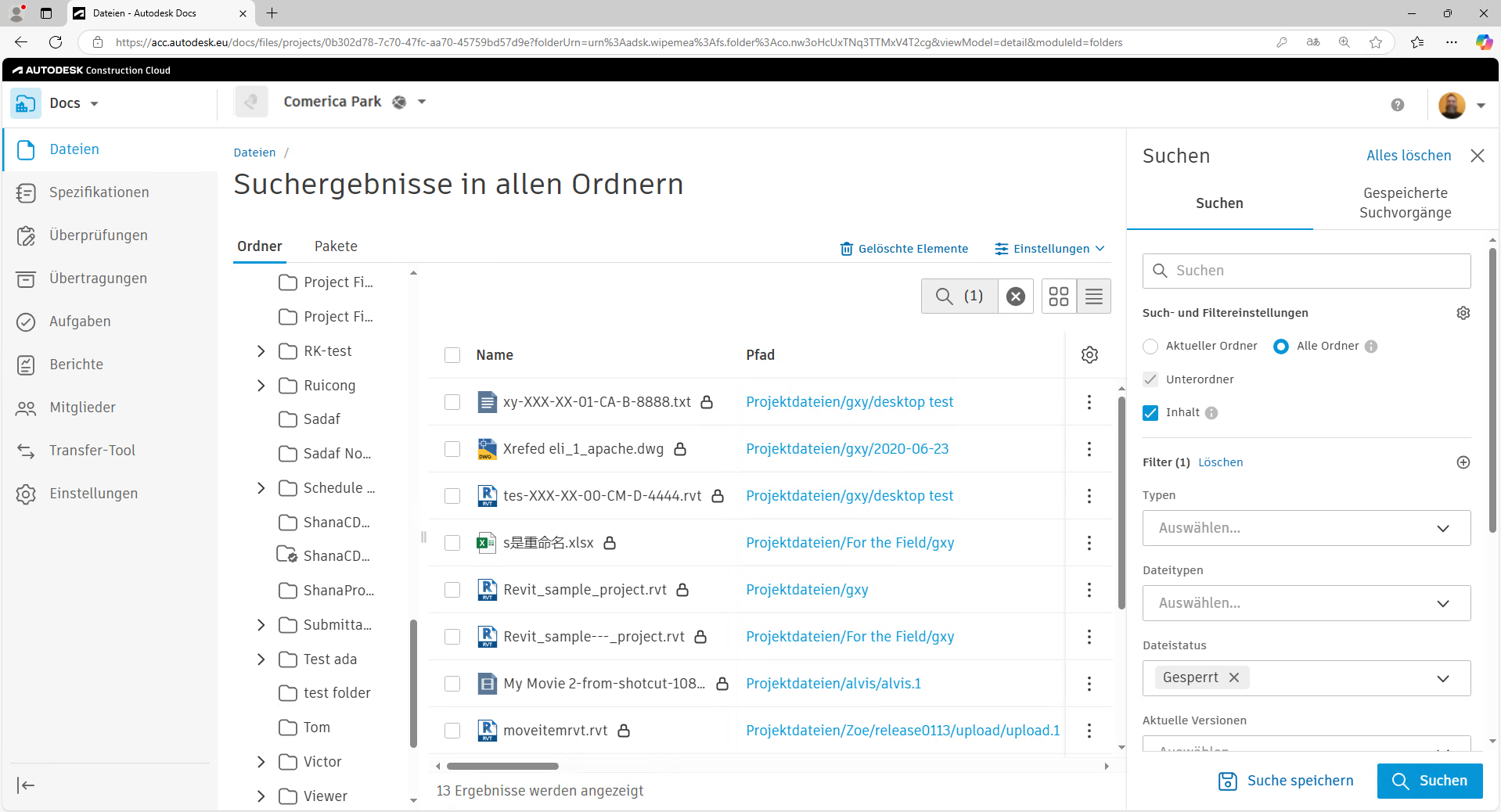
Sie können alle gesperrten Dateien in einem Autodesk Docs-Projekt mithilfe der Suchfilter im Web-Client von Autodesk Docs identifizieren. Weitere Informationen finden Sie auf der Autodesk Docs-Hilfeseite Dateien suchen und filtern.
Wählen Sie in den Such- und Filtereinstellungen Locked im Abschnitt Dateistatus aus, um alle gesperrten Dateien im Projekt anzuzeigen.