Docs - Speicherplatz freigeben
- Dateigröße von Ordnern
- Manuelles Freigeben von Speicherplatz
- Automatisierung von Speicherplatz freigeben
Dateigröße von Ordnern
Der Begriff Dateigröße bezieht sich auf den tatsächlichen Speicherplatz, der von einer Datei oder einem Ordner auf Ihrem Computer belegt wird. Dabei wird die Einheitengröße für die Zuweisung im Dateisystem berücksichtigt. Dies ist die kleinste Menge an Speicherplatz, die einer Datei zugewiesen werden kann. Um Ihre Cloud-Speicherkapazität für ein Projekt und die auf Ihr lokales Laufwerk heruntergeladenen Dateien anzuzeigen, führen Sie die folgenden Schritte aus.
Navigieren Sie im Datei-Explorer
 zu Autodesk Docs.
Wechseln Sie zu Ihrem Projekt-Hub
Desktop Connector(in diesem Beispiel), klicken Sie mit der rechten Maustaste, und wählen Sie Eigenschaften aus.Im Fenster Eigenschaften > Größe:
- Bezieht sich auf die Größe des Datensatzes in der Cloud.
Im Fenster Eigenschaften > Größe auf Datenträger:
- Es wird angezeigt, was lokal heruntergeladen wurde.
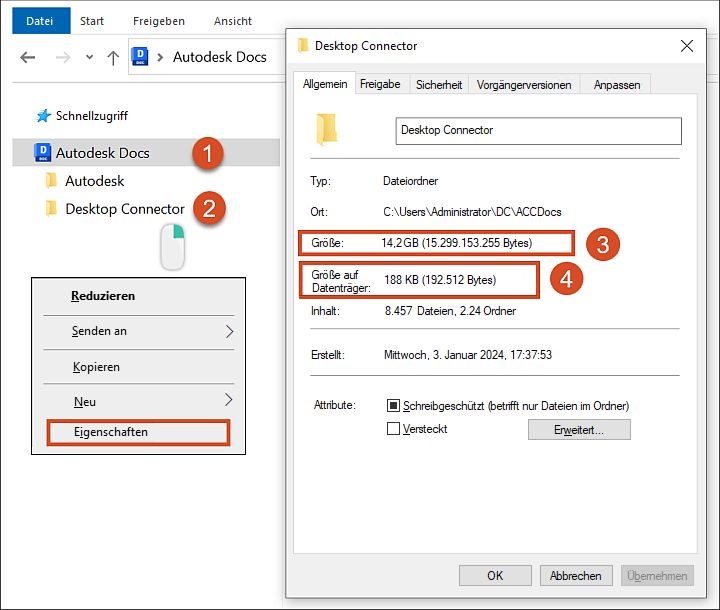
Sie können den Befehl Speicherplatz freigeben verwenden, indem Sie mit der rechten Maustaste auf den Projekt-Hub oder Projektordner klicken (siehe Abbildung) und Speicherplatz freigeben auswählen.
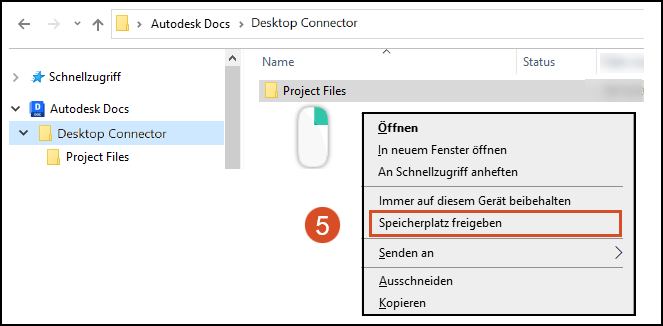
Verwenden Sie in Docs Connector den Befehl Speicherplatz freigeben wie dargestellt. Dadurch können unnötige Dateien oder Daten, die mit dem Projekt verknüpft sind, entfernt werden. Verwenden Sie diese Option, bevor Sie Dateien und Ordner auf Ihrem lokalen Laufwerk manuell löschen.
Außerdem können Windows-Standardfunktionen verwendet werden, um den lokalen Arbeitsbereich zu verwalten, z. B., um temporäre Dateien zu löschen oder Speicherplatz freizugeben. Durch die Verwendung dieser Funktionen sollte der Benutzer mit einem einzigen Klick problemlos Speicherplatz im gesamten Projekt freigeben können, ohne manuelle Bereinigungen durchführen zu müssen.
Manuelles Freigeben von Speicherplatz
Die betroffenen Dateien dürfen nicht in einem Programm geöffnet sein und nicht mehr in den Aktivitäten auf der Startseite verarbeitet werden. Löschen Sie die Dateien aus dem Datei-Explorer . Sie haben die Möglichkeit, die Datei oder den Ordner zu löschen. Dies hat folgende Auswirkungen:
- Datei: Die heruntergeladene Datei wird lokal entfernt.
- Ordner: Alle Dateien im Ordner werden lokal entfernt.
Sie können die Ordner- und Dateistruktur eines Projekts in Ihrer Verbindung beibehalten, aber alle heruntergeladenen Dateien entfernen. Sie können den Ordner auf der obersten Ebene auswählen und Speicherplatz freigeben verwenden, um alle Projektdateien lokal zu entfernen.
Automatisierung von Speicherplatz freigeben
Sie können automatisch Speicherplatz in Autodesk Docs Connector freigeben, indem Sie Windows-Speicheroptimierungseinstellungen verwenden.
Sie können diese Automatisierung basierend auf der Anzahl von Tagen seit dem letzten Öffnen einer Datei einrichten.
Klicken Sie auf das Windows-Startmenü.
Klicken Sie auf Einstellungen.
Klicken Sie auf System.
Klicken Sie im linken Bereich auf Speicher.
Klicken Sie auf den Textlink Konfigurieren Sie die Speicheroptimierung, oder führen Sie den Vorgang jetzt aus.
Führen Sie einen Bildlauf nach unten zum Abschnitt Lokal verfügbare Cloud-Inhalte durch.
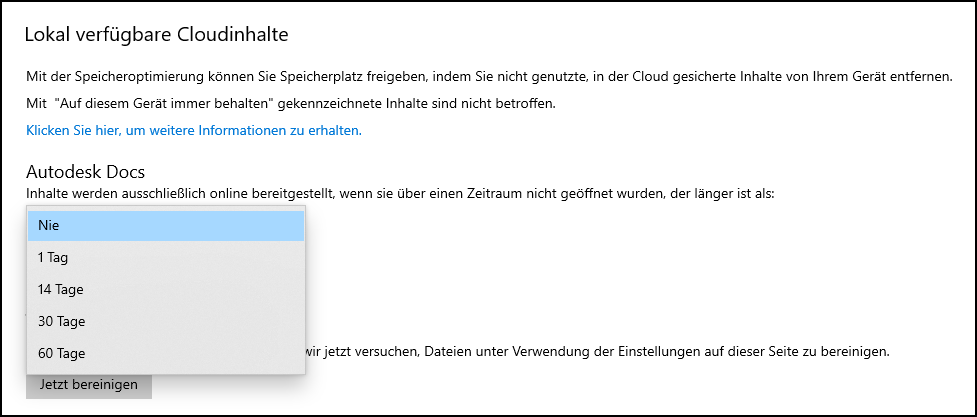
Klicken Sie unter Autodesk Docs auf die Dropdown-Liste, und wählen Sie die Anzahl der Tage nach dem Öffnen einer Datei aus, damit sie vom Connector freigegeben wird.