Docs - Datei- und Ordnerfehler beheben
Übersicht
 bieten einen Arbeitsablauf zum Beheben eines Datei- und Ordnerfehlers in Desktop Connector. Wir empfehlen Ihnen, alle Details nach dem Video anzusehen. Der zusätzliche Inhalt umfasst nützliche Tipps und Methoden zur Problemlösung, die möglicherweise nicht im Video enthalten sind.
Datei- und Ordnerfehler
Auf der Autodesk Docs-Startseite werden in die Warteschlange eingereihte, gerade verarbeitete und abgeschlossene Synchronisierungsaktivitäten angezeigt. Auf der Startseite können Sie außerdem Fehler bei der Synchronisierung von Dateien und Ordnern anzeigen und Optionen auswählen, um diese Fehler zu beheben.
Bei Fehlern einer Datei oder eines Ordners wird ein rotes Symbol  angezeigt, und die Datei bzw. der Ordner wird an den Anfang der Startseitenaktivitäten verschoben. Bewegen Sie den Mauszeiger über eine abgeschnittene Fehlermeldung für Dateien oder Ordner, um alle Fehlerdetails anzuzeigen.
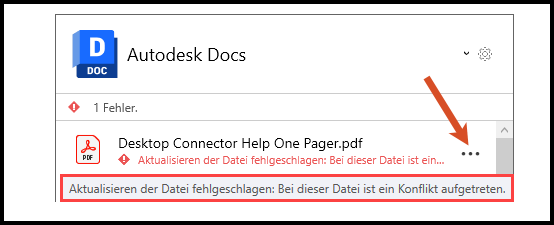
Die Gesamtzahl der Fehler wird oben auf der Startseite angezeigt.
Automatische Wiederholung
Desktop Connector versucht automatisch, die meisten Datei- und Ordneraktionen erneut zu verarbeiten, nachdem bei diesen ein Fehler aufgetreten ist. Der automatische Wiederholungsversuch wird alle 15 Minuten ausgeführt.
Wenn der Fehler durch die automatische Wiederholung nicht behoben wird, können Sie eine der im folgenden Abschnitt beschriebenen Lösungsoptionen auswählen.
Wiederholen, Rückgängig und Zum Ordner
Wenn der Fehler in der Datei oder im Ordner nicht durch einen automatischen Wiederholungsversuch behoben wird, können Sie im Menü Mehr  andere Optionen ausprobieren.
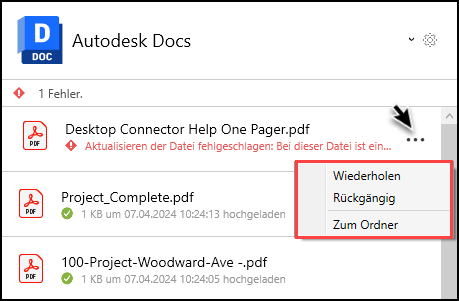
Wiederholen: Versucht, die Datei- oder Ordneraktion erneut zu synchronisieren.
Rückgängig: Verwirft die Synchronisierungsaktion (z. B. Umbenennen einer Datei) und entfernt den Fehler von der Startseite.
Wichtig: Wenn beim Erstellen oder Hochladen einer Datei in Ihren Connector ein Fehler auftritt, wird die Datei mitundoin den Papierkorb verschoben oder dauerhaft gelöscht, falls sie sich in einem langen Pfad befindet.Zum Ordner: Öffnet den Ordner, sodass Sie sehen können, wo sich die Datei oder der Ordner befindet. Wenn Sie beispielsweise versucht haben, eine Datei in Ihre Verbindung hochzuladen, und ein Fehler auftritt, können Sie diese Datei aus dem Ordner löschen, um den Fehler zu beheben.