Erstellen einer neuen Zeichnung aus einer Konstruktion
Erfahren Sie, wie Sie eine Zeichnung aus einer Konstruktion in Fusion erstellen.
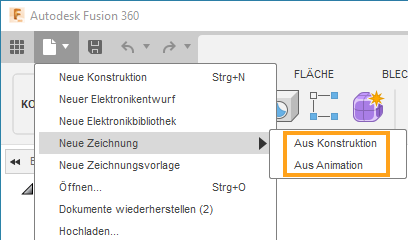
Erweitern Sie das Menü Datei, und wählen Sie dann Neue Zeichnung > Aus Konstruktion aus.
Das Dialogfeld Zeichnung erstellen wird angezeigt.
Wählen Sie im Dialogfeld Zeichnung erstellen aus, ob Sie die Zeichnung automatisch oder manuell erstellen möchten:
- Automatisch: Erstellt automatisch Zeichnungen basierend auf den Automatisierungseinstellungen und den Dokumenteinstellungen der ausgewählten Vorlage. Wenn Sie Neu auswählen, werden die Vorgabeeinstellungen für die Automatisierung und das Dokument verwendet.
- Manuell: Ermöglicht das manuelle Erstellen von Zeichnungen.
Wählen Sie den Inhalt aus der Dropdown-Liste aus, und passen Sie dann die Komponenten an, die in die Zeichnung aufgenommen werden sollen:
- Vollständige Baugruppe: Wählt automatisch die vollständige Baugruppe aus.
- Nur sichtbare: Wählt automatisch alle sichtbaren Komponenten aus.
- Klicken Sie im Browser auf das Symbol Sichtbarkeit, um die Komponenten sichtbar
 zu schalten und sie in die Zeichnung einzuschließen.
 - Blenden Sie Komponenten aus
 , um sie aus der Zeichnung auszuschließen.
- Klicken Sie im Browser auf das Symbol Sichtbarkeit, um die Komponenten sichtbar
- Auswählen: Wählen Sie Komponenten manuell im Ansichtsbereich oder im Browser aus.
- Halten Sie die Taste
Ctrlgedrückt und klicken Sie, um mehrere Komponenten auszuwählen. - Wählen Sie für Blechkomponenten die Einstellung Darstellung aus.
- Gefaltetes Modell
- Abwicklung
- Halten Sie die Taste
Passen Sie die Einstellungen für Ziel an.
- Zeichnung
- Neue Zeichnung: Erstellen Sie eine neue Zeichnung.
- Vorhandene Zeichnung: Wählen Sie eine vorhandene Zeichnung aus der Liste aus, um sie zu ergänzen.
- Blatt (nur Vorhandene Zeichnung)
- Neues Blatt erstellen: Erstellt ein neues Blatt in der ausgewählten Zeichnung.
- Vorhandenes Blatt: Wählen Sie ein vorhandenes Blatt aus der Liste aus, um es zu ergänzen.
- Vorlage
- Neu: Beginnen Sie mit einer leeren, vorgabemäßigen Zeichnungsvorlage.
- Durchsuchen: Wählen Sie eine Zeichnungsvorlage aus, um die Zeichnung mit Ihren benutzerdefinierten Schriftfeldern, Rahmen, Dokumenteinstellungen, Planeinstellungen, Ansichtsplatzhaltern und Platzhaltern für die Teileliste zu beginnen.
- Standard: Wählen Sie die Zeichnungsnorm für die Zeichnung aus.
- ASME
- ISO
- Einheiten: Wählen Sie die Einheiten für die Zeichnung aus.
- Zoll
- mm
- Plangröße: Wählen Sie eine Plangröße aus der Liste aus, basierend auf der Zeichnungsnorm.
- Zeichnung
Wenn Automatisch ausgewählt ist, passen Sie die Einstellungen für Planerstellung an:
- Struktur
- Erste Ebene
- Alle Ebenen
- Externe Komponenten
- Struktur
Klicken Sie auf OK.
Wenn Sie die automatische Erstellung ausgewählt haben, wird das Dialogfeld Job-Status angezeigt. Sie können es schließen und mit der Arbeit fortfahren, während die Zeichnung automatisch erstellt wird. Sie können die Zeichnung direkt über die Benachrichtigung öffnen, die in der oberen rechten Ecke angezeigt wird, sobald die Zeichnung zur Überprüfung bereit ist.
Wenn Sie die manuelle Erstellung ausgewählt haben, wird die Zeichnung auf einer neuen Dokument-Registerkarte angezeigt, und Sie werden aufgefordert, eine Erstansicht auf dem Plan zu platzieren und die neue Erstansicht mit einer Referenz im Browser zu verknüpfen.
Alternative Methoden
Sie können auch die folgenden Methoden verwenden, um eine neue Zeichnung zu erstellen:
- Klicken Sie auf das Menü Arbeitsbereich, und wählen Sie Zeichnung > Aus Konstruktion aus.
- Navigieren Sie in der Gruppe Daten zur Konstruktion, klicken Sie mit der rechten Maustaste, und wählen Sie Neue Zeichnung aus Konstruktion aus.
- Wählen Sie eine beliebige Komponente im Browser aus, klicken Sie mit der rechten Maustaste darauf, und wählen Sie Zeichnung erstellen. Die Einstellung Inhalt wird automatisch auf Auswählen gesetzt, und die Komponente wird dem Auswahlsatz hinzugefügt.