Aktivität 3: Erstellen von Elementen für das Turbinenmodell
Bei dieser Aktivität öffnen Sie die Beispieldatei Turbine, und speichern Sie sie in einem persönlichen Ordner. Sie verwenden die Werkzeuge Anordnung und Spiegeln, um eine zweiseitige Turbine anhand einer Basis und einer einzelnen Turbinenschaufel zu erstellen. Die Reihenfolge, in der Sie die Elemente erstellen, ist wichtig, wenn Sie die Anzahl der Elemente reduzieren möchten.
Schließen Sie zunächst die Schaufel ab, indem Sie den Schnitt entlang dieser anordnen. Als Nächstes ordnen Sie die Schaufel um eine Seite der Turbine an, und schließlich spiegeln Sie die Anordnung auf der Unterseite. Das Spiegeln als letzter Schritt bedeutet, dass Sie die Schaufeln nicht separat auf der Ober- und Unterseite der Turbine anordnen müssen. Außerdem stellen Sie so sicher, dass die Schaufeln auf beiden Seiten symmetrisch sind.
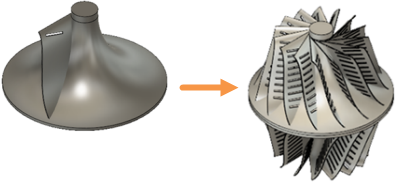
Startform des Turbinenmodells (links) und mit hinzugefügten Elementen (rechts)
Voraussetzungen
- Fusion wurde gestartet.
- Speicherort der Datendatei: Beispiele > Basic Training > 04 - Modeling > Turbine.f3d
Schritte
Öffnen Sie die Beispieldatei Turbine, und speichern Sie sie in einem persönlichen Projekt.
Anmerkung: Detaillierte Anweisungen finden Sie in Aktivität 1.Stellen Sie die Schaufel fertig, indem Sie den Schnitt um sie herum anordnen, um insgesamt 10 Schnitte zu erstellen, die sich über eine Distanz von 80 mm auf der Schaufel nach unten ausdehnen.
Klicken Sie auf Konstruktion > Volumenkörper > Erstellen > Anordnung > Anordnung auf Pfad
 , um das Werkzeug Anordnung auf Pfad zu aktivieren.
Legen Sie im Dialogfeld Anordnung auf Pfad die Option Mustertyp auf Anordnungselemente
 fest.Anmerkung: Das Objekt, das Sie anordnen, ist ein extrudierter Schnitt in der Schaufel, daher ist der Mustertyp ein Element. Gehen Sie auf der Zeitachse zu dem Zeitpunkt vor der letzten Extrusion zurück, um dies anzusehen.
Bestätigen Sie im Dialogfeld Anordnung auf Pfad, dass die Option Auswählen
 , die mit der Option Objekte verknüpft ist, aktiviert ist, und wählen Sie dann den extrudierten Schnitt der Turbinenschaufel auf der Zeitachse als Objekt aus.
Klicken Sie im Dialogfeld Anordnung auf Pfad auf die Option Auswählen
, die mit der Option Pfad verknüpft ist, um diese zu aktivieren, und wählen Sie dann die äußere Längskante der Schaufel als Pfad aus.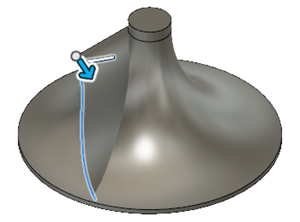
Geben Sie im Dialogfeld Anordnung auf Pfad einen Abstand von 80 mm mit einer Menge von 10 ein.
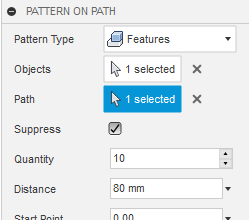
Klicken Sie auf OK, um das Werkzeug zu beenden und das Dialogfeld Anordnung auf Pfad zu schließen.
Erstellen Sie insgesamt 15 Turbinenschaufeln in einer runden Anordnung um die Oberseite der Turbine.
Klicken Sie auf Konstruktion > Volumenkörper > Erstellen > Anordnung > Runde Anordnung
 , um das Werkzeug Runde Anordnung zu aktivieren.
Legen Sie im Dialogfeld Runde Anordnung den Anordnungstyp auf Körper
 fest.Anmerkung: Das Objekt, das Sie anordnen, lautet im Browser Body3 (die Schaufel), daher ist der Mustertyp ein Körper.
Bestätigen Sie im Dialogfeld Runde Anordnung, dass die Option Auswählen
, die mit der Option Objekte verknüpft ist, aktiviert ist, und klicken Sie dann auf die Schaufel, um diese als einziges Objekt auszuwählen.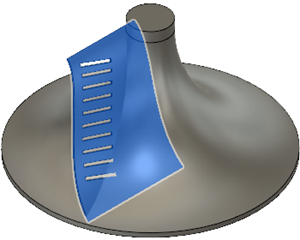
Klicken Sie im Dialogfeld Runde Anordnung auf die Option Auswählen
, die mit der Option Achse verknüpft ist, um diese zu aktivieren, und klicken Sie dann auf die runde Kante an der Basis der Turbine, um diese als Achse festzulegen.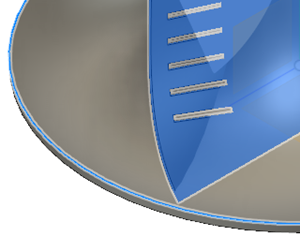
Legen Sie im Dialogfeld Runde Anordnung den Typ auf Vollständig
 und die Menge auf 15 fest.
Klicken Sie auf OK, um das Werkzeug zu beenden und das Dialogfeld Runde Anordnung zu schließen.
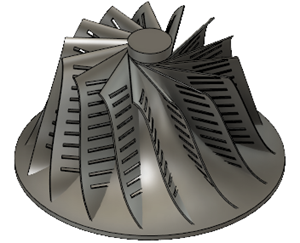
Spiegeln Sie die Schaufeln von der Oberseite der Turbine, um einen symmetrischen Satz von 15 Turbinenschaufeln auf der Unterseite der Turbine zu erstellen.
Klicken Sie auf Konstruktion > Volumenkörper > Erstellen > Spiegeln
 , um das Werkzeug Spiegeln zu aktivieren.
Legen Sie im Dialogfeld Spiegeln die Option Mustertyp auf Körper
fest.Klicken Sie auf die obere Ansicht des ViewCube, und wählen Sie per Fensterauswahl alle Körper, d. h. die Basis und 15 Turbinenschaufeln, als Objekte aus.
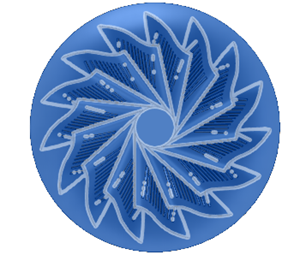 Anmerkung: Stellen Sie sicher, dass 16 Objekte im Dialogfeld Spiegeln ausgewählt sind.
Klicken Sie im Dialogfeld Spiegeln auf die Option Auswählen
, die mit der Option Spiegelebene verknüpft ist, um diese zu aktivieren, und klicken Sie dann auf die Unterseite der Turbinenbasis, um diese als Spiegelebene auszuwählen.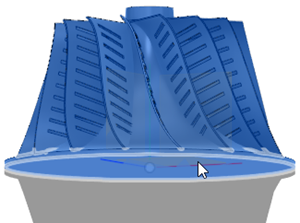
Klicken Sie auf OK, um das Werkzeug zu beenden und das Dialogfeld Spiegeln zu schließen.
Wechseln Sie zu Aktivität 5, um die Änderungen zu überprüfen.
Aktivität 3 - Zusammenfassung
Bei dieser Aktivität haben Sie die Werkzeuge Anordnung und Spiegeln verwendet, um eine zweiseitige Turbine anhand einer Basis und einer einzelnen Turbinenschaufel zu erstellen.
Sie haben diese Aufgabe mithilfe der folgenden Werkzeuge ausgeführt:
- Anordnung auf Pfad
- Runde Anordnung
- Spiegeln