Verwenden von Markierungen für Anhänge
Fügen Sie Kommentare, Beschriftungen, Formen und andere Arten von Markierungen zu Konstruktions- und Zeichnungsanhängen hinzu.
Hinzufügen von Markierungen zu einem im Viewer geöffneten Anhang
Klicken Sie unten im Fenster auf Markierung
 .
.
Verwenden Sie die bereitgestellten Werkzeuge, um Markierungen hinzuzufügen.

Unterstützte Markierungstypen:
- Freihand

- Text

- Beschriftungen

- Wolkenformen

- Gerade Linien und Formen

- Pfeile

- Linie
 und Füllung
  Farbe
Farbe
- Freihand
Verwalten von Markierungen
Um einen Screenshot Ihrer Markierung herunterzuladen, klicken Sie in der Markierungsverwaltungsleiste auf Speichern > Als Screenshot.

Um Ihre Markierung mit der Konstruktion zu speichern, klicken Sie auf Speichern > Als Daten.
Die Markierung wird in der Gruppe Markierungssuche auf der linken Seite des Fensters aufgezeichnet.
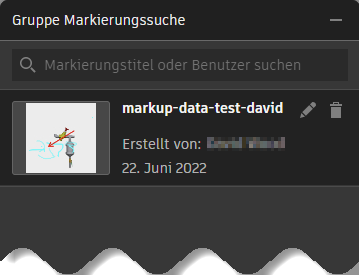
Um eine aufgezeichnete Markierung zu laden, klicken Sie in der Gruppe Markierungssuche darauf.
In der Gruppe Markierungssuche können Sie gespeicherte Markierungen umbenennen
 oder löschen
  .
.Um Markierungen zu bereinigen und von vorn zu beginnen, ohne gespeicherte Markierungen zu löschen, klicken Sie in der Markierungsverwaltungsleiste auf Neu erstellen.
Klicken Sie auf Fertig, um zum Anhang-Viewer zurückzukehren.
Auf der Registerkarte Anhänge geben Symbole  an, dass Markierungen vorhanden sind.
