Docs - Bloqueo de archivos
- ¿Qué es el bloqueo de archivos?
- Iconos de estado de bloqueo de archivos
- Bloqueo y desbloqueo manual de los archivos
- Bloqueo y desbloqueo automáticos de archivos
- Identificando archivos bloqueados
¿Qué es el bloqueo de archivos?
El bloqueo de archivos es una función de Autodesk Docs para evitar que varios procesos o usuarios modifiquen el mismo archivo simultáneamente.
- Consulte la página de ayuda de Autodesk Docs Bloquear archivos para obtener más información.
Desktop Connector intentará bloquear automáticamente un archivo al abrirlo y desbloquearlo automáticamente al cerrarlo. Cuando un archivo está bloqueado, se reserva temporalmente para el uso exclusivo de un usuario, lo que impide que otros usuarios hagan cambios conflictivos.
El bloqueo automático de archivos está diseñado para bloquear solo el archivo que ha abierto directamente. Los archivos a los que se hace referencia en el archivo que se va a abrir NO se bloquearán.
Iconos de estado de bloqueo de archivos
La columna de atributos Estado muestra un icono de bloqueo para indicar si usted u otro miembro bloqueado el archivo.
|
Icono |
Etiqueta |
Descripción |
|---|---|---|
 |
Bloqueado por usted |
Ha bloqueado el archivo. Otros miembros pueden abrir el archivo en modo de solo lectura, pero no pueden modificar el contenido mientras está bloqueado. |
 |
Bloqueado por otro miembro |
Este archivo está bloqueado por otro miembro del proyecto. Puede abrir el archivo en modo de solo lectura, pero no puede modificar su contenido mientras esté bloqueado. |
Bloqueo y desbloqueo manual de los archivos
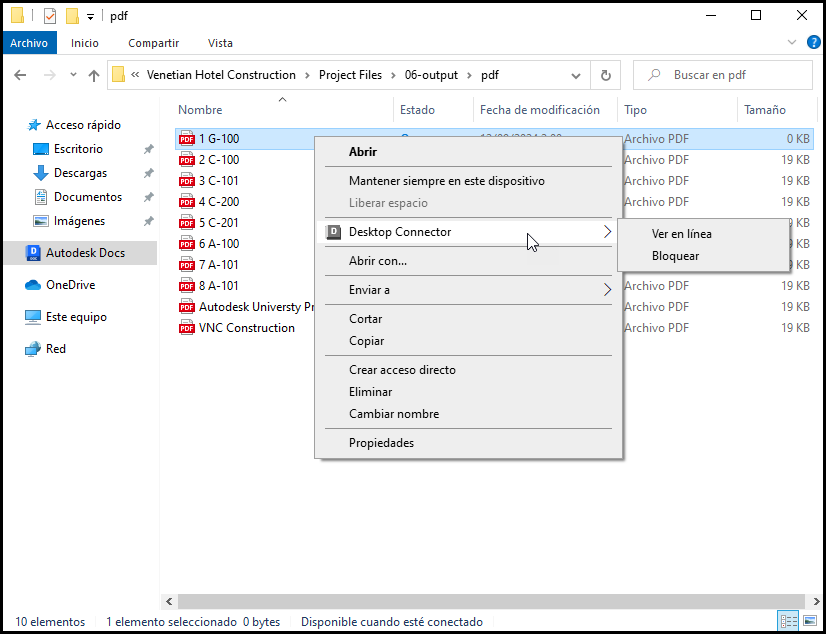
A partir de la versión 16.10.x (y versiones posteriores) de Desktop Connector, puede bloquear o desbloquear manualmente los archivos directamente desde el Explorador de archivos de Windows.
- Solo puede bloquear o desbloquear un archivo a la vez, ya que no se admite la selección múltiple.
- Solo puede desbloquear los archivos que haya bloqueado. Si dispone de permiso de anulación de administrador para desbloquear archivos bloqueados por otros usuarios, puede seleccionar Ver en línea y desbloquear el archivo desde la interfaz web de Autodesk Docs.
- El comando Bloquear/Desbloquear no se mostrará para los archivos con una ruta larga. Consulte Flujos de trabajo de ruta larga no admitidos
- Para obtener más información, consulte Comandos de Desktop Connector de clic con el botón derecho.
Haga clic con el botón derecho en un archivo y seleccione Bloquear/Desbloquear en el menú de Desktop Connector. (Se muestra en Windows 10)
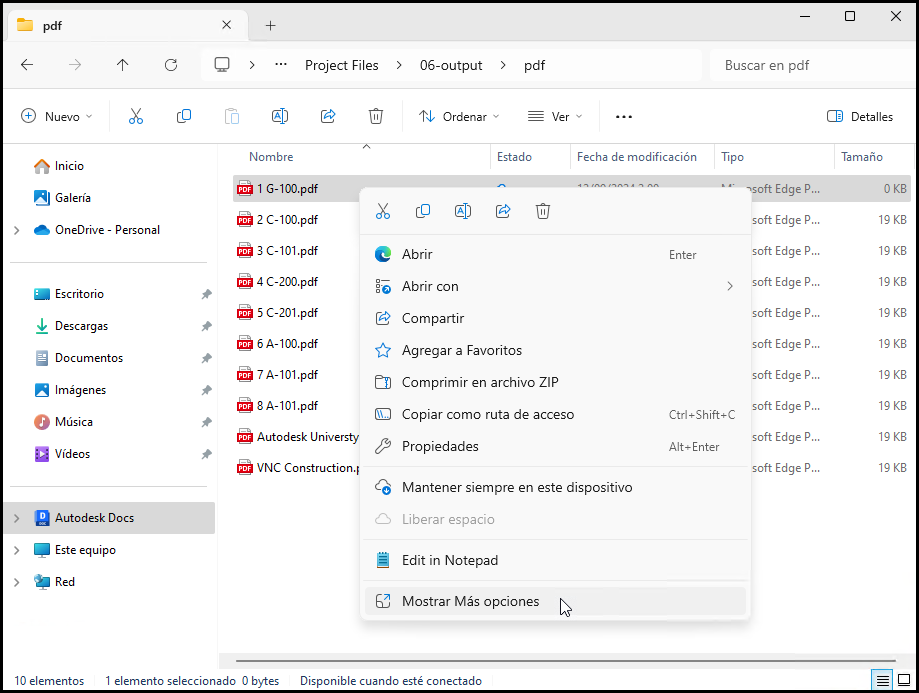
Para acceder al menú de Desktop Connector en Windows 11, primero debe seleccionar Mostrar más opciones. También puede mantener pulsada la tecla Mayús y hacer clic con el botón derecho para obtener el menú contextual completo en el Explorador sin tener que hacer clic en "Mostrar más opciones".
Bloqueo y desbloqueo automáticos de archivos
Al abrir un archivo, se bloquea automáticamente para evitar que otros miembros realicen modificaciones conflictivas en el mismo archivo. Si abre un archivo bloqueado por otro usuario, Desktop Connector establecerá el archivo local como de solo lectura para evitar que lo modifique.
La compatibilidad con el bloqueo automático de archivos puede variar en función de cómo abre los archivos el programa de creación.
- Desktop Connector no puede bloquear automáticamente archivos (.pdf, .ppt, .txt) cuando se abren en programas como Bluebeam Revu, Adobe Acrobat, PowerPoint y Notepad. En estas aplicaciones no se aplicará el bloqueo al abrir un archivo. Al guardarlo, es posible que se aplique un bloqueo y que se vuelva a eliminar rápidamente. Para estos tipos de archivo (.pdf, .ppt, .txt) se recomienda bloquear manualmente el archivo antes de abrirlo para hacer cambios.
Si Desktop Connector no puede bloquear el archivo en Autodesk Docs, es posible que reciba la siguiente advertencia:
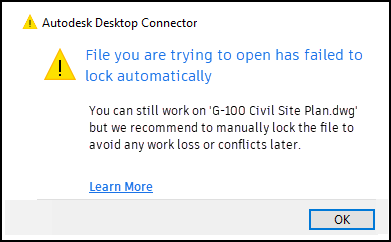
Si un archivo no se bloquea automáticamente al abrirlo, plantéese la posibilidad de bloquearlo manualmente antes de editarlo con el fin de evitar conflictos.
- Para obtener más información sobre las cargas con errores debido a conflictos, consulte Resolución de conflictos de archivos y carpetas.
Si un archivo no se desbloquea automáticamente al cerrarlo, el usuario que lo ha bloqueado puede desbloquearlo manualmente.
Si cierra Desktop Connector mientras los archivos están abiertos en programas de creación como AutoCAD, al reiniciar Desktop Connector no se desbloquearán automáticamente los archivos en cuestión. En esos casos, habrá que desbloquearlos manualmente.
Identificando archivos bloqueados
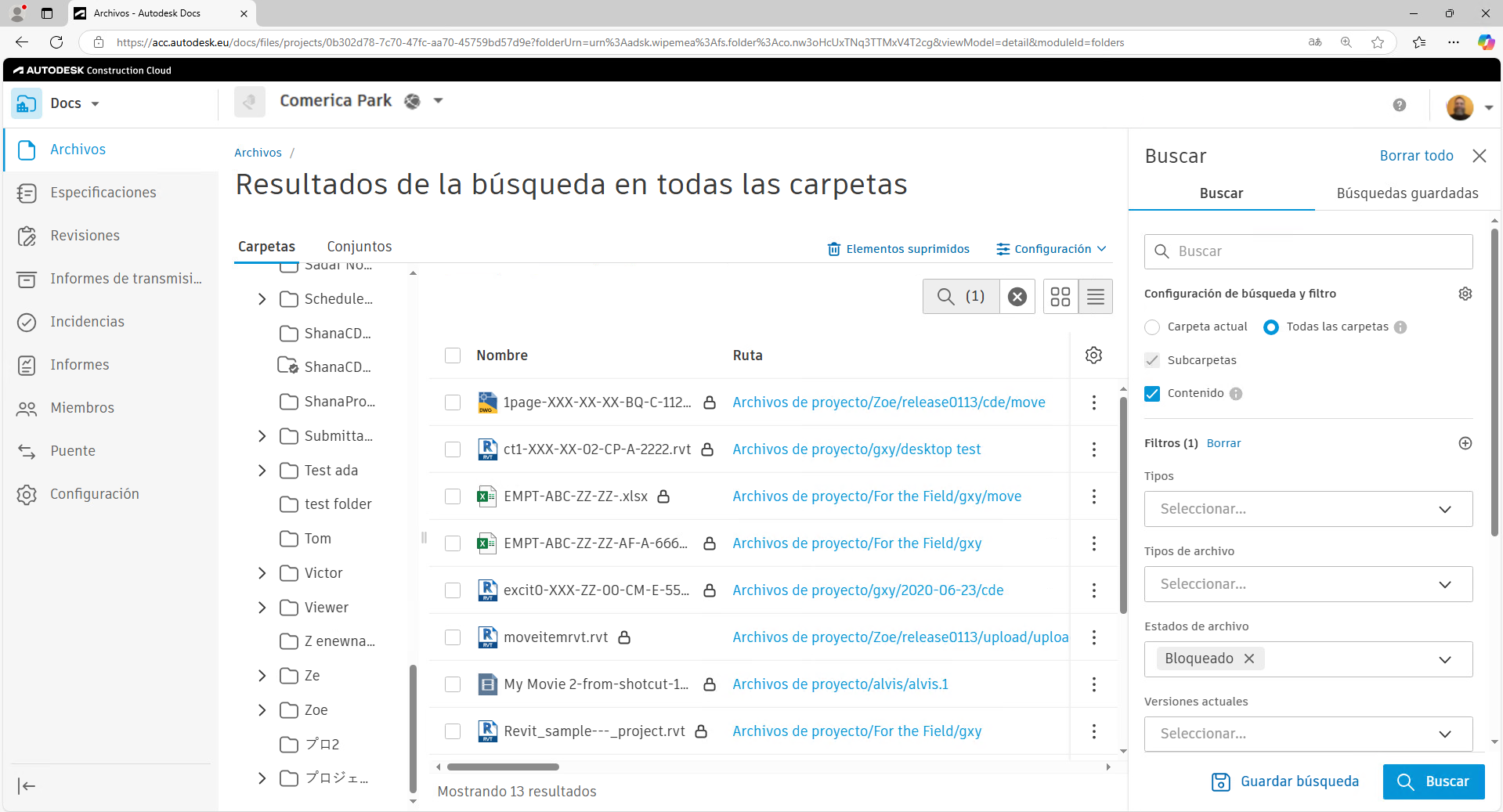
Puede identificar todos los archivos bloqueados en un proyecto Autodesk Docs mediante los filtros de búsqueda del cliente web de Autodesk Docs. Consulte la página de ayuda de Autodesk Docs Buscar y filtrar archivos para obtener más información.
En la configuración de búsqueda y filtro, elija Locked en la sección "Estados de archivo" para ver todos los archivos bloqueados del proyecto.
Conceptos relacionados: