Docs: liberar espacio
Tamaño de carpeta en disco
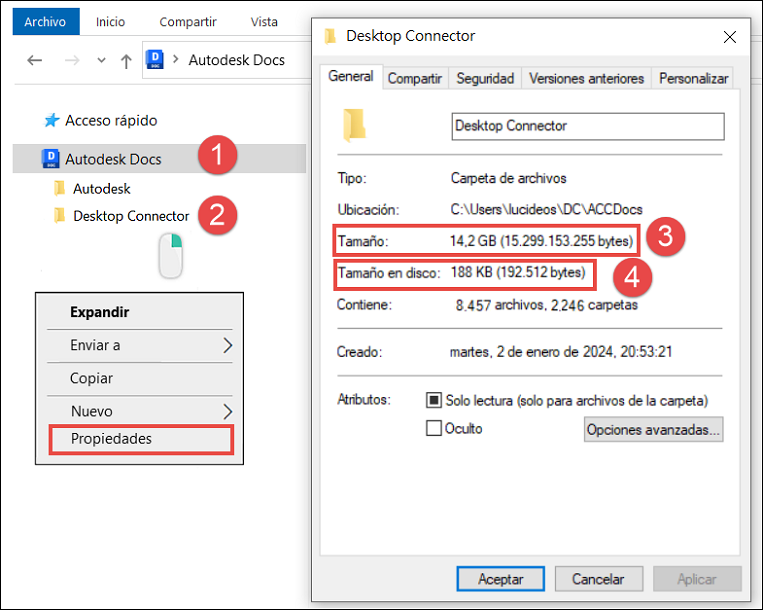
El término "Tamaño en disco" hace referencia al espacio en disco real utilizado por un archivo o una carpeta del equipo. Tiene en cuenta el tamaño de la unidad de asignación del sistema de archivos, que es la cantidad mínima de espacio que se puede asignar a un archivo. Siga estos pasos para ver la capacidad de almacenamiento en la nube de un proyecto y los elementos que se han descargado en la unidad local.
En el Explorador de archivos
 , vaya a Autodesk Docs.
Desplácese al centro del proyecto
Desktop Connector(en este ejemplo), haga clic con el botón derecho y seleccione Propiedades.En la ventana Propiedades, Tamaño:
- Hace referencia al tamaño del conjunto de datos en la nube.
En la ventana Propiedades, Tamaño en disco:
- Se mostrará lo que se ha descargado localmente.
Puede utilizar el comando Liberar espacio al hacer clic con el botón derecho en el centro del proyecto o en la carpeta del proyecto (como se muestra) y seleccionar Liberar espacio.
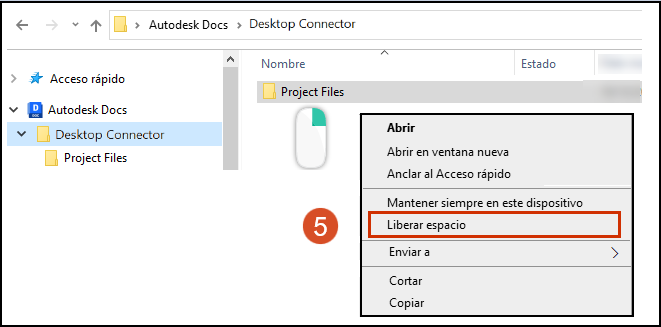
En el conector de Docs, utilice el comando "Liberar espacio" como se muestra, que puede ayudar a eliminar los archivos o datos innecesarios asociados con el proyecto. Utilice esta opción antes de suprimir manualmente los archivos y las carpetas de la unidad local.
Además, se pueden utilizar las características estándar de Windows para mantener el espacio de trabajo local, como suprimir archivos temporales o limpiar espacio en disco. Al utilizar estas funciones, el usuario debería poder liberar fácilmente espacio en todo el proyecto con un solo clic, sin necesidad de recurrir a la limpieza manual.
Liberar espacio manualmente
Los archivos afectados no deben estar abiertos en un programa ni seguir procesándose en las actividades de la pantalla de inicio. Suprima los archivos del Explorador de archivos . Tiene la opción de suprimir el archivo o la carpeta, lo que dará como resultado lo siguiente:
- Archivo: el archivo descargado se eliminará localmente.
- Carpeta: todos los archivos de la carpeta se eliminarán localmente.
Puede conservar la estructura de carpetas y archivos de un proyecto en el conector, pero eliminar todos los archivos descargados. Puede seleccionar la carpeta de nivel superior y utilizar Liberar espacio para eliminar todos los archivos del proyecto localmente.
Automatización para liberar espacio
Puede liberar espacio automáticamente en el conector de Autodesk Docs mediante la configuración del Sensor de almacenamiento de Windows.
Puede configurar esta automatización en función del número de días transcurridos desde la última vez que se abrió un archivo.
Abra el menú Inicio de Windows.
Haga clic en Configuración.
Haga clic en Sistema.
Haga clic en Almacenamiento en el panel izquierdo.
Haga clic en el vínculo de texto Configurar el Sensor de almacenamiento o ejecutarlo ahora.
Desplácese hacia abajo hasta la sección Contenido de la nube disponible localmente.
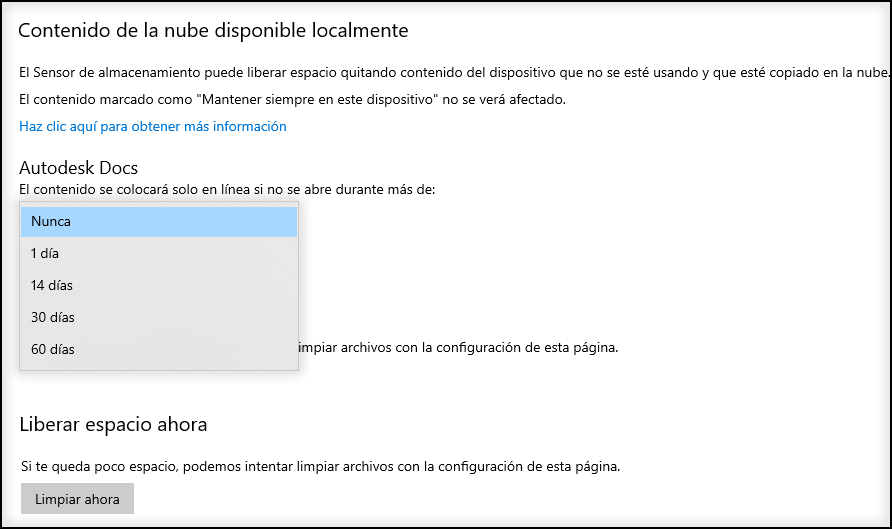
En Autodesk Docs, haga clic en el menú desplegable y seleccione el número de días transcurridos desde que se abrió un archivo para eliminarlo del conector.