Generar una ruta de herramienta de Taladro
En la barra de herramientas del espacio de trabajo Fabricación, haga clic en Fresado > Taladrado > Taladro.
Se abre el cuadro de diálogo Taladro.
En la ficha Herramienta, haga clic en Seleccionar para seleccionar una herramienta. En el panel izquierdo del cuadro de diálogo, en la Biblioteca de Fusion, seleccione una herramienta de la biblioteca Herramientas de muestra.
Sugerencia: Los taladros, los taladros de centro y los punteados se utilizan normalmente para las operaciones de creación de agujeros.Nota: Para el taladrado de varios ejes, se recomienda seleccionar Usar surco en el grupo Acanaladura, eje y soporte.(Opcional) En la ficha Varios ejes, en el grupo Tipo de mecanizado seleccione un tipo de mecanizado. Puede elegir el mecanizado polar, de 4 ejes o de 5 ejes.
- Polar: añade vínculos polares a las operaciones de taladrado mientras conserva la salida de ciclo para los movimientos de corte. En este modo, solo se pueden mecanizar los agujeros alineados con el mismo eje. Para obtener más información, consulte Mecanizado polar.
- 4 ejes: defina un eje de rotación. Los agujeros son generalmente perpendiculares a este eje.
- 5 ejes: permite un taladrado completo de 5 ejes. Puede definir límites de ejes y aplicar ángulos mínimos y máximos de inclinación en relación con el eje de la herramienta.
En la ficha Geometría, puede seleccionar las ubicaciones de los agujeros mediante la selección de caras de agujero cilíndricas del modelo, aristas de agujero, geometría de boceto y puntos.
Para el mecanizado polar, puede seleccionar agujeros en una cara plana, a menudo el final de un cilindro.
Para el mecanizado de 4 ejes, puede seleccionar agujeros que no estén alineados con el eje Z, como agujeros en ángulo o agujeros en una superficie inclinada:
- Especifique si los ejes de los agujeros deben intersecar el eje de rotación, en casos como los agujeros de un cilindro.
- Permita que los ejes de los agujeros se desplacen en el plano perpendicular, en casos como agujeros en un ortoedro.
- Establezca un ángulo de inclinación para inclinar los agujeros lejos del plano perpendicular.
Para el mecanizado de 5 ejes, puede seleccionar geometrías de agujero complejas que requieren que la herramienta se incline para acceder a determinadas áreas.
Nota: La selección del punto depende del eje del agujero definido por la configuración de la trayectoria de herramienta. Por este motivo, la selección de puntos no está disponible para las trayectorias de herramienta de 4 ejes y de 5 ejes.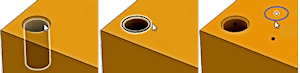
Pasos opcionales:
Para seleccionar agujeros del mismo tamaño, active el parámetro Seleccionar el mismo diámetro.
Para seleccionar agujeros de taladro de la misma profundidad primero, active el parámetro Ordenar por profundidad.
Para el mecanizado de 4 y 5 ejes, fije los dirección del agujero pasante haciendo clic en la flecha blanca del agujero pasante en el lienzo. La herramienta mecaniza el agujero desde ese lado y muestra una flecha verde cuando la dirección está fija. Utilice Restablecer direcciones para restaurar todos los agujeros a las direcciones por defecto.
En la ficha Alturas, defina la Altura inferior si la selección de geometría se basa en las aristas de agujero o la geometría de boceto. Si se han seleccionado Caras, Fusion reconoce automáticamente la parte inferior del agujero a partir de los datos del modelo.
En la ficha Pasadas, ajuste los parámetros ciclo específicos según sea necesario para la operación.
En la ficha Ciclo, seleccione el Tipo de ciclo en función del tipo de agujero que se va a crear.
Nota: Cuando se utiliza el mecanizado de 4 ejes o 5 ejes, las trayectorias de herramienta se generan como movimientos detallados (trayectorias de herramienta expandidas) en lugar de como ciclos fijos simplificados. Por este motivo, operaciones como el roscado, el roscado con macho y la perforación inversa aún no se admiten en el modo de varios ejes.Haga clic en Aceptar.
La trayectoria de herramienta se genera en función del tipo de mecanizado y la geometría seleccionados.
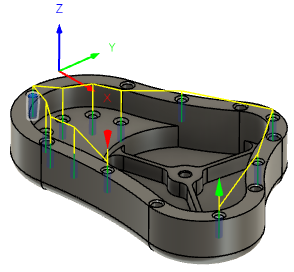
Trayectoria de herramienta Taladrado de 3 ejes.
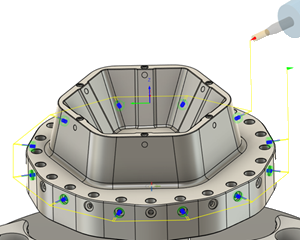
Trayectoria de herramienta Taladrado de varios ejes