Comparar estudios de Nesting
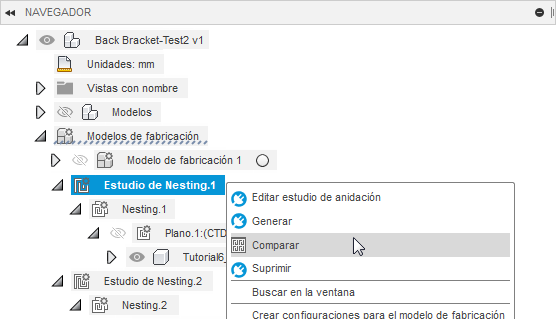
Haga clic con el botón derecho en el nodo del estudio de Nesting en el navegador y haga clic en Comparar.
Se abre el cuadro de diálogo Comparar.
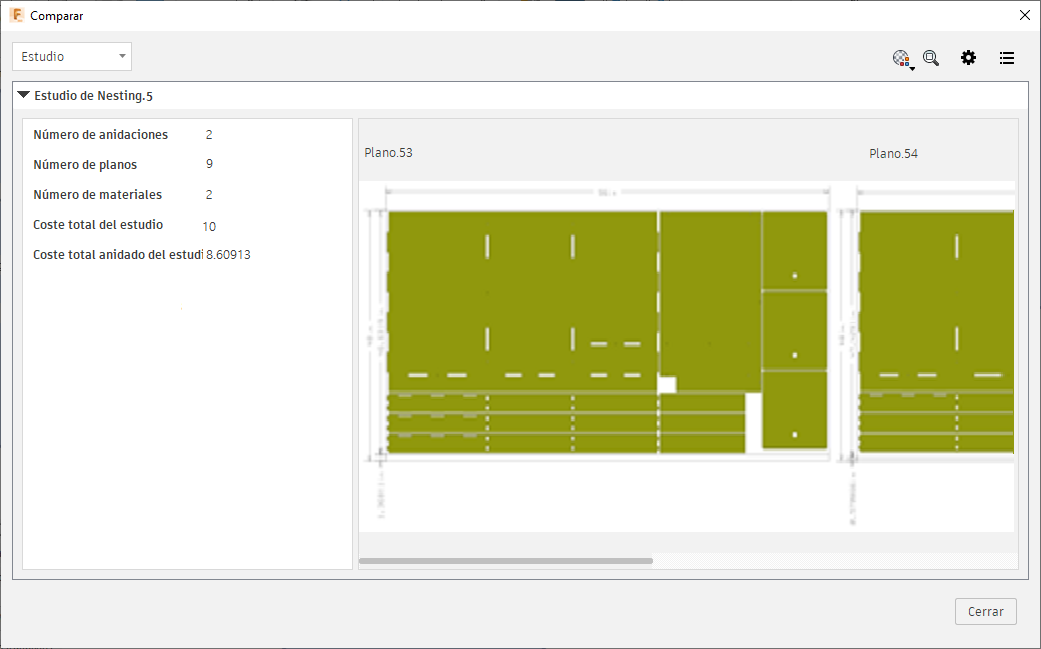
Para cambiar entre la información en las hojas, las Nestings o el nodo del estudio en sí, haga una selección en el menú desplegable en la parte superior izquierda del cuadro de diálogo.
Para cambiar la distribución de los elementos, utilice los botones de la esquina superior derecha del cuadro de diálogo.
- Asignar colores
 : asigne colores a las formas según se haya definido en la Biblioteca de materiales de proceso.
 - Restablecer zoom
 : restablezca el nivel de zoom predeterminado.
 - Mostrar/ocultar datos
 : abre una lista de tipos de datos que se pueden mostrar u ocultar, como el coste, la eficiencia, etc.
 - Cambiar entre rejilla y mosaico
 : alterne entre la vista de rejilla y la vista en mosaico.
- Asignar colores
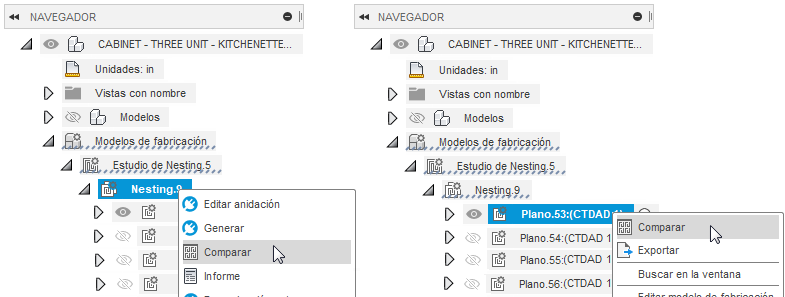
También puede hacer clic con el botón derecho en los nodos del plano en el navegador de Fusion y hacer clic en Comparar para ver información sobre esos elementos.