Herramientas de inserción
Las herramientas del panel Insertar sirven para insertar elementos en el diseño en Fusion.
Puede utilizar las siguientes herramientas:
- Insertar componente

- Insertar fiador

- Insertar derivación

- Calcomanía

- Lienzo

- Insertar SVG

- Insertar DXF

- Insertar componente de McMaster-Carr

- Insertar malla

- Insertar una pieza del fabricante

- Insertar componentes de proveedor de TraceParts

Insertar componente
La herramienta Insertar componente inserta el componente seleccionado en el diseño actual como un componente externo. Crea una referencia asociativa a ese documento de diseño.
Puede hacer referencia a cualquier diseño de Fusion como un componente externo en el ensamblaje de otro diseño. Al editar el diseño original, los cambios se muestran en cualquier ensamblaje en el que se haga referencia a él.
Insertar fiador
La herramienta Insertar fiador inserta un fiador en el diseño.
El cuadro de diálogo Insertar fiador permite buscar y filtrar para encontrar el fiador deseado. A continuación, seleccione la geometría existente en el lienzo (una arista circular, una cara cilíndrica o un punto de boceto; para fiadores avellanados puede seleccionar las aristas circulares de la cara cónica) para colocar un fiador.
Fiadores que puede insertar:
 Pernos y tornillos
 Tuercas
 Remaches
 Arandelas
Insertar derivación
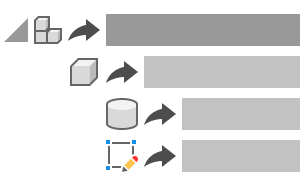
La herramienta Insertar derivación extrae y vincula operaciones de diseño de otro diseño al diseño activo. Cuando se actualizan las operaciones derivadas en el diseño original, los cambios se reflejan en el diseño de destino.
Seleccione un diseño y, a continuación, seleccione un conjunto de componentes, cuerpos, bocetos, geometría de construcción, desarrollos o parámetros para derivarlos al el diseño actual.
Calcomanía
La herramienta Calcomanía coloca una imagen en una cara seleccionada.
Seleccione una cara, elija una imagen para insertarla y, a continuación, utilice los manipuladores para desplazar, ajustar la escala, girar y voltear la imagen.
Puede utilizar archivos PNG si desea conservar la transparencia del fondo.
Si quiere que una imagen se extienda por varias caras, seleccione Encadenar caras.
Lienzo
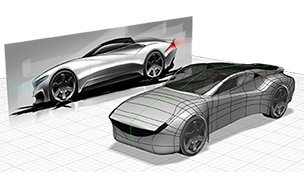
La herramienta Lienzo coloca una imagen en una cara plana o en un plano de boceto.
Seleccione una cara y, a continuación, elija una imagen para insertarla.
Si desea hacer referencia a la imagen mientras diseña, seleccione Mostrar a través de y verá los componentes del diseño a través de la imagen.
Haga clic con el botón derecho en la imagen del lienzo en el navegador y seleccione Calibrar para cambiar el tamaño de la imagen entre dos puntos seleccionados en el lienzo.
Insertar SVG
La herramienta Insertar SVG inserta un archivo SVG como un objeto de boceto fijo en el diseño actual.
Puede utilizar archivos SVG para crear bocetos detallados como logotipos o texto.
Seleccione el perfil de boceto o una cara plana y, a continuación, seleccione el archivo SVG que desea insertar, defina la posición y la escala.
Insertar archivos DXF
La herramienta Insertar DXF inserta un archivo DXF como objetos de boceto fijos en el diseño actual
Seleccione una cara o un plano, elija el archivo DXF que desea insertar y ajuste la posición de la geometría en el plano seleccionado.
El modo Boceto único inserta la geometría DXF en un único boceto. El modo Un boceto por capa crea un boceto independiente para cada capa DXF. Ambos modos solo insertan la geometría del boceto: no se inserta la geometría del sólido ni de superficie.
Insertar componente de McMaster-Carr
La herramienta Insertar componente de McMaster-Carr inserta un componente de McMaster-Carr en el diseño actual.
Busque el componente, haga clic en el icono de CAD Detalles del producto, seleccione el tipo de archivo y haga clic en Guardar.
Los archivos SAT y STEP son compatibles. El componente seleccionado se añade al diseño actual como un componente nuevo.
Insertar malla
La herramienta Insertar malla inserta un archivo existente STL, OBJ o 3MF como un cuerpo de malla en el diseño activo.
Seleccione un archivo para insertarlo. El contenido del archivo se muestra como un cuerpo de malla en el lienzo y en el navegador.
Insertar una pieza de fabricante
La herramienta Insertar una pieza de fabricante sirve para examinar y configurar millones de piezas de más de 400 catálogos de proveedores y fabricantes e insertarlas en los diseños.
Insertar componentes de proveedor de TraceParts
La herramienta Insertar componentes de proveedor de TraceParts permite acceder a millones de modelos CAD de cientos de catálogos de proveedores e insertarlos en los diseños.