Actividad 3: Añadir una calcomanía
En esta actividad, aplicará una imagen del logotipo de Autodesk al cuerpo del cúter con la herramienta de calcomanía.
Una calcomanía se utiliza para imitar etiquetas u otros gráficos que aparecen en la superficie del modelo. Pueden ser números en un teclado, marcas y logotipos. Las calcomanías se sitúan sobre la superficie del modelo y no se aplican igual que los materiales.
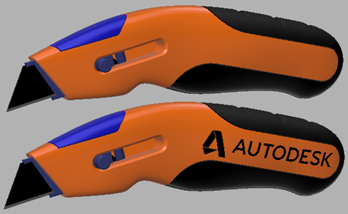
Cúter sin calcomanía (superior) y con calcomanía (inferior)
Requisitos previos
- El cúter debe tener asignados diferentes materiales tal y como se describe en la actividad 2.
- Asegúrese de que se encuentra en el espacio de trabajo Renderizar.
- Asegúrese de que el modelo del cúter esté abierto.
Pasos
Descargue la imagen siguiente y guárdela en el escritorio.
Haga clic con el botón derecho en la imagen siguiente y seleccione Guardar imagen como.
Desplácese a la ubicación que desee y guarde la imagen como Autodesk-Logo.png.

Gire el cúter para poder ver fácilmente el lado izquierdo.
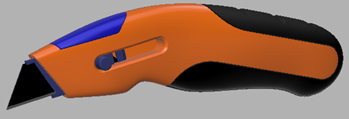
Seleccione la cara Izquierda del cúter.
Abra el logotipo de Autodesk como una calcomanía para el lateral del cúter.
Haga clic en
 Configuración > Calcomanía.
Haga clic en el icono de imagen icono de imagen](../../images/tutorial/rndr-image-icon.png) en el cuadro de diálogo Calcomanía.
Vaya a la ubicación en la que ha guardado el archivo Autodesk-Logo.png.
Seleccione Autodesk-Logo.png y haga clic en Abrir.
Haga clic en Aceptar. El logotipo no está colocado correctamente. A continuación se coloca la posición. Se coloca en el segundo paso para mostrar que se puede editar la ubicación de la calcomanía en cualquier momento.
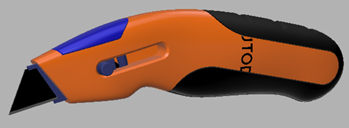
Ajuste la posición de la calcomanía en el lado derecho del cúter para que se pueda leer y céntrela en el área naranja.
Haga clic en la calcomanía para seleccionarla.
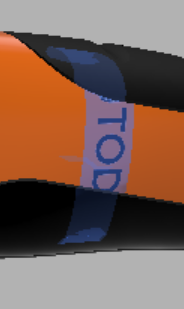
Pulse con el botón derecho del ratón y seleccione Editar calcomanía.

Utilice el manipulador Rotar para orientar la calcomanía de forma que quede alineada con el controlador.
Utilice el manipulador Ajustar escala para ajustar el tamaño de la calcomanía.
Utilice el manipulador Plano XY para posicionar la calcomanía.
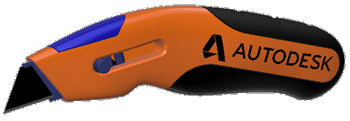
Haga clic en Aceptar para aceptar la ubicación de la calcomanía.
Resumen de la actividad 3
En esta actividad, ha añadido una imagen del logotipo de Autodesk al cúter:
Importando una imagen del logotipo como calcomanía.
Ajustando el tamaño y la orientación de la imagen en la calcomanía.
Cúter sin calcomanía (superior) y con calcomanía (inferior)