Docs – Libération d’espace
Taille du dossier sur le disque
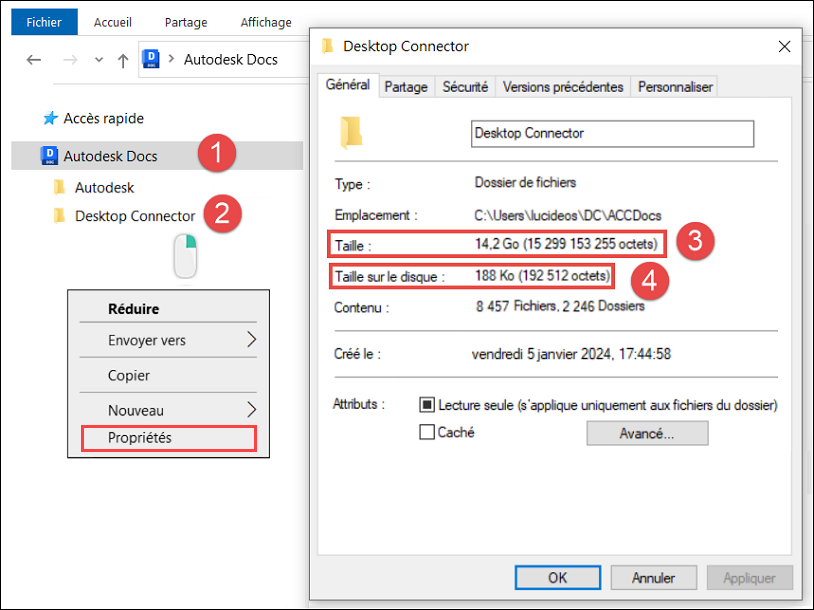
Le terme « Taille sur le disque » fait référence à l’espace disque réel utilisé par un fichier ou un dossier sur votre ordinateur. Il prend en compte la taille de l’unité d’allocation du système de fichiers, qui est la plus petite quantité d’espace pouvant être affectée à un fichier. Pour afficher la capacité de stockage dans le cloud d’un projet et les éléments téléchargés sur votre disque local, suivez ces étapes.
Dans l’explorateur de fichiers
 , accédez à Autodesk Docs.
Accédez au hub du projet
Desktop Connector(dans le cas de cet exemple), cliquez avec le bouton droit de la souris et choisissez Propriétés.Dans la fenêtre Propriétés Taille :
- Indique la taille du jeu de données dans le cloud.
Dans la fenêtre Propriétés Taille sur le disque :
- Les éléments téléchargés localement sont affichés.
Vous pouvez utiliser la commande Libérer de l’espace en cliquant avec le bouton droit de la souris sur le hub ou le dossier du projet (comme indiqué) et en choisissant Libérer de l’espace.
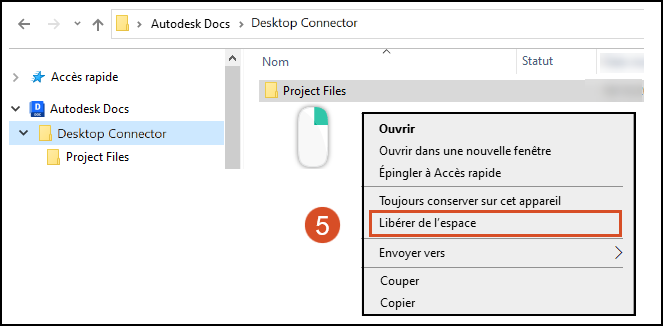
Dans le connecteur Docs, utilisez la commande « Libérer de l’espace » comme indiqué, ce qui peut vous aider à supprimer les fichiers ou les données inutiles associés au projet. Utilisez cette option avant de supprimer manuellement les fichiers et les dossiers de votre disque local.
En outre, des fonctionnalités Windows standard peuvent être utilisées pour conserver l’espace de travail local, telles que la suppression de fichiers temporaires ou le nettoyage de l’espace disque. Grâce à ces fonctionnalités, l’utilisateur devrait pouvoir libérer facilement de l’espace sur l’ensemble du projet en un seul clic, sans avoir à effectuer de nettoyage manuel.
Libération manuelle d’espace
Les fichiers concernés ne doivent pas être ouverts dans un programme ni être en cours de traitement dans les activités de l’écran d’accueil. Supprimez les fichiers de l’explorateur de fichiers . Vous avez la possibilité de supprimer le fichier ou le dossier, ce qui entraîne les opérations suivantes :
- Fichier : le fichier téléchargé sera supprimé localement.
- Dossier : tous les fichiers du dossier seront supprimés localement.
Vous pouvez conserver la structure de fichiers et de dossiers d’un projet sur votre connecteur, mais supprimer tous les fichiers téléchargés. Vous pouvez sélectionner le dossier de niveau supérieur et utiliser l’option Libérer de l’espace pour supprimer tous les fichiers de projet en local.
Libération d’espace automatique
Vous pouvez libérer automatiquement de l’espace dans votre connecteur Autodesk Docs à l’aide des paramètres de l’Assistant Stockage Windows.
Vous pouvez configurer cette automatisation en fonction du nombre de jours écoulés depuis la dernière ouverture d’un fichier.
Cliquez sur le menu Démarrer de Windows.
Cliquez sur Paramètres.
Cliquez sur Système.
Cliquez sur Stockage dans le volet de gauche.
Cliquez sur le lien Configurer l’Assistant de stockage ou l’exécuter maintenant.
Faites défiler la liste vers le bas jusqu’à la section Contenu cloud disponible en local.
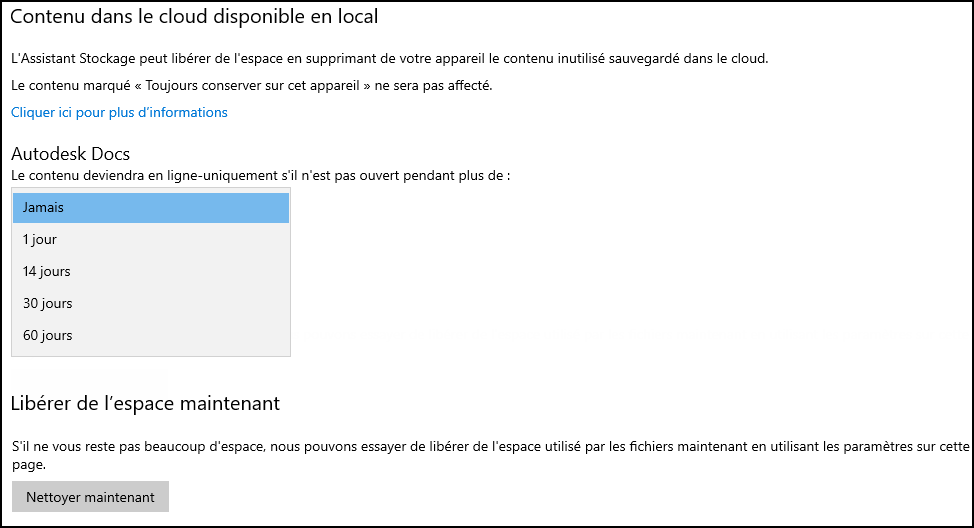
Sous Autodesk Docs, cliquez sur la liste déroulante et sélectionnez le nombre de jours après lesquels un fichier pourra être libéré du connecteur, après ouverture.