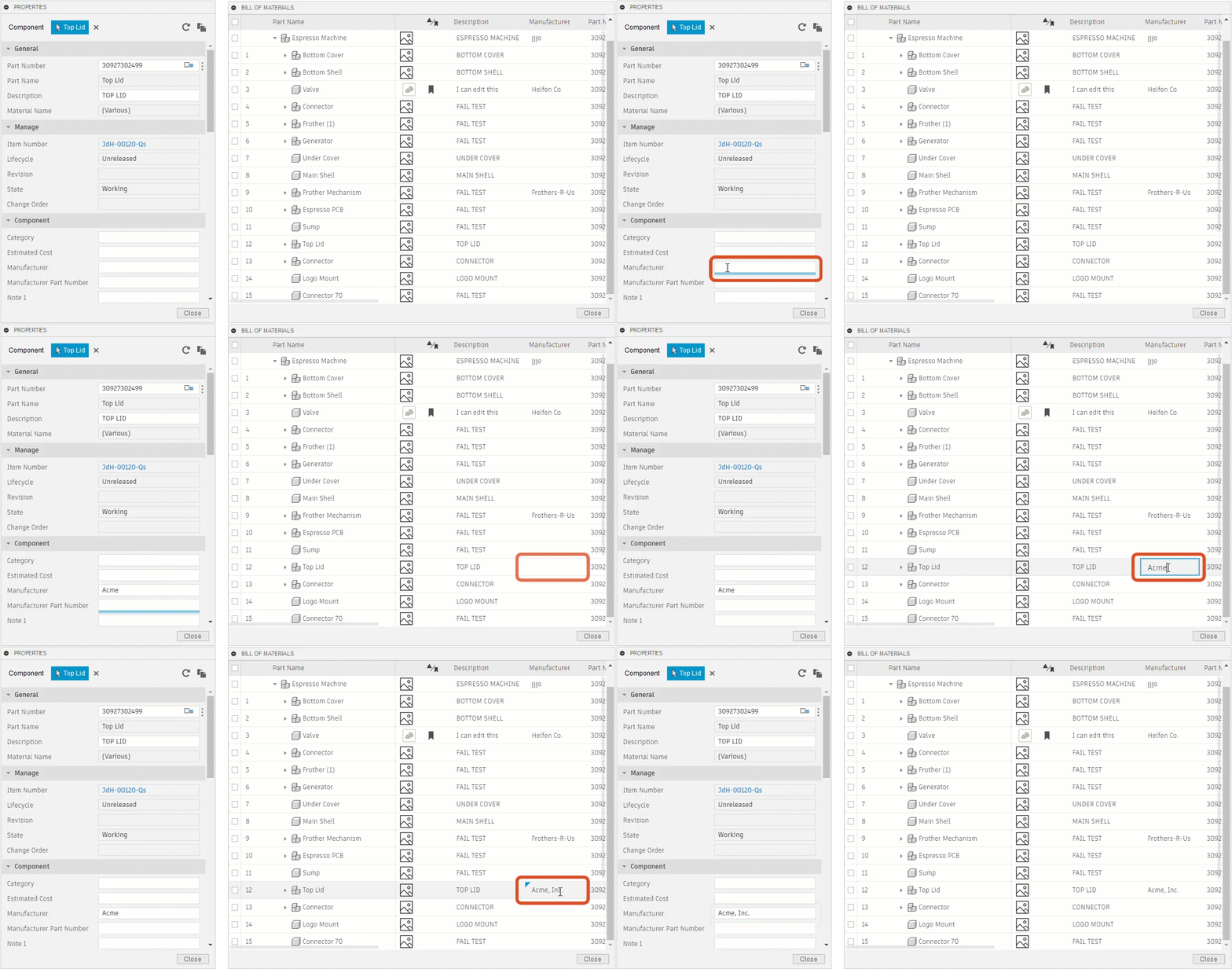
Utilisation des propriétés dans la nomenclature
ce contenu n’est pertinent que si vous utilisez un hub pour lequel la modification collaborative est activée. Recherchez cette icône  en regard du nom du hub pour vérifier que la modification collaborative y est activée. En savoir plus sur la modification collaborative
Vous pouvez modifier des propriétés dans la nomenclature, à condition qu’elles ne soient pas verrouillées ou en lecture seule. Étant donné que les modifications que vous apportez aux propriétés de cette manière sont enregistrées dans le cloud, elles sont conservées même si vous n’enregistrez pas votre conception (Fichier > Enregistrer).
Modifier une cellule dans la nomenclature
Dans la nomenclature, cliquez sur la cellule que vous souhaitez modifier.
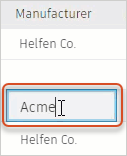
Apportez les modifications souhaitées et appuyez sur Entrée.
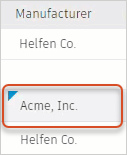
Le petit triangle
 dans le coin de la cellule indique que la modification est en cours d’enregistrement dans le cloud.
Après quelques instants, vos modifications sont appliquées.
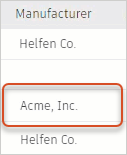
Effectuer des modifications à l’aide du menu contextuel
Cliquez avec le bouton droit sur une cellule de la nomenclature.
Utilisez les options du menu contextuel pour apporter des modifications.
- Copier : permet de copier des données de la nomenclature et de les appliquer ailleurs ; Par exemple, copiez un numéro de pièce afin de pouvoir l’appliquer à un autre composant de la conception en tant que numéro de pièce partagé.
- Coller : collez le contenu du presse-papiers dans une cellule.
- Effacer le contenu : supprimez le contenu d’une cellule.