Activité 6 : Générer un aperçu des résultats et des résultats
Dans cette activité, vous allez générer un aperçu du résultat pour vérifier la configuration de votre étude. Vous commencez ensuite à générer des résultats.
Conditions préalables
- L’exercice 5 est terminé.
- Pour réaliser l’étape 2, vous devez utiliser des jetons. Si vous ne souhaitez pas dépenser de jetons, vous pouvez utiliser le fichier d’exemple prédéfini fourni dans le panneau de données : Generative Design Samples > Ready to Explore > Explore_Front Loader.
Étapes
Générez un aperçu du résultat pour voir de quelle manière la configuration de l’étude affecte les résultats et le placement du matériau lors de la génération.
Remarque : vous pouvez utiliser le fichier d’exemple prédéfini du panneau de données : Generative Design Samples > Ready to Generate > Generate_Front Loader.- Pour masquer les obstacles sur la zone de dessin, dans le navigateur, cliquez sur
 à côté du nœud Géométrie obstacle.
 - Dans l’onglet Définir, cliquez sur Générer > Aperçu
 .
.
La barre d’aperçu s’ouvre, dans laquelle vous pouvez voir la progression de la génération de l’aperçu.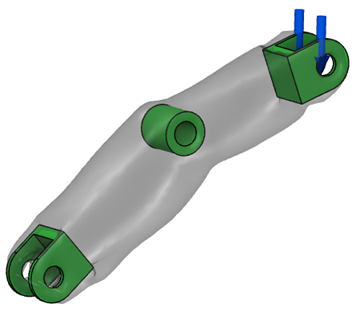
- Lorsque l’aperçu est prêt, cliquez sur Générer > Arrêter le prévisualiseur
 .
.
- Pour masquer les obstacles sur la zone de dessin, dans le navigateur, cliquez sur
Commencez à générer les résultats de l’étude générative.
Remarque : pour réaliser cette étape, vous devez utiliser des jetons. Si vous ne souhaitez pas dépenser de jetons, vous pouvez utiliser le fichier d’exemple prédéfini fourni dans le panneau de données : Generative Design Samples > Ready to Explore > Explore_Front Loader.- Dans l’onglet Définir, cliquez sur Générer > Générer
 .
.
Conseil : notez que la vérification préalable affiche l’ pour cette configuration d’étude. Dans ce cas, la configuration de l’étude est correcte et vous pouvez générer des résultats. Toutefois, lorsque vous voyez un point d’exclamation sur un arrière-plan jaune, nous vous conseillons de vérifier les données entrées avant de procéder à la génération, car l’étude risque de présenter des problèmes.
 - Dans la boîte de dialogue Générer, vérifiez que l’Étude 1 est sélectionnée.
- Cliquez sur Générer Étude 1.
La boîte de dialogue État de la tâche s’ouvre, dans laquelle vous pouvez afficher l’état de traitement de l’étude générative. - Dans la boîte de dialogue État de la tâche, cliquez sur Fermer.
Conseil : vous pouvez afficher l’état à tout moment. Dans la barre d’application située dans l’angle supérieur droit, cliquez sur l’icône État de la tâche et sélectionnez Afficher l’état de la tâche.
 - Pour fermer le message "Des miniatures des résultats s’affichent...", cliquez sur OK.
L’environnement contextuel Explorer s’ouvre, dans lequel vous pouvez visualiser les résultats.
- Dans l’onglet Définir, cliquez sur Générer > Générer
Vérifiez l’état des résultats générés pour l’étude générative.
- Dans le volet Filtres de résultat, examinez l’icône à côté du nom de l’étude.

Une fois que l’application a terminé de traiter tous les résultats de l’étude, l’état passe à Convergée ou à Terminée
  . Vous pouvez commencer à explorer les résultats, même si leur état est Traitement
  .
.
- Dans le volet Filtres de résultat, examinez l’icône à côté du nom de l’étude.
Conseil : vous pouvez fermer Fusion lorsque les résultats sont générés sur le cloud. Lorsque vous redémarrez Fusion et ouvrez le modèle, les résultats sont téléchargés à partir du cloud.
- Dans la barre d’application, cliquez sur Fichier > Ouvrir et sélectionnez le modèle Front Loader Tutorial.
- Dans l’onglet Définir, cliquez sur Explorer > Explorez les résultats générés
 .
.
Résumé de l’activité 6
Dans cette activité, vous avez généré l'aperçu des résultats et commencé la génération des résultats.