Création d’une géométrie conservée de perçage
Il est essentiel pour la solution générative de définir les emplacements auxquels vous avez besoin d'une géométrie. Lorsque vous disposez d'un modèle de départ, vous pouvez définir les pièces à conserver et les pièces que la solution générative peut reconcevoir. Permettant aux composants d’un ensemble de pivoter les uns par rapport aux autres, les perçages sont un bon exemple de géométrie que vous pouvez conserver.
Vous pouvez utiliser n’importe quel outil de l’environnement contextuel Modifier le modèle de Generative Design pour créer la géométrie conservée, notamment l’option Extrusion  comme décrit dans la section Création d’une géométrie conservée de trou de boulon. Dans cet exemple, nous allons créer une copie de surface de l’intérieur du trou du perçage, puis utiliser l’option Épaissir
  pour augmenter son diamètre.
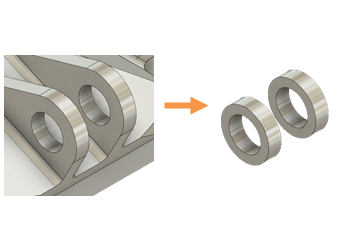
- Dans l’espace de travail Generative Design, sous l’onglet Définir, cliquez sur Modifier le modèle > Modifier le modèle
 .
. - Dans l’environnement contextuel Modifier le modèle, sous l’onglet Modifier la surface, cliquez sur Créer > Décalage
 .
. - Cliquez sur la face interne de chaque perçage.
- Dans la boîte de dialogue Décalage, laissez le paramètre Distance sur 0 mm, vérifiez que l’option Opération est définie sur Nouveau corps, puis cliquez sur OK.
- Masquez Body1 en cliquant sur l’icône Visible
 , pour ne laisser que les surfaces nouvellement créées.
 - Dans l’onglet Modifier la surface, cliquez sur Créer > Épaissir .
- Cliquez sur chacune des nouvelles surfaces de perçage central.
- Dans la boîte de dialogue Épaissir, saisissez une valeur négative pour Épaisseur, pour vous assurer que le diamètre de perçage ne diminue pas et que l’épaisseur de la géométrie conservée est créée dans la direction de la géométrie du modèle de départ.
- Vérifiez que l’option Opération est définie sur Nouveau corps, puis cliquez sur OK.
- Affichez Body1 en cliquant sur l’icône Visible .