Exercice 3 : Création d’une géométrie conservée pour la broche centrale
Dans cette activité, vous allez créer une géométrie conservée pour conserver la zone de la forme de départ qui prend en charge la broche centrale. Vous allez d'abord simplifier le modèle en supprimant la géométrie inutile. Ensuite, pour créer la géométrie conservée, vous allez référencer les faces cylindriques de la broche centrale et définir l’épaisseur minimale du matériau sur 5 mm.
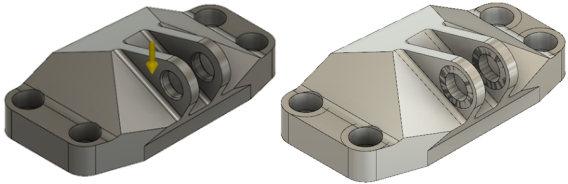
Conditions préalables
- L’exercice 2 est terminé.
Étapes
Supprimez les chanfreins de chaque côté des deux trous de broche centrale dans Corps1.
- Affichez Corps1 en cliquant sur l’icône Masqué
 .
. - Sur l’un des trous de la broche centrale, placez le curseur sur le chanfrein arrondi pour le mettre en surbrillance, cliquez dessus pour le sélectionner, puis appuyez sur la touche Suppr de votre clavier.
- Répétez la procédure pour supprimer le chanfrein sur le deuxième trou de la broche centrale.
Remarque : vous devrez peut-être effectuer un zoom avant sur les trous pour sélectionner les chanfreins.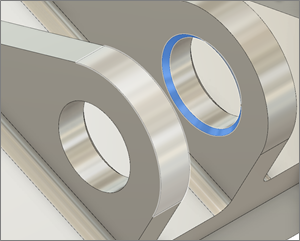
- Cliquez sur le coin supérieur droit Avant du ViewCube pour faire pivoter le modèle et supprimer les chanfreins de l’autre côté des deux centres de perçage.
- Cliquez sur la vue de début pour rétablir l’orientation d’origine du modèle.
- Affichez Corps1 en cliquant sur l’icône Masqué
Décalez les faces cylindriques de 0 mm pour obtenir une copie de surface des faces que vous souhaitez conserver.
- Dans l’onglet Modifier la surface, cliquez sur Créer > Décalage
 .
. - Cliquez sur la face interne de chacun des deux trous de la broche centrale.
- Cliquez avec le bouton droit de la souris pour ouvrir le menu et cliquez sur OK pour fermer l’outil.
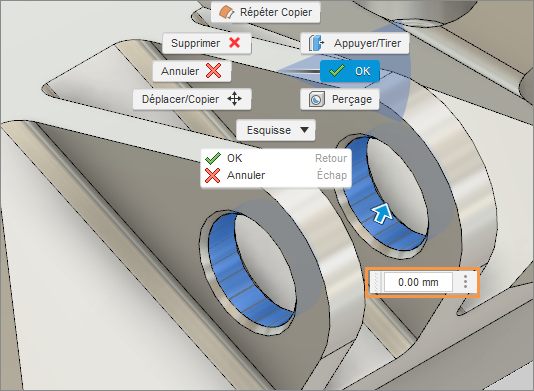
- Dans l’onglet Modifier la surface, cliquez sur Créer > Décalage
Utilisez l’outil Épaissir pour créer des corps solides de 5 mm d’épaisseur, en utilisant une valeur négative basée sur la normale de la surface.
- Masquez Corps1 en cliquant sur l’icône Visible
 , pour ne laisser que les surfaces nouvellement créées.
 - Dans l’onglet Modifier la surface, cliquez sur Créer > Épaissir
 , puis cliquez sur les deux nouvelles surfaces de la broche centrale.
 - Saisissez -5 pour l’épaisseur, puis cliquez sur OK pour fermer la boîte de dialogue Épaissir.
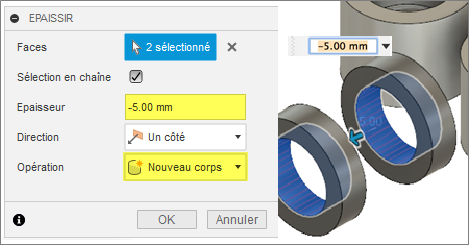
Vous devriez maintenant voir deux corps surfaciques et deux corps solides dans le dossier Composants du modèle.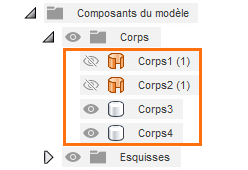
- Affichez Corps en cliquant sur l’icône Masqué dans le dossier Composants du modèle > GE Bracket > Corps.
- Cliquez sur la vue de début pour rétablir l’orientation d’origine du modèle.
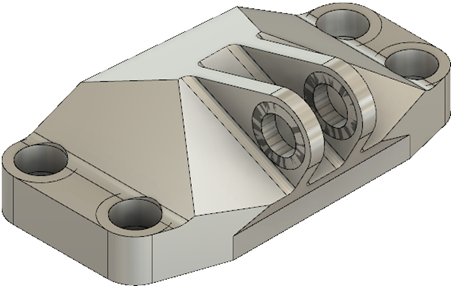
- Masquez Corps1 en cliquant sur l’icône Visible
Résumé de l’exercice 3
Dans cette activité, vous avez créé la géométrie conservée de la broche centrale afin de conserver la géométrie qui prend en charge la broche centrale. Vous avez d'abord simplifié le modèle en supprimant la géométrie inutile. Vous avez ensuite créé des trous pour la broche centrale avec une géométrie conservée de 5 mm d'épaisseur.
Vous avez effectué ces tâches à l'aide des outils suivants :
- Décalage
- Épaissir