Vue du diagramme de dispersion
La vue du diagramme de dispersion affiche un diagramme de dispersion des résultats.
Ici, vous pouvez sélectionner les propriétés et les afficher sur les axes pour voir la distribution des résultats sur le diagramme de dispersion. Lorsque vous sélectionnez un résultat, vous pouvez ouvrir la tendance d’itération pour voir le processus d’optimisation du résultat ou ouvrir la vue de résultat correspondante. En outre, vous pouvez sélectionner plusieurs résultats pour les ouvrir dans la vue de comparaison. Vous pouvez également exporter une table de données de résultats dans un fichier CSV et créer une conception à partir d’un résultat.
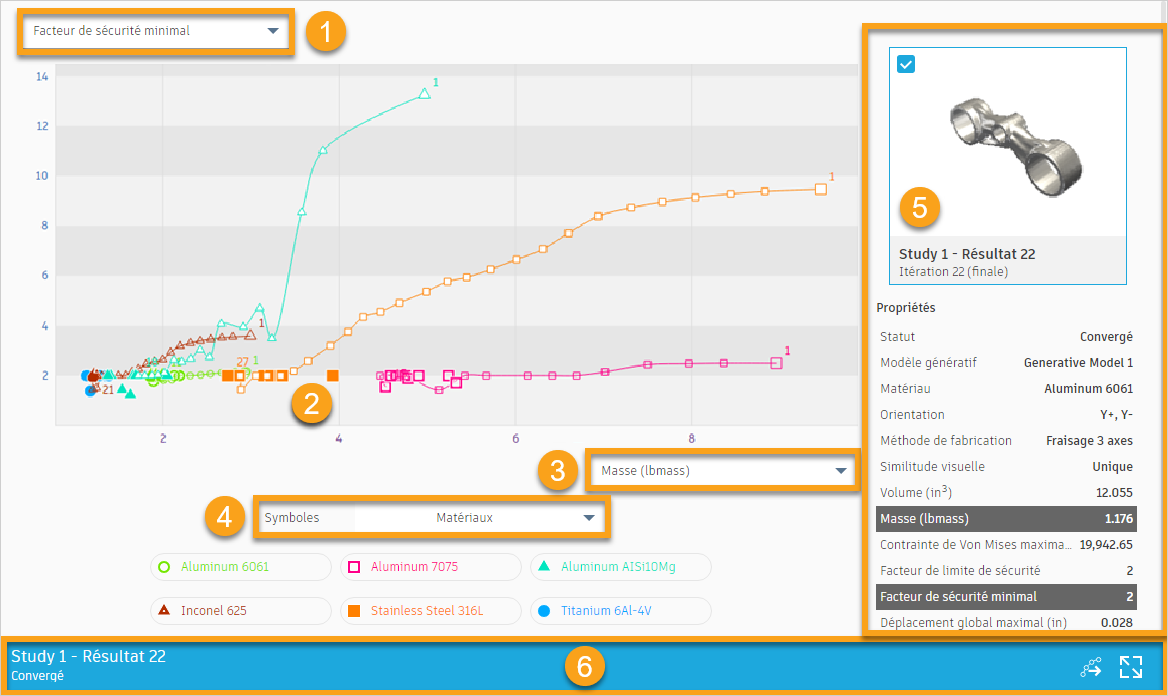
1. Liste des propriétés - axe vertical
Utilisez cette liste de propriétés pour sélectionner les propriétés pour lesquelles vous souhaitez afficher les performances des résultats.
Vous pouvez afficher les performances des résultats en termes de volume, de masse, de déplacement maximal, de contrainte de Von Mises maximale et de facteur de sécurité minimal.
2. Résultats représentés par des marqueurs
Chaque marqueur sur le tracé de dispersion représente un résultat. Les marqueurs sont codés avec différentes couleurs et formes en fonction des propriétés sélectionnées. Cliquez sur le marqueur pour sélectionner ou désélectionner un résultat. Lorsque vous sélectionnez un résultat, le marqueur est mis en surbrillance.
Appuyez sur la touche Maj et cliquez sur des marqueurs dans le diagramme de dispersion pour sélectionner plusieurs résultats.
3. Liste des propriétés - axe horizontal
Utilisez cette liste de propriétés pour sélectionner les propriétés pour lesquelles vous souhaitez afficher les performances des résultats.
Vous pouvez afficher les performances des résultats en termes de volume, de masse, de déplacement maximal, de contrainte de Von Mises maximale et de facteur de sécurité minimal.
4. Liste de symboles
Utilisez la liste Symboles pour mapper les propriétés aux couleurs et aux formes des marqueurs. Les propriétés que vous pouvez mapper sont notamment l’état de traitement, les matériaux et la méthode de fabrication. La légende des couleurs répertorie les propriétés correspondant à votre projet. Par exemple, l’image de cette rubrique montre que les couleurs indiquent les matériaux utilisés dans le projet.
5. Volet Propriétés
Inclut une miniature et les propriétés d’un résultat.
La miniature affiche une représentation visuelle et des informations d’identification d’un résultat. Les propriétés en surbrillance sont celles actuellement sélectionnées sur les axes horizontal et vertical. Le volet Propriétés affiche les propriétés d’un résultat représenté par un grand marqueur dans le diagramme de dispersion.
Vous pouvez personnaliser les propriétés à l’aide de l’option Paramètres de visibilité.
6. Carte de résultat
S’affiche lorsque vous sélectionnez un résultat. Vous pouvez ainsi :
- Ouvrir la Vue de résultat en cliquant sur l’icône
 .
. - Sélectionner trois résultats qui sont les plus similaires visuellement à celui sélectionné en cliquant sur l’icône
 .
. - Afficher la tendance d’itération pour le résultat sélectionné en cliquant sur l’icône
 .
. - Masquer la tendance d’itération pour le résultat sélectionné en cliquant sur l’icône
 .
.
Lorsque vous sélectionnez plusieurs résultats, la carte de résultat se transforme en carte Sélection multiple et affiche l’cône Vue de comparaison  . Cela vous permet d’ouvrir les résultats dans la vue de comparaison.