Exercice 5 : générer des résultats
Dans cet exercice, vous allez générer des résultats et vous exercer à vérifier l’état de génération et l’état de traitement des résultats dans l’étude générative.
Conditions préalables
- L’exercice 4 est terminé.
- Pour réaliser cet exercice, vous devez utiliser des jetons. Si vous ne souhaitez pas dépenser de jetons, vous pouvez utiliser les fichiers d’exemple prédéfinis fournis dans le panneau de données : Generative Design Samples.
Étapes
Commencez à générer les résultats de l’étude générative.
Remarque : pour réaliser cette étape, vous devez utiliser des jetons. Si vous ne souhaitez pas dépenser de jetons, vous pouvez utiliser le fichier d’exemple prédéfini fourni dans le panneau de données : Generative Design Samples > Ready to Explore > Explore_ALCOA Bracket.- Dans l’onglet Définir, cliquez sur Générer > Générer
 .
.
Conseil : vous pouvez également accéder à la boîte de dialogue Générer à partir du navigateur. Cliquez avec le bouton droit de la souris sur une étude et sélectionnez Générer dans le menu contextuel. - Dans la boîte de dialogue Générer, vérifiez que l’option Étude 1 – Composant structurel est sélectionnée et que l’état est Prêt.
- Cliquez sur Générer Étude 1.
La boîte de dialogue État de la tâche s’ouvre, dans laquelle vous pouvez afficher l’état de traitement de l’étude générative. - Dans la boîte de dialogue État de la tâche, cliquez sur Fermer.
Conseil : vous pouvez afficher l’état à tout moment. Dans la barre d’application située dans l’angle supérieur droit, cliquez sur l’icône État de la tâche et sélectionnez Afficher l’état de la tâche.
 - Pour fermer le message "Des miniatures des résultats s’affichent...", cliquez sur OK.
L’environnement contextuel Explorer s’ouvre, dans lequel vous pouvez visualiser les résultats.
- Dans l’onglet Définir, cliquez sur Générer > Générer
Vérifiez l’état des résultats générés pour l’étude générative.
- Dans le volet Filtres de résultat, examinez l’icône à côté du nom de l’étude.
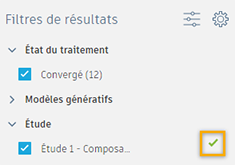
Une fois que l’application a terminé de traiter tous les résultats de l’étude, l’état passe à Convergée ou à Terminée
  . Vous pouvez commencer à explorer les résultats, même si leur état est Traitement
  .
.
- Dans le volet Filtres de résultat, examinez l’icône à côté du nom de l’étude.
Conseil : vous pouvez fermer Fusion lorsque les résultats sont générés sur le cloud. Lorsque vous redémarrez Fusion et ouvrez le modèle, les résultats sont téléchargés à partir du cloud.
- Dans la barre d’onglets Document, cliquez sur Fichier > Ouvrir et sélectionnez le modèle Pièce ALCOA.
- Dans l’onglet Définir, cliquez sur Explorer > Explorez les résultats générés
 .
.
Résumé de l’exercice 5
Dans cet exercice, vous avez généré des résultats et vous avez appris à vérifier l’état de génération et l’état de traitement des résultats dans l’étude générative.