Exercice 6 : Exploration des résultats à l’aide de la vue miniature et de la vue de résultat
Dans cette activité, vous allez explorer les résultats à l'aide des outils situés dans la vue Miniature. Vous allez apprendre à filtrer les résultats, les trier, afficher l'historique visuel des itérations de résultats et sélectionner les résultats. Ensuite, vous allez examiner les détails d’un résultat et créer une conception de maillage à partir d’un résultat dans la vue de résultat.
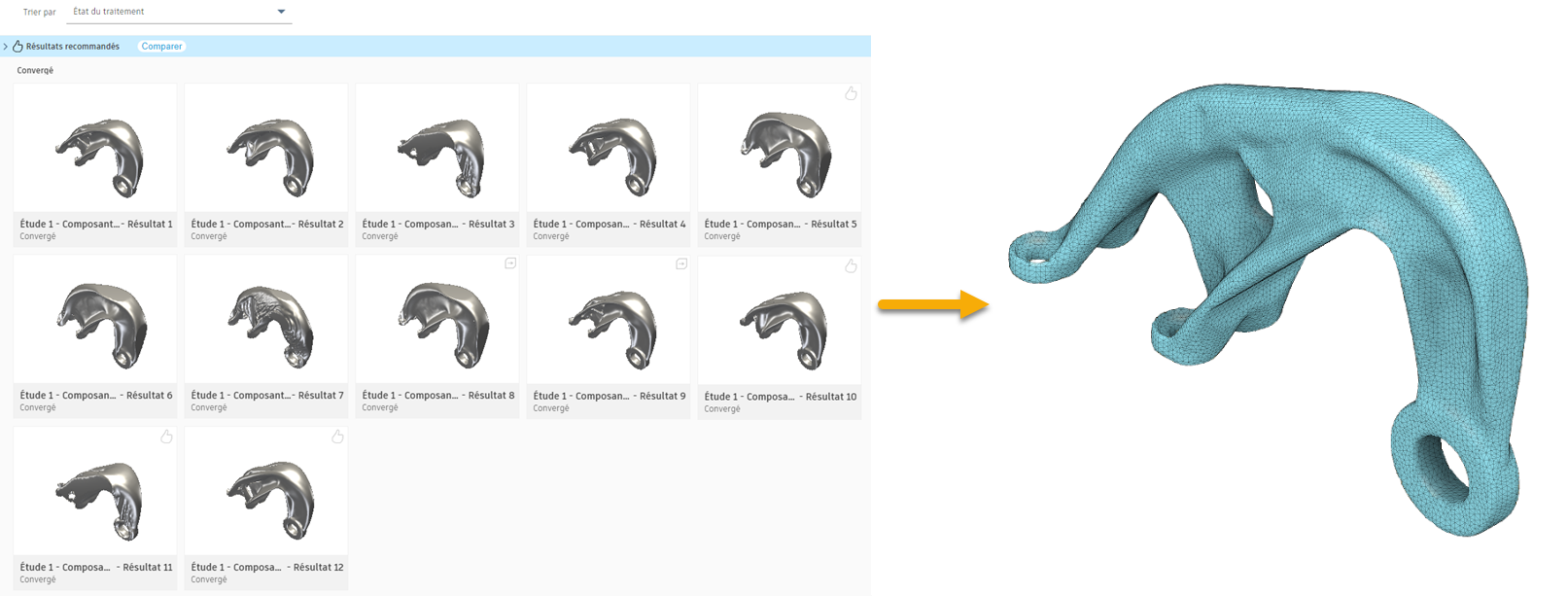
Résultats dans la vue miniature (à gauche) et la conception de maillage créée à partir d’un résultat (à droite).
Pour vous familiariser avec les outils d’exploration des résultats, regardez le cours sur l’exploration des résultats.
Conditions préalables
- L’exercice 5 est terminé.
- Durant la dernière étape, vous pouvez utiliser les fichiers d’exemple prédéfinis du panneau de données : Generative Design Samples > Outcomes > Outcome2_ALCOA Bracket.
Étapes
Filtrez les résultats pour afficher uniquement ceux dont la masse est inférieure ou égale à 0,8.
- Pour appliquer le filtre de masse aux résultats, dans le volet des filtres de résultats, accédez aux plages d’objectifs.
- Faites glisser l’extrémité droite de la barre de plage Masse sur 0,8. Ainsi, seuls les résultats correspondant aux valeurs des plages réduites sont affichés.
Triez les résultats du plus léger au plus lourd.
- Dans la vue miniature, dans la liste Trier par, sélectionnez Masse.

- Dans la vue miniature, dans la liste Trier par, sélectionnez Masse.
Sélectionnez un résultat dans la vue miniature, puis explorez-le dans la vue de résultat.
- Pour ouvrir la vue de résultat, cliquez sur la première miniature (résultat avec la masse la plus faible).
- Pour examiner les détails du résultat, utilisez les outils Orbite, Panoramique et Zoom de la barre d’outils Vue de résultat.
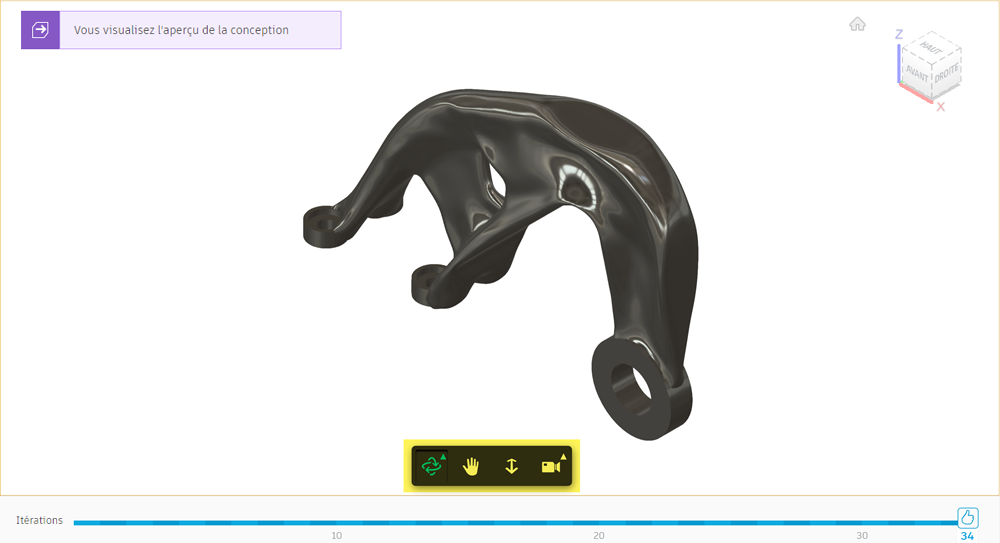
- Cliquez sur
 Orbite libre. Faites glisser le résultat dans n’importe quelle direction pour le faire pivoter et l’incliner selon vos besoins.
 - Cliquez sur
 Panoramique pour déplacer les résultats vers une autre partie de la vue.
 - Cliquez sur
 Zoom pour effectuer un zoom avant ou arrière.
- Cliquez sur
- Pour afficher la répartition des contraintes sur la surface générée, dans l’onglet Explorer, cliquez sur Affichage > Vue des contraintes
 .
.
Remarque : Les régions bleues et vertes indiquent les zones où le facteur de sécurité est supérieur ou égal à la cible spécifiée dans la boîte de dialogue Objectifs et limites. Cela signifie que le résultat répond à nos exigences de conception. - Pour afficher l’historique des itérations de résultats, cliquez sur la barre d’itérations bleue au bas de la section Vue de résultat, puis faites glisser le curseur le long de la barre. Relâchez le bouton de la souris pour sélectionner par exemple Itération 28.
Remarque : vous pouvez ainsi sélectionner une itération de résultat antérieure que vous préférez.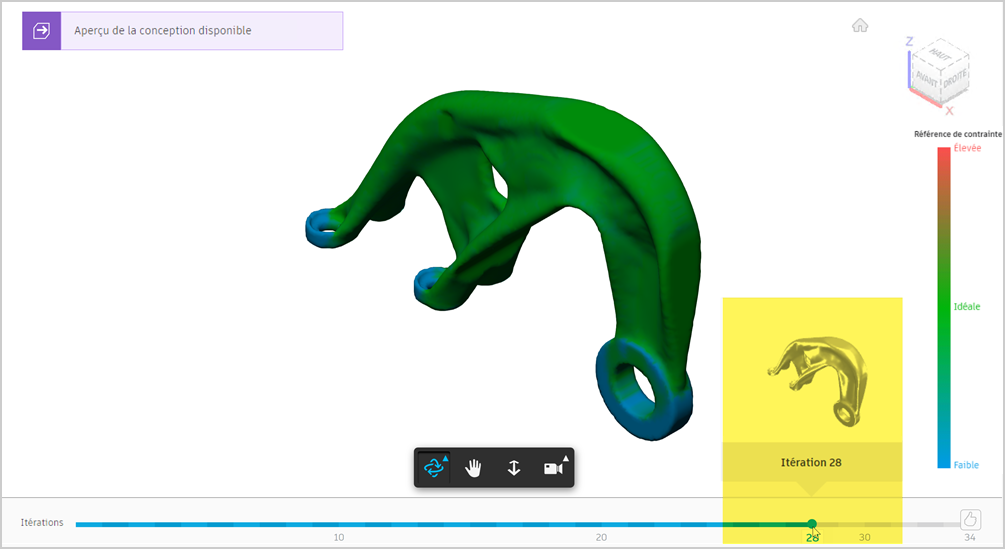
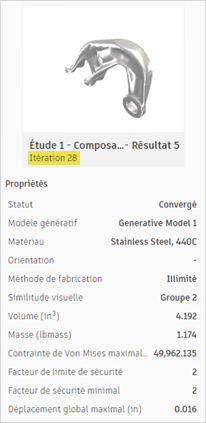
- Pour afficher les propriétés du résultat, accédez au volet Propriétés sur la droite.
Créez la conception de maillage à partir du résultat.
Remarque : vous pouvez utiliser le fichier d’exemple prédéfini du panneau de données : Generative Design Samples > Outcomes > Outcome2_ALCOA Bracket.- Dans l’onglet Vue de résultat, cliquez sur Créer > Conception de maillage à partir du résultat
 .
.
Le bouton dans le coin supérieur gauche de la vue de résultat indique que la création d’une conception de maillage est en cours.
 - Dans la boîte de dialogue État de la tâche, cliquez sur Fermer.
- Une fois la conception de maillage terminée, cliquez sur
 dans le coin supérieur gauche de la vue du résultat.
Conseil : dans la barre d’itérations, l’icône indique qu’une itération particulière a été créée.
 - Dans la boîte de dialogue Conception de maillage prête, cliquez sur Ouvrir la conception de maillage.
Conseil : vous pouvez également ouvrir la conception à partir de la boîte de dialogue État de la tâche. Dans la barre de l’application située dans l’angle supérieur droit, cliquez sur l’icône État de la tâche , développez la tâche Exporter la conception de maillage, puis cliquez sur Ouvrir une conception.
La conception de maillage s’ouvre dans un nouvel onglet. Vous pouvez enregistrer la conception sous un nouveau nom. Vous pouvez exporter la conception de maillage pour la partager avec des personnes extérieures au hub ou l’exporter vers d’autres formats de CAO. Dans l’étape suivante, nous allons revenir au modèle ALCOA. - Pour revenir au modèle ALCOA, dans la barre d’onglets Document, cliquez sur l’onglet ALCOA Bracket Quick Start Tutorial.
- Dans l’onglet Vue de résultat, cliquez sur Créer > Conception de maillage à partir du résultat
Résumé de l’exercice 6
Dans cette activité, vous avez exploré les résultats à l'aide des outils situés dans la vue Miniature. Vous avez appris à filtrer les résultats, à les trier, à afficher l’historique visuel des itérations de résultats et à sélectionner les résultats. Vous avez ensuite examiné les détails d’un résultat et créé une conception de maillage à partir d’un résultat dans la vue du résultat.