Activité 5 : Génération et exploration des résultats
Dans cette activité, vous allez générer et examiner les résultats.
Pour vous familiariser avec les outils d’exploration des résultats, regardez le cours sur l’exploration des résultats.
Conditions préalables
- Pour réaliser cet exercice, vous devez utiliser des jetons. Si vous ne souhaitez pas dépenser de jetons, vous pouvez utiliser les fichiers d’exemple prédéfinis fournis dans le panneau de données : Generative Design Samples.
- L’exercice précédent est terminé.
- La copie du support GE est ouverte dans l'espace de travail de conception générative.
Étapes
Commencez à générer les résultats.
Remarque : pour réaliser cette étape, vous devez utiliser des jetons. Si vous ne souhaitez pas dépenser de jetons, ignorez cette étape et utilisez le fichier d’exemple prédéfini fourni dans le panneau de données : Generative Design Samples > Ready to Explore > Explore_GE Bracket.- Dans l’onglet Définir, cliquez sur Générer > Générer
 .
.
Conseil : dans le navigateur, vous pouvez également afficher la boîte de dialogue Générer en cliquant avec le bouton droit de la souris sur une étude, puis en choisissant Générer. - Dans la boîte de dialogue Générer, vérifiez que l’option Étude 1 – Composant structurel est sélectionnée et que l’état est Prêt.
- Cliquez sur Générer Étude 1.
La boîte de dialogue État de la tâche s’ouvre. - Si nécessaire, pour fermer le message « Des miniatures des résultats s’affichent… » cliquez sur OK.
- Dans la boîte de dialogue État de la tâche, cliquez sur Fermer.
L’environnement contextuel Explorer s’ouvre, dans lequel vous pouvez voir les miniatures des résultats.
Conseil : la génération des résultats peut prendre un certain temps. Vous pouvez afficher la progression à tout moment. Dans la barre d’application située dans l’angle supérieur droit, cliquez sur l’icône État de la tâche et sélectionnez Afficher l’état de la tâche. Lorsqu’elle est toujours en cours de traitement, l’application affiche l’icône Traitement
  . Lorsque vous avez terminé, l’état des résultats de l’étude indique Convergé
  ou Terminé
  .
. - Dans l’onglet Explorer, cliquez sur Terminer l’exploration > Terminer l’exploration
 .
.
- Dans l’onglet Définir, cliquez sur Générer > Générer
Une fois les résultats générés, explorez les miniatures des résultats génératifs et filtrez-les pour afficher uniquement les résultats qui répondent aux exigences.
- Dans l’onglet Définir, cliquez sur Explorer > Explorez les résultats générés
 .
.
L’environnement contextuel d’exploration s’ouvre. - Pour trier les résultats du plus léger au plus lourd dans la vue miniature, dans la liste Trier par, sélectionnez Masse.
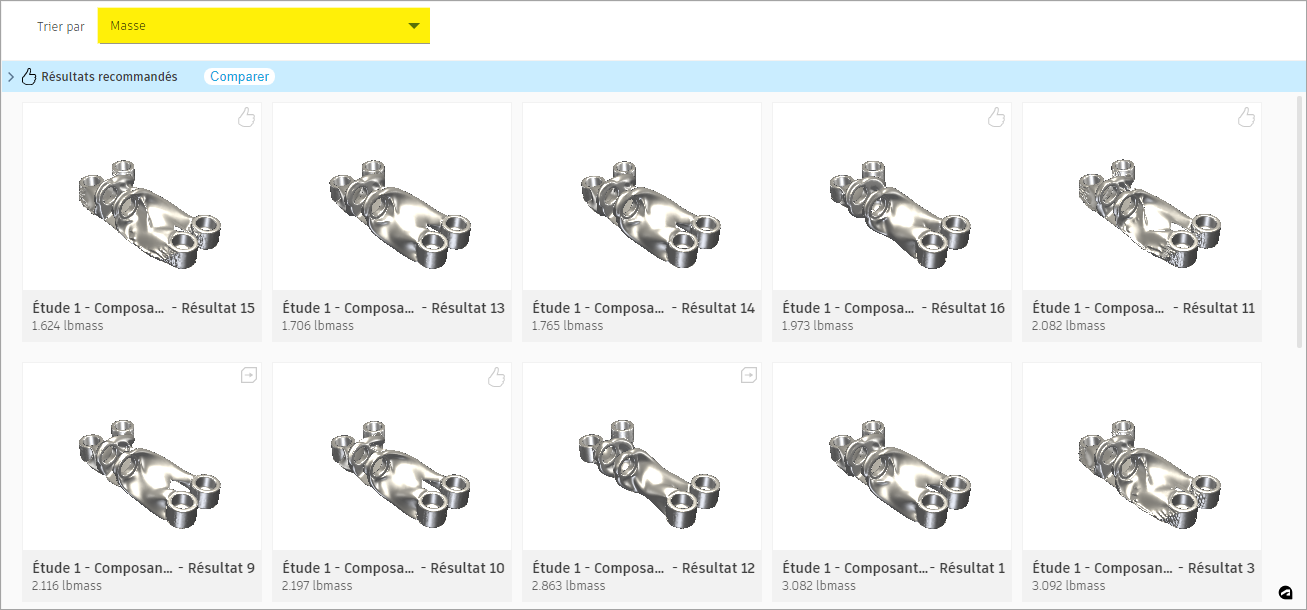
Conseil : si un nom de résultat est tronqué, placez le pointeur de la souris sur le nom pour afficher le nom complet. - Pour afficher les résultats dans un nouvel intervalle, dans la zone Filtres de résultats, sous Plages d’objectifs, sur le curseur Masse (lbmass), faites glisser l’extrémité droite sur 2,800 ou aussi près de 2,800 que possible.
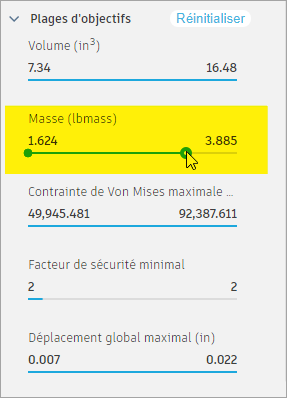
- Dans l’onglet Définir, cliquez sur Explorer > Explorez les résultats générés
Examinez les itérations pour l’un des résultats.
- Placez le pointeur de la souris sur la première miniature.
- Pour afficher l’historique des itérations de résultats, sous la miniature, déplacez le pointeur de la souris sur la barre d’itérations bleue.
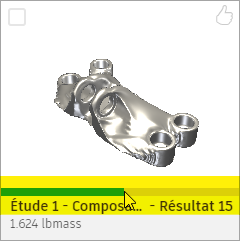
Passez en revue les contraintes et les propriétés pour le premier résultat.
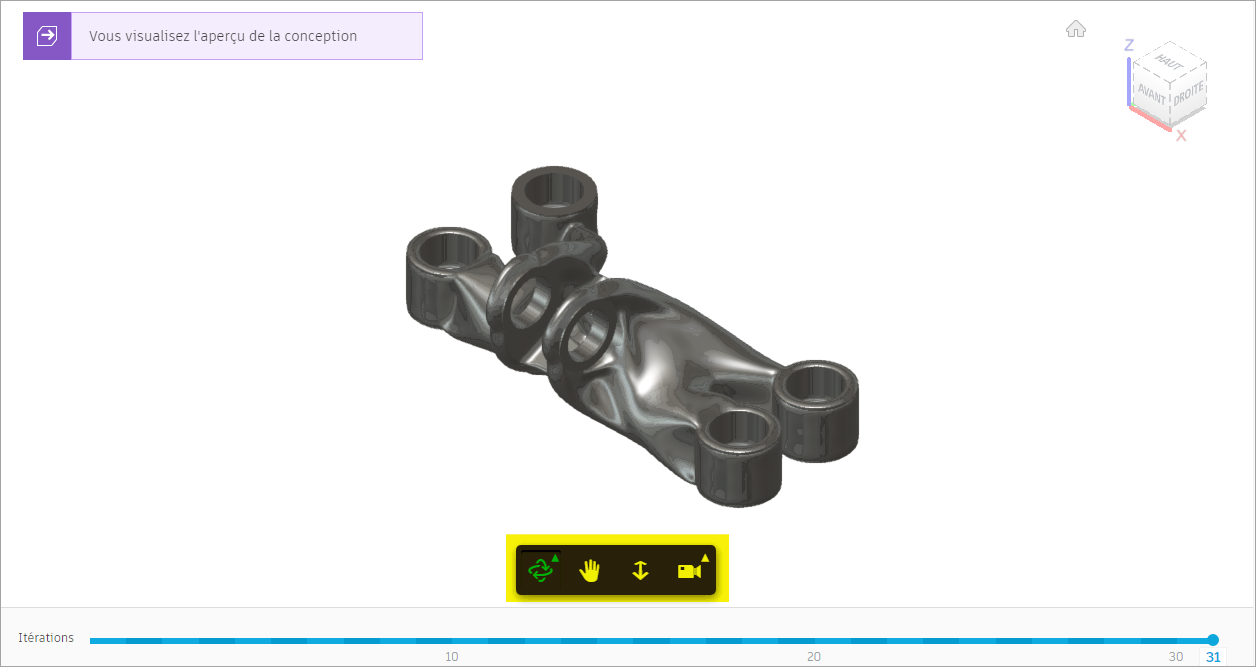
- Pour ouvrir la vue de résultat, cliquez sur la première miniature.
- Pour examiner les détails des résultats, sous la conception, dans la barre d’outils Vue du résultat, utilisez les commandes Orbite, Panoramique et Zoom.
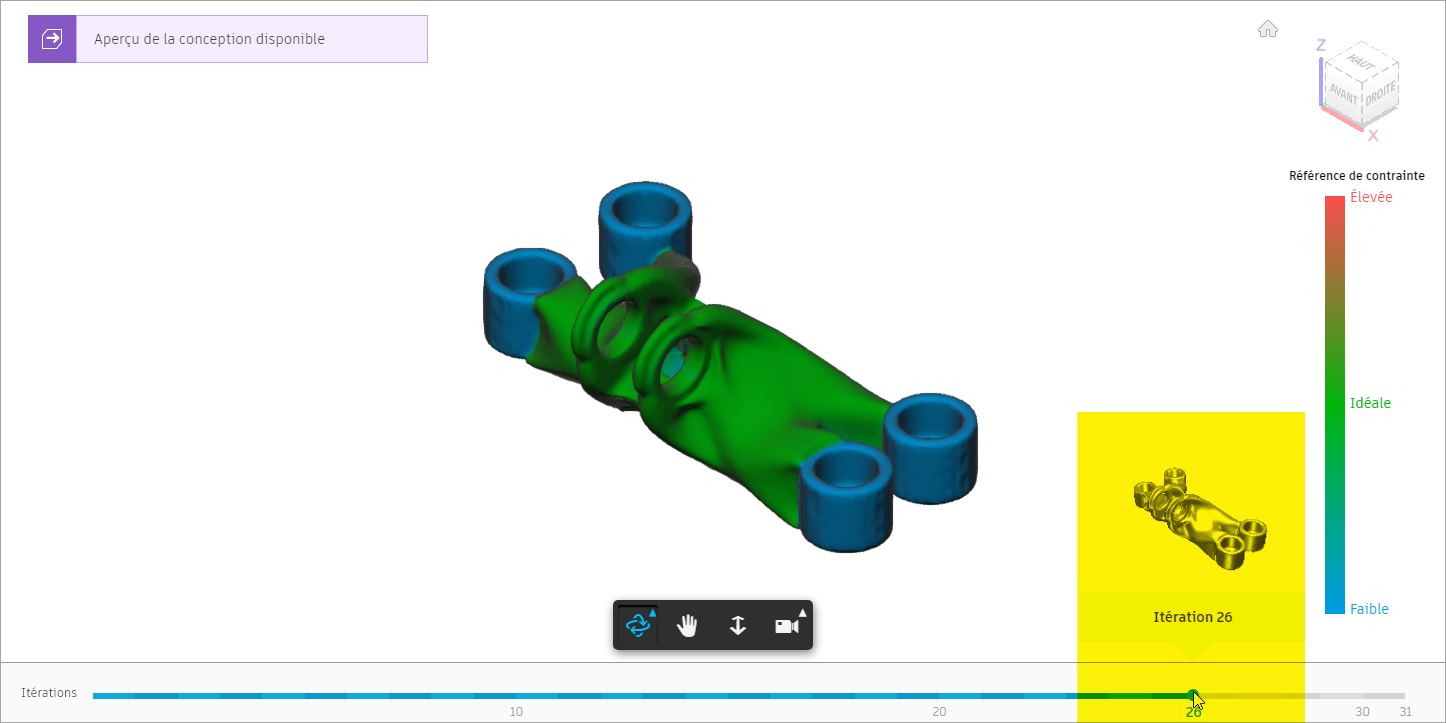
- Pour afficher la distribution des contraintes sur la surface du résultat, dans l’onglet Vue du résultat, cliquez sur Affichage > Vue des contraintes
 .
.
Conseil : placez le pointeur de la souris sur la légende Référence de contrainte pour afficher plus d’informations sur l’intervalle. - Sous la vue de résultat, dans la barre bleue Itérations, faites glisser le point d’itération vers l’un des points précédents, par exemple Itération 26.
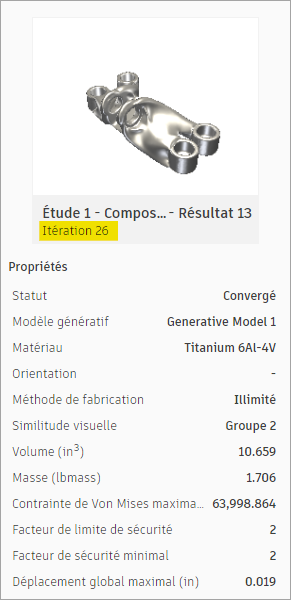
- Dans le panneau Propriétés, sous la miniature, le nombre d’itérations sélectionné s’affiche.
Créez une conception à partir de l’itération sélectionnée et ouvrez-la.
Remarque : vous pouvez utiliser le fichier d’exemple prédéfini du panneau de données : Generative Design Samples > Outcomes > Outcome1_GE Bracket.- Dans l’onglet Vue du résultat, cliquez sur Créer > Conception à partir du résultat
 .
.
Dans le coin supérieur gauche de la vue du résultat, un indicateur montre que la conception est en cours de préparation.
Cela prend quelques instants. - Dans la boîte de dialogue État de la tâche, cliquez sur Fermer.
- Lorsque la nouvelle conception est prête, cliquez sur l’indicateur dans le coin supérieur gauche de la vue du résultat.

- Dans la boîte de dialogue Conception prête, cliquez sur Ouvrir une conception.
La conception s’ouvre dans un nouvel onglet Sans nom.
Dans le navigateur, notez que le résultat et le numéro d’itération utilisés pour générer la conception s’affichent.
Conseil : vous pouvez enregistrer la conception sous un nouveau nom ou créer une étude générative pour tester différentes valeurs. Vous pouvez également exporter la géométrie obtenue pour l’utiliser dans d’autres applications de CAO. - Pour revenir au modèle de support GE, dans la barre d’onglets Document, cliquez sur l’onglet My GE Bracket Quick Start Tutorial.
- Si nécessaire, revenez à la vue Miniatures.
- Dans l’onglet Vue du résultat, cliquez sur Créer > Conception à partir du résultat
Résumé de l’exercice 5
Dans cette activité, vous avez généré et examiné les résultats, puis ouvert une nouvelle conception à partir de l’itération sélectionnée.