Exercice 6 : Exploration des résultats sélectionnés
Dans cette activité, vous allez comparer plusieurs résultats.
Conditions préalables
- L’exercice précédent est terminé.
- La copie du modèle GE Bracket est ouverte dans l’environnement contextuel Explorer avec les résultats affichés dans la vue Miniature.
Procédure
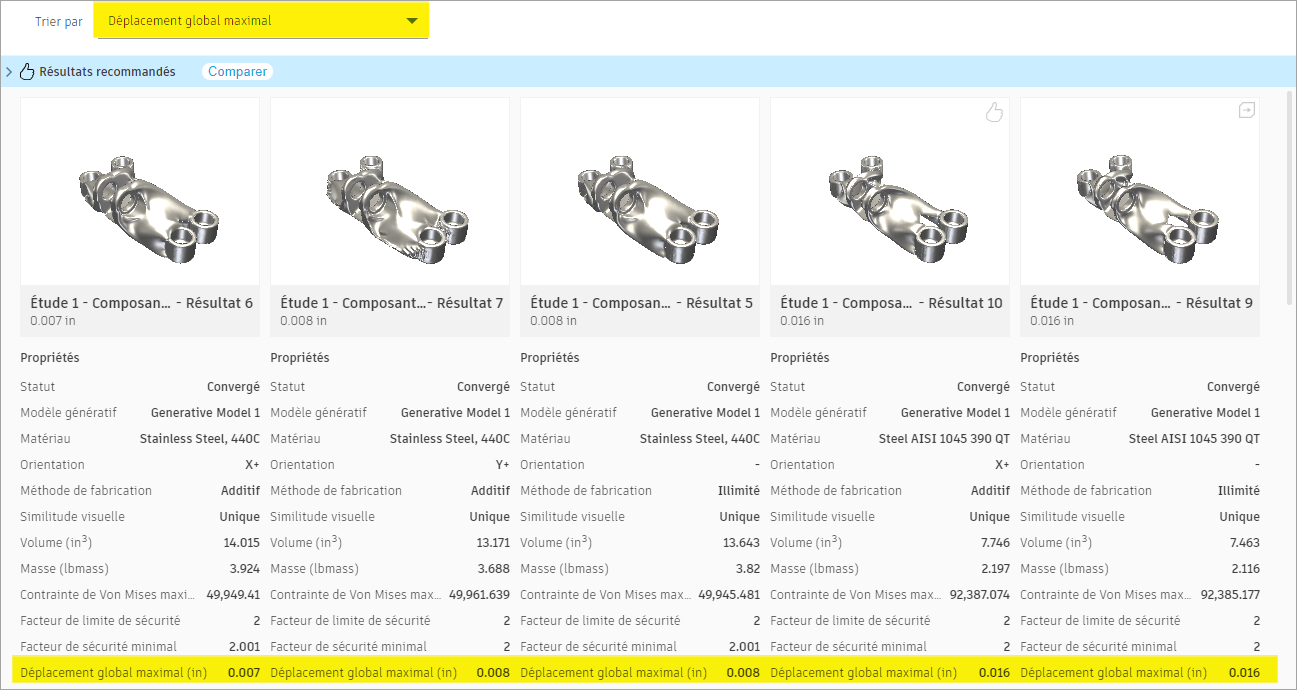
Triez les résultats par Déplacement maximal global dans la vue des propriétés.
- Dans l’onglet Explorer, cliquez sur Affichage > Vue des propriété
 .
. - Pour trier les résultats du déplacement le plus faible au plus élevé, sélectionnez Déplacement maximal global dans la liste Trier par.
- Dans l’onglet Explorer, cliquez sur Affichage > Vue des propriété
Sélectionnez plusieurs résultats à comparer.
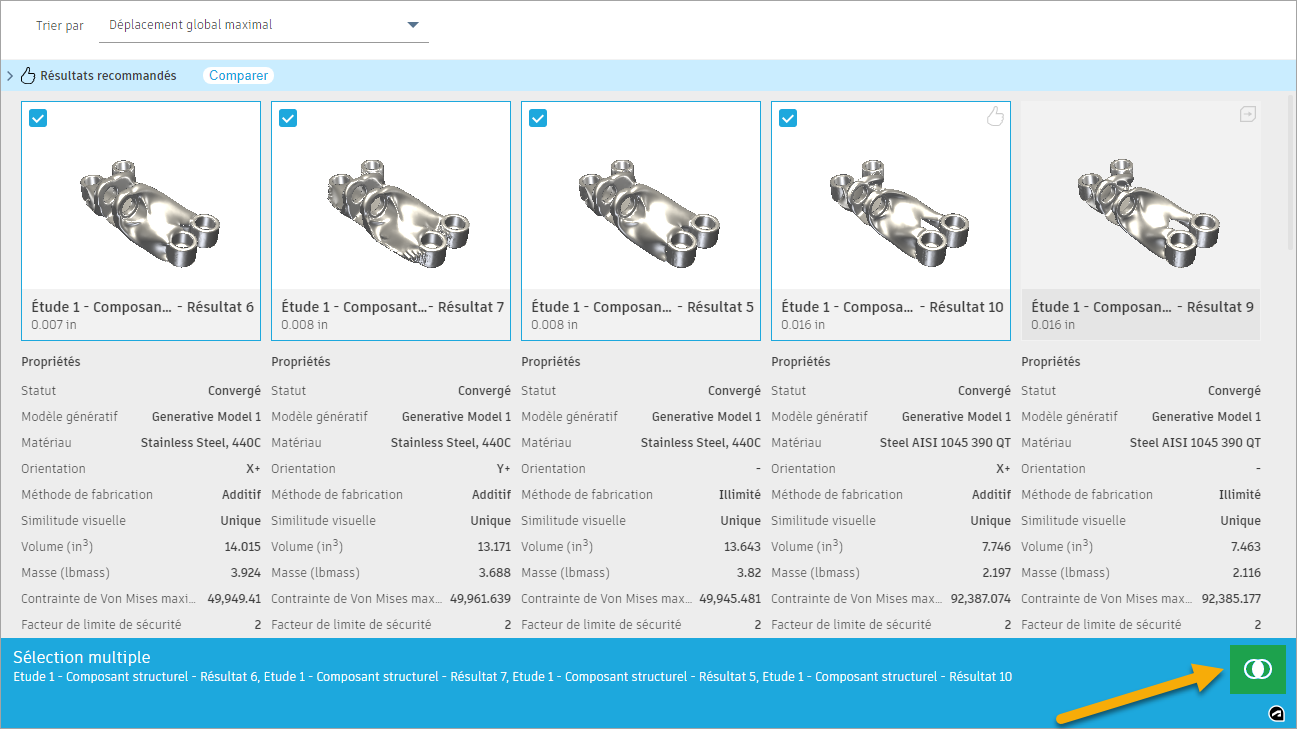
- Pour les quatre premiers résultats, dans le coin supérieur gauche de chaque miniature, activez la case à cocher.
La carte Sélection multiple s’ouvre. - En bas, dans la carte Sélection multiple, cliquez sur l’icône Comparer
 .
.
Remarque : dans la vue de comparaison, vous pouvez afficher jusqu’à quatre résultats simultanément.
- Pour les quatre premiers résultats, dans le coin supérieur gauche de chaque miniature, activez la case à cocher.
Comparez les propriétés et les contraintes des résultats sélectionnés.
- Dans la vue de comparaison, cliquez sur le dernier résultat.
Une zone bleue s’affiche autour de la vue générée. Les propriétés des résultats sont affichées dans le groupe de fonctions Propriétés sur la droite.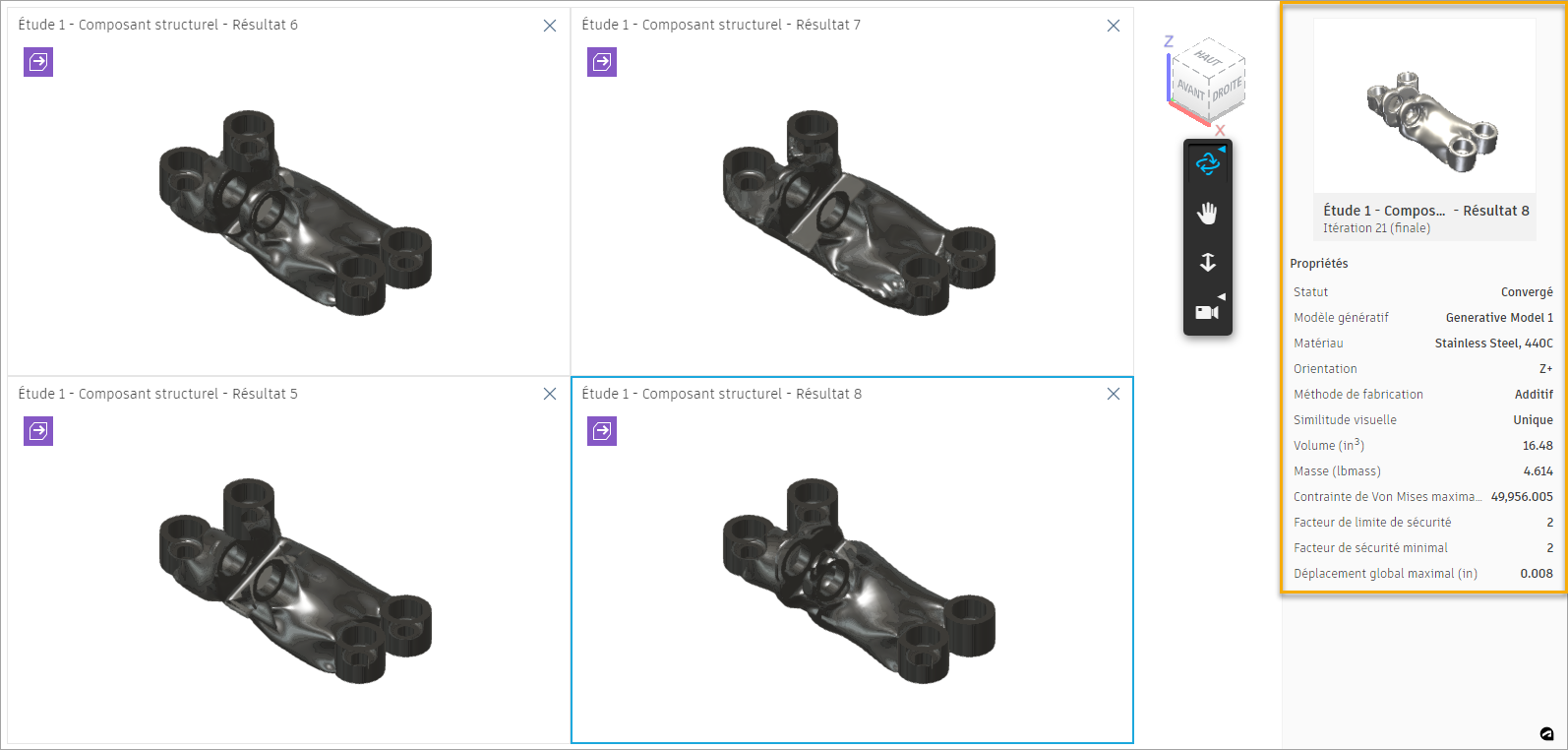
- Pour comparer les résultats, utilisez les commandes Orbite, Panoramique et Zoom sur la droite de la barre d’outils Vue du résultat.
Les vues individuelles sont synchronisées, afin de vous aider à comparer les mêmes emplacements. - Pour afficher la répartition des contraintes sur la surface des résultats, dans l’onglet Vue du résultat, cliquez sur Affichage > Vue des contraintes
 .
.
- Dans la vue de comparaison, cliquez sur le dernier résultat.
Supprimez le dernier résultat de la comparaison et ajoutez-en un nouveau à comparer.
- Dans le coin supérieur droit de la dernière miniature, cliquez sur l’icône Fermer
 .
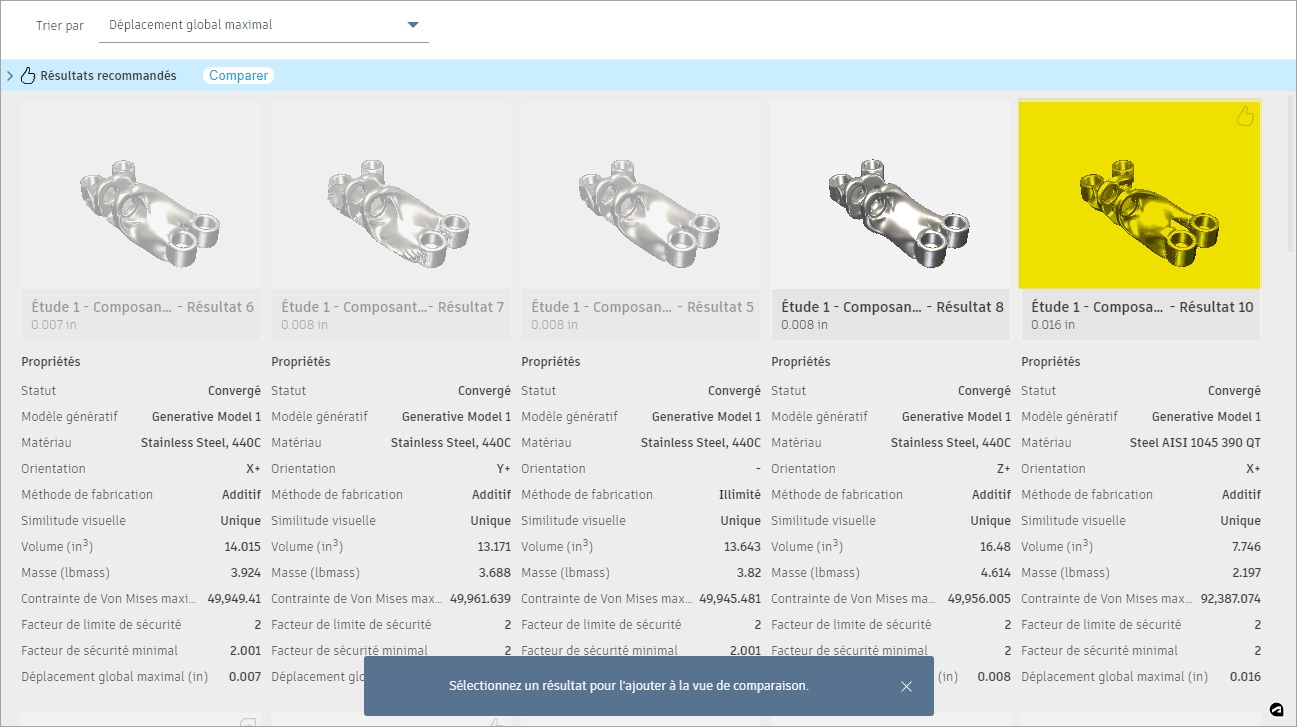
. - Pour ajouter un autre résultat à la comparaison, dans l’onglet Vue du résultat, cliquez sur Comparer > Comparer
 .
. - Dans la vue Propriétés, cliquez sur la dernière miniature de la ligne.
- Comparez un nouveau résultat avec les autres résultats sélectionnés à l’aide des outils de la barre d’outils Vue du résultat.
- Pour revenir à la vue des propriétés, dans la vue de résultat, cliquez sur Terminer la vue de résultat > Terminer la vue de résultat
 .
.
- Dans le coin supérieur droit de la dernière miniature, cliquez sur l’icône Fermer
Résumé de l’exercice 6
Dans cette activité, vous avez comparé plusieurs résultats.