Exercice 4 : Exploration des résultats
Dans cet exercice, vous allez examiner les résultats en termes de méthodes de fabrication à l’aide de la suite d’outils d’exploration.
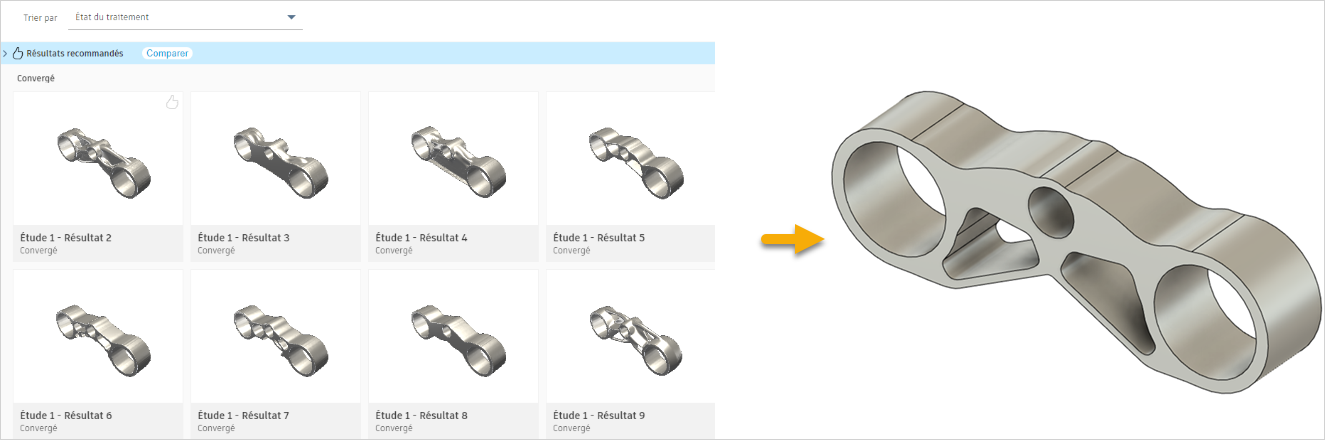
Résultats dans la vue miniature (à gauche) et la conception créée à partir d’un résultat (à droite).
Conditions préalables
- L'activité 3 est terminée.
- Les résultats d'une étude sont générés.
- La vue miniature s’ouvre.
Remarque : la vue miniature s’ouvre automatiquement lorsque vous accédez à l’environnement contextuel Explorer. - Vous pouvez utiliser les fichiers d’exemple prédéfinis du panneau de données : Generative Design Samples.
Étapes
Utilisez la vue Miniature et la vue du résultat pour explorer les résultats en termes de méthodes de fabrication.
Remarque : la Vue de résultat vous permet d'examiner et d'explorer un résultat en détail. Vous pouvez y accéder dans toutes les vues principales.- Pour trier les résultats du plus léger au plus lourd dans la vue miniature, dans la liste Trier par, sélectionnez Masse.

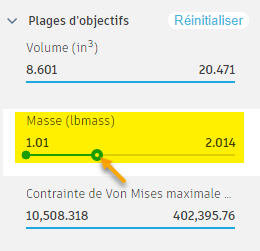
- Pour afficher uniquement les résultats correspondant aux valeurs de la plage réduite, accédez à la section Plages d’objectifs et faites glisser l’extrémité droite du curseur de plage Masse sur environ 2.0.
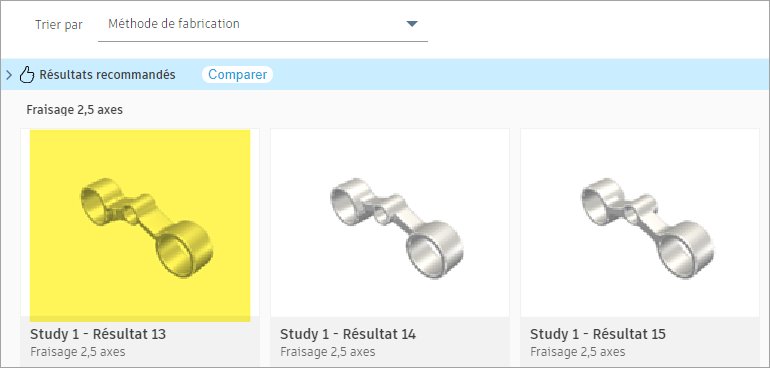
- Pour trier les résultats par méthode de fabrication, dans la liste Trier par, sélectionnez Méthode de fabrication.
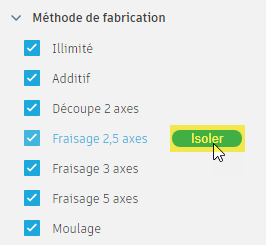
Remarque : vous pouvez afficher les différentes formes générées pour chaque méthode de production - Pour afficher uniquement les résultats pour le fraisage 2,5 axes, dans le volet Filtres de résultats, placez le curseur de la souris sur la méthode Fraisage 2,5 axes et cliquez sur le bouton Isoler.
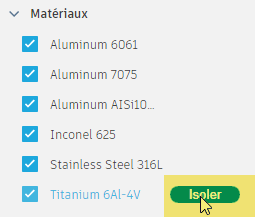
- Pour afficher uniquement les résultats du matériau sélectionné, dans le volet Filtres de résultat, placez le curseur de la souris sur le matériau Titane 6Al-4V, puis cliquez sur le bouton Isoler.
- Pour ouvrir un résultat dans la vue de résultat, cliquez sur la miniature du premier résultat.
- Pour examiner les détails du résultat, dans la barre d’outils Vue du résultat, utilisez les outils de navigation tels que l’orbite, le panoramique et le zoom.
- Pour afficher la distribution des contraintes sur la surface du résultat, dans l’onglet Explorer, cliquez sur le groupe de fonctions Affichage > Vue des contraintes
 .
.
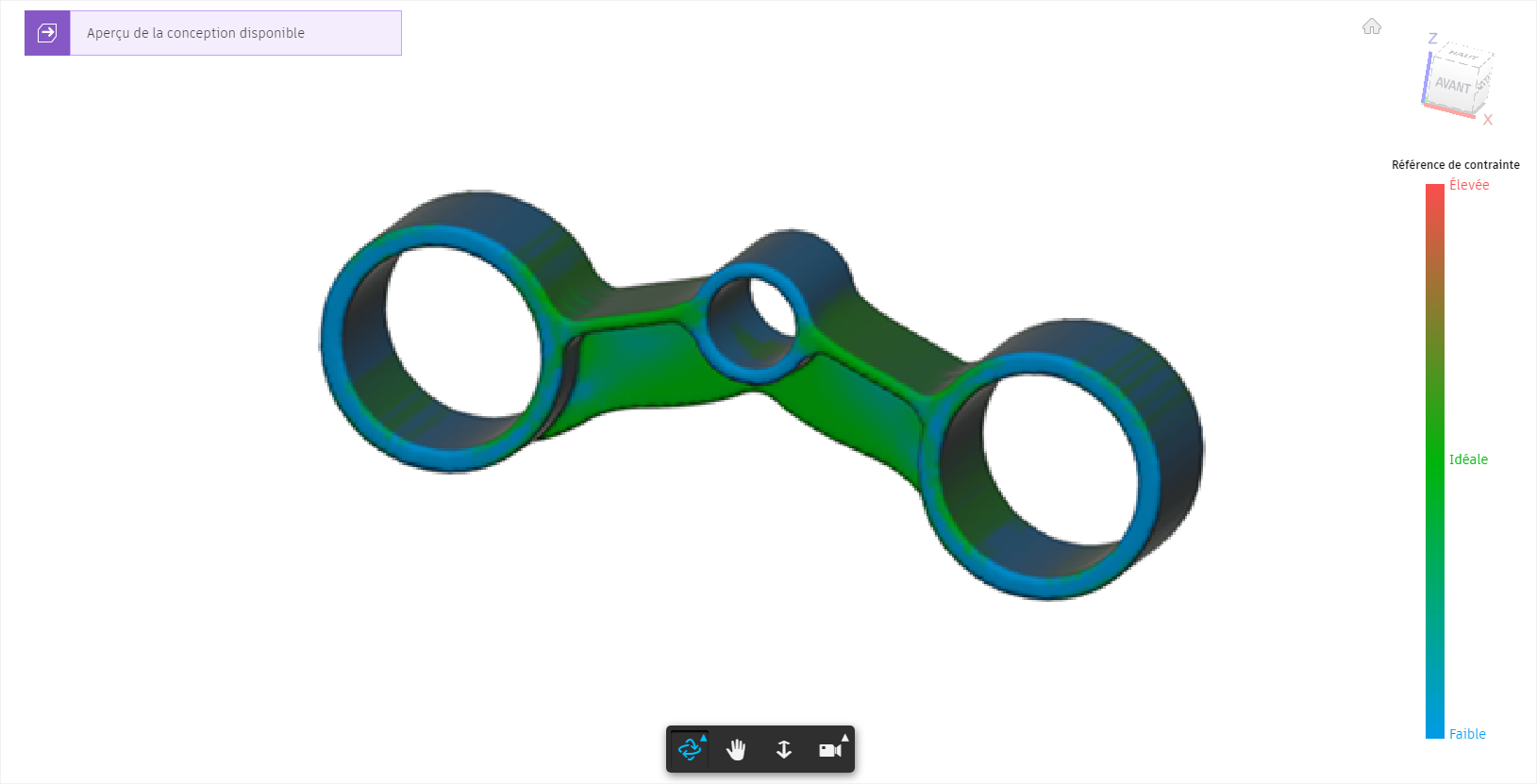
- Pour étiqueter le résultat, dans l’onglet Vue du résultat, cliquez sur Étiquette > Ajouter une étiquette
 .
. - Dans la boîte de dialogue Étiquettes, cliquez sur Créer une étiquette et saisissez Easy to Manufacture.
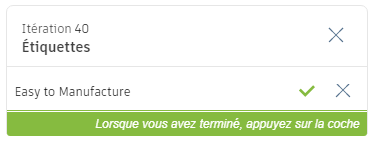
Remarque : ce résultat convient à nos besoins de fabrication, c’est pourquoi nous l’étiquetons pour le retrouver facilement ultérieurement. Dans les étapes suivantes, nous ajoutons un autre résultat à l’étiquette. De cette manière, nous pouvons facilement les afficher et les comparer à l’aide du filtre Étiquettes. - Cliquez sur la coche
 , puis sur Terminé pour appliquer l’étiquette à l’itération.
 - Pour revenir à la vue miniature, sous l’onglet Vue du résultat, cliquez sur Terminer la vue de résultat > Terminer la vue de résultat
 .
. - Pour afficher l’étiquette créée, dans le volet Filtres de résultats, accédez à la section Étiquettes.
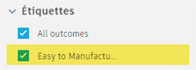
Conseil : pour renommer ou supprimer une étiquette, placez le curseur de la souris sur un nom d’étiquette et cliquez sur .
.
- Pour trier les résultats du plus léger au plus lourd dans la vue miniature, dans la liste Trier par, sélectionnez Masse.
Utilisez la vue Propriétés pour afficher les résultats recommandés dans l’ordre, de la plus recommandée à la moins recommandée.
- Pour activer la vue des propriétés, dans l’onglet Explorer, cliquez sur le groupe de fonctions Affichage > Vue des propriétés
 .
.
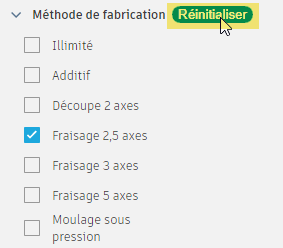
Notez que les résultats de la vue sont triés par méthode de fabrication. L’ordre de tri et les filtres sont conservés dans la vue miniature. - Pour supprimer les filtres et afficher les résultats pour toutes les méthodes de fabrication et les matériaux, dans le volet Filtres de résultats, accédez à la section Méthode de fabrication, puis cliquez sur le bouton Réinitialiser. Accédez ensuite à la section Matériaux et cliquez sur le bouton Réinitialiser.
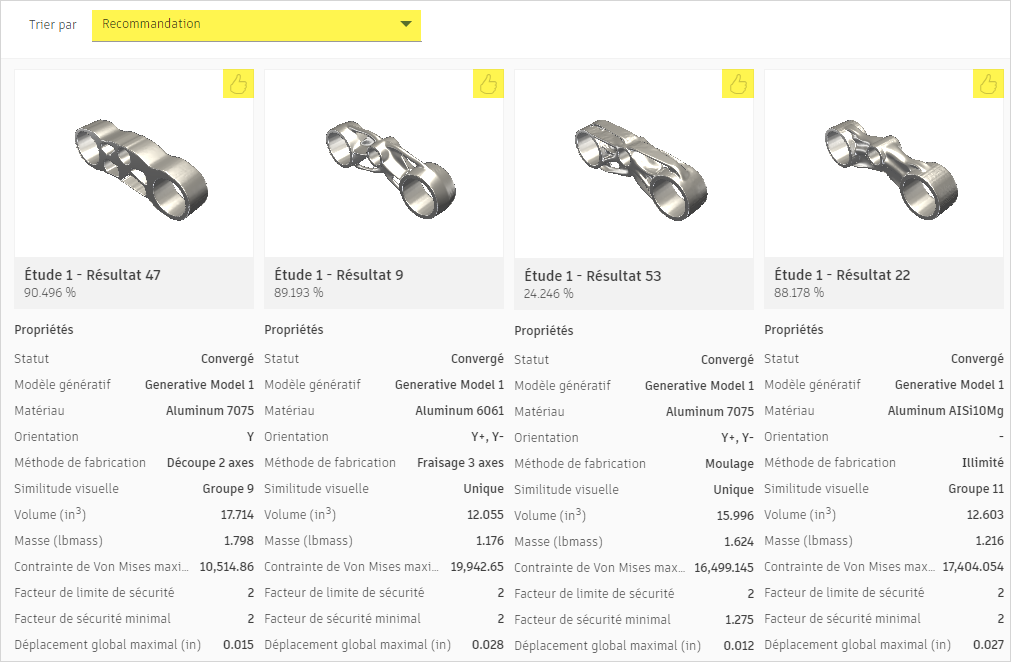
- Pour trier les résultats par recommandation, dans la liste Trier par, sélectionnez Recommandation.
Remarque : le moteur de recommandation suggère les résultats recommandés en fonction des critères spécifiés. Les quatre résultats recommandés sont signalés par l’icône .
.
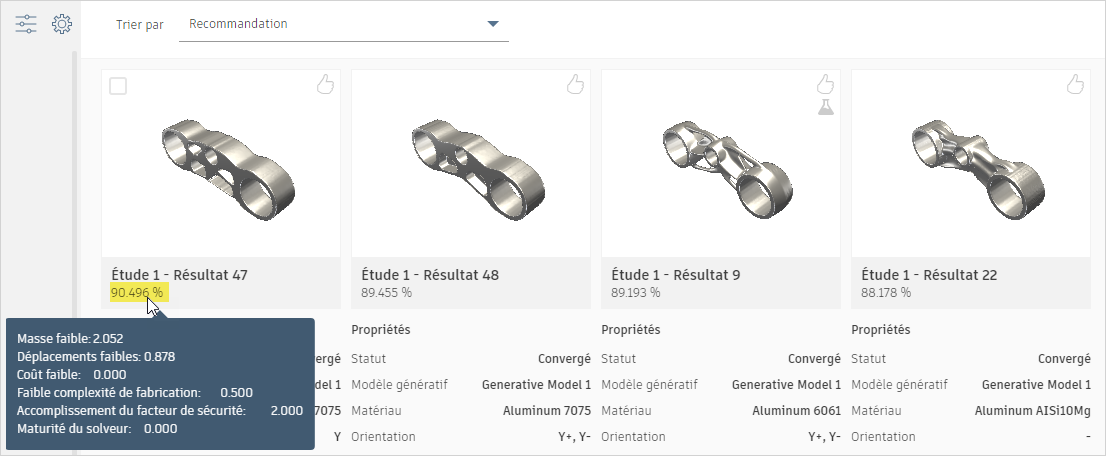
- Pour afficher le classement détaillé des pourcentages, placez le curseur de la souris sur le pourcentage situé sous la miniature du premier résultat recommandé.
- Pour activer la vue des propriétés, dans l’onglet Explorer, cliquez sur le groupe de fonctions Affichage > Vue des propriétés
Utilisez la vue du diagramme de dispersion pour analyser la distribution des résultats en termes de contrainte de Von Mises maximale, de masse et de méthode de fabrication.
- Pour accéder à la vue du diagramme de dispersion, dans l’onglet Explorer, cliquez sur Affichage > Vue du diagramme de dispersion
 .
. - Pour supprimer le filtre de masse et afficher les résultats pour l’intervalle entier, dans le volet Filtres de résultats, dans la section Plages d’objectifs, cliquez sur le bouton Réinitialiser.
- Pour afficher les performances des résultats en termes de contrainte de Von Mises maximale (1), de masse (2) et de matière (3), développez la liste des propriétés des axes verticaux (1) et sélectionnez Contrainte de Von Mises maximale.
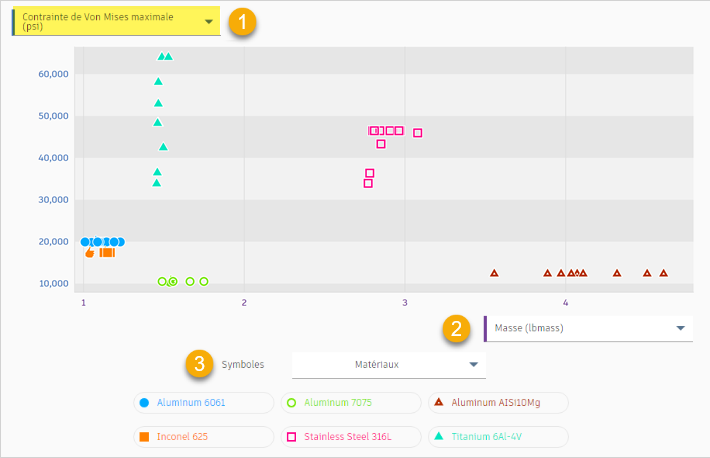
- Pour afficher les performances des résultats en termes de contrainte de Von Mises maximale (1), de masse (2) et de méthode de fabrication (3), développez la liste Symboles (3) et sélectionnez Méthode de fabrication.
Remarque : par défaut, l’option Matières est sélectionnée dans la liste Symboles et les couleurs des marqueurs sont mappées sur les matières des résultats.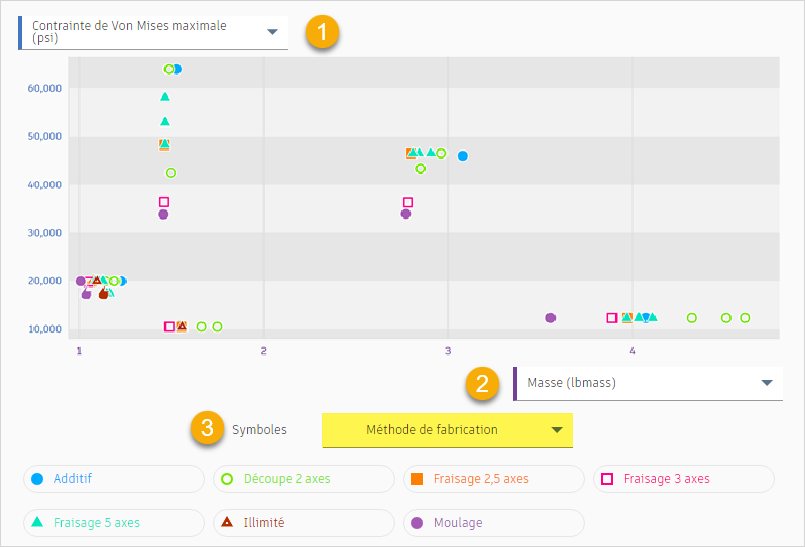
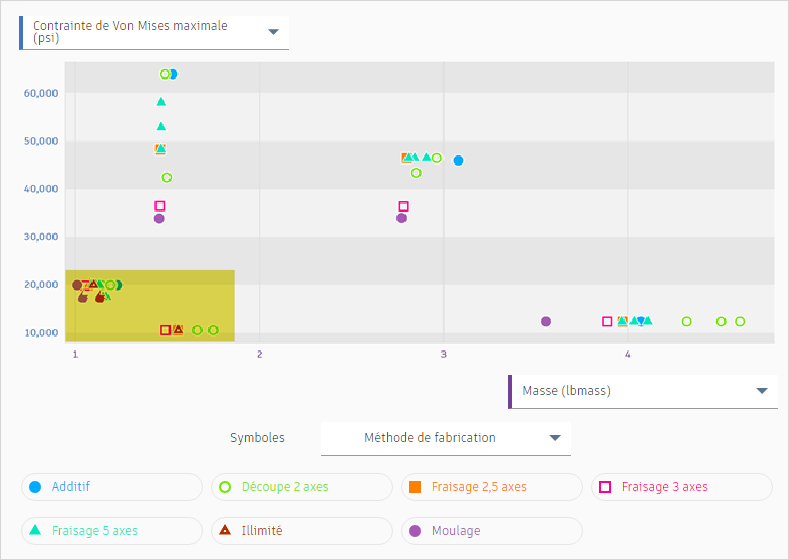
- Dans le diagramme de dispersion, cliquez et faites glisser le curseur pour effectuer un zoom avant sur la zone, comme illustré :
- Pour accéder à la vue du diagramme de dispersion, dans l’onglet Explorer, cliquez sur Affichage > Vue du diagramme de dispersion
Comparez les performances des résultats en termes de méthodes de fabrication dans la vue de comparaison.
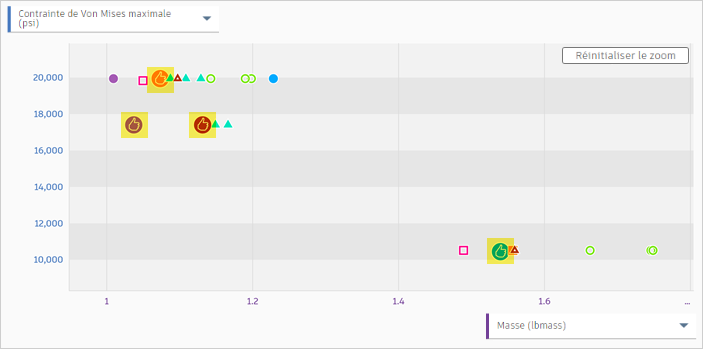
- Dans le diagramme de dispersion, appuyez sur la touche Maj et cliquez sur les marqueurs pour sélectionner plusieurs résultats, comme illustré.
- Pour ouvrir la vue de comparaison, sur la carte Sélection multiple, cliquez sur le bouton Comparer
 .
. - Pour comparer les résultats obtenus à partir de différentes méthodes de fabrication (coupe sans restriction-1, moulage-2, fraisage 3 axes-3 et coupe 2 axes-4), dans l’onglet Vue du résultat, cliquez sur le groupe de fonctions Affichage > Vue des contraintes .
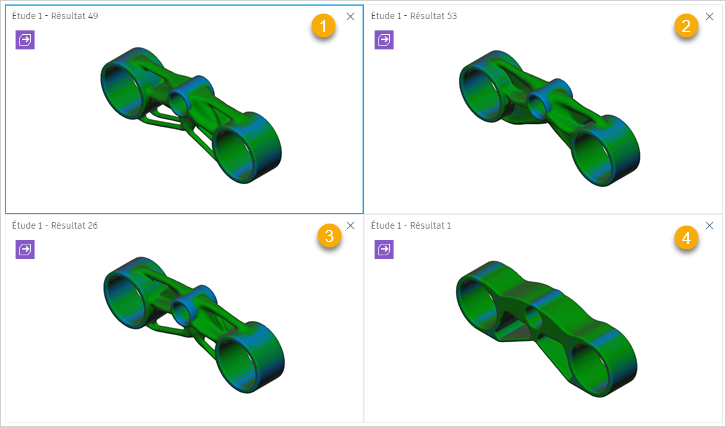
- Pour supprimer un résultat de la vue de comparaison, dans le coin supérieur droit des vues Étude 1 - Résultat 49, Étude 1 - Résultat 53 et Étude 1 - Résultat 26, cliquez sur le bouton
 .
.
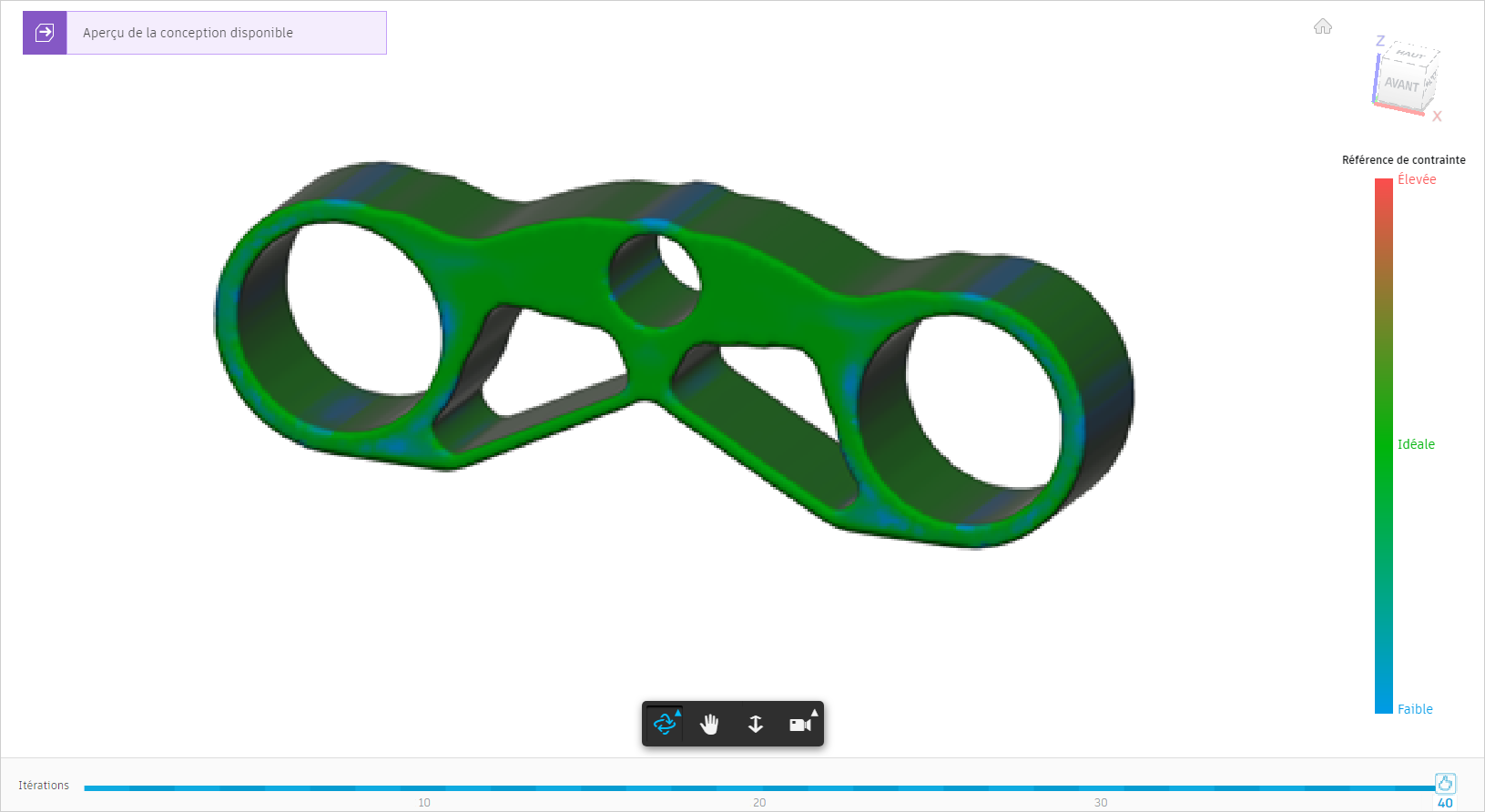
- Pour étiqueter le résultat, dans l’onglet Vue du résultat, cliquez sur Étiquette > Ajouter une étiquette .
- Dans la boîte de dialogue Étiquettes, sélectionnez Easy to Manufacture et cliquez sur Terminé.
- Pour revenir à la vue du diagramme de dispersion, dans l’onglet Explorer, cliquez sur Terminer la vue de résultat > Terminer la vue de résultat .
- Dans le diagramme de dispersion, appuyez sur la touche Maj et cliquez sur les marqueurs pour sélectionner plusieurs résultats, comme illustré.
Affichez uniquement les résultats obtenus à partir de l’étiquette Easy to Manufacture.
- Dans le volet Filtres de résultats, placez le curseur de la souris sur l’étiquette Easy to Manufacture et cliquez sur le bouton Isoler.
- Dans le coin supérieur droit du diagramme de dispersion, cliquez sur Réinitialiser le zoom.
- Pour afficher la miniature et les propriétés du résultat sélectionné, accédez au volet Propriétés à droite du diagramme de dispersion. Les options Masse et Contrainte de Von Mises maximale sont mises en surbrillance, car elles s’affichent sur les axes du diagramme de dispersion.
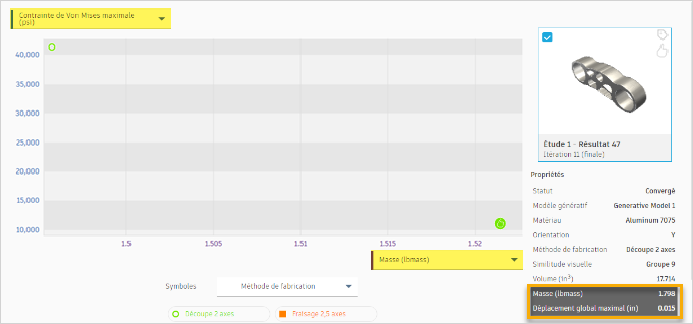
Remarque : les deux résultats répondent aux exigences de fabrication. Le résultat 1 pour la coupe 2 axes sera moins exposé à des contraintes et est recommandé. Nous allons donc le choisir pour créer une conception.
- Dans le volet Filtres de résultats, placez le curseur de la souris sur l’étiquette Easy to Manufacture et cliquez sur le bouton Isoler.
Sélectionnez un résultat dans la vue du diagramme de dispersion, puis créez une conception à partir de ce dernier.
Remarque : vous pouvez utiliser le fichier d’exemple prédéfini du panneau de données : Generative Design Samples > Outcomes > Outcome1_Motorcycle Triple Clamp.- Dans le diagramme de dispersion, cliquez sur Étude 1 - Résultat 1.
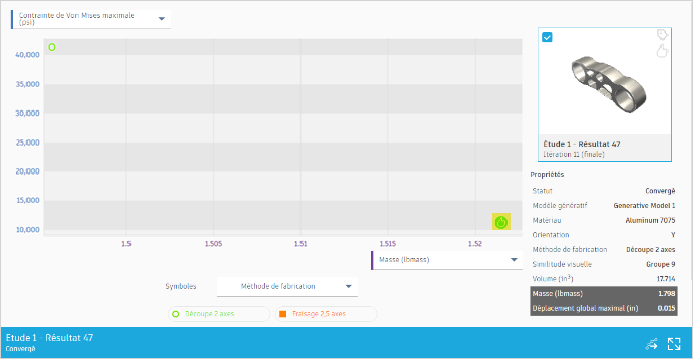
- Pour ouvrir la vue du résultat, sur la carte des résultats, cliquez sur
 .
. - Dans l’onglet Vue du résultat, cliquez sur Créer > Conception à partir du résultat
 .
.
Dans le coin supérieur gauche de la vue du résultat, un indicateur montre que la conception est en cours de préparation.
Cela prend quelques instants. - Dans la boîte de dialogue État de la tâche, cliquez sur Fermer.
- Lorsque la nouvelle conception est prête, cliquez sur l’indicateur dans le coin supérieur gauche de la vue du résultat.

- Dans la boîte de dialogue Conception prête, cliquez sur Ouvrir une conception.
Conseil : vous pouvez également ouvrir la conception à partir de la boîte de dialogue État de la tâche. Dans le coin supérieur droit de la fenêtre Fusion, cliquez sur l’icône État de la tâche , développez la tâche Créer la conception, puis cliquez sur Ouvrir une conception.
La conception s’ouvre dans un nouvel onglet Sans nom. Vous pouvez enregistrer la conception sous un nouveau nom ou créer une étude générative. Vous pouvez également exporter la géométrie obtenue pour l’utiliser dans d’autres applications de CAO.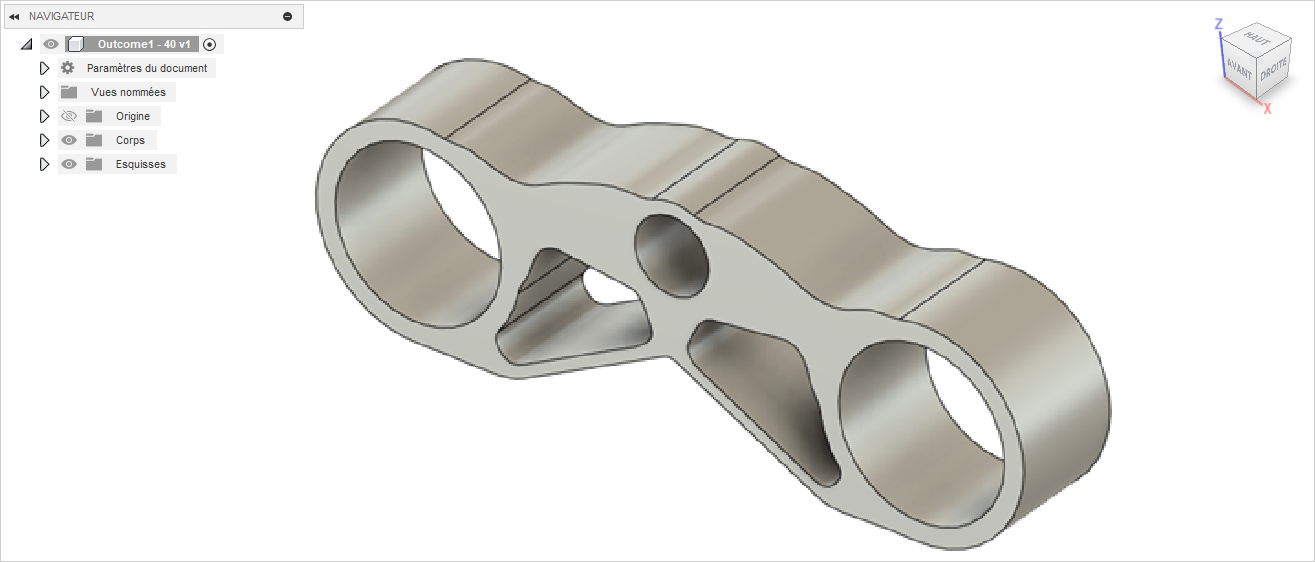
- Pour revenir au modèle Motorcycle Triple Clamp, dans la barre d’onglets Document, cliquez sur l’onglet Motorcycle Triple Clamp Tutorial.
- Pour terminer la révision des résultats, cliquez sur Terminer l’exploration .
- Dans le diagramme de dispersion, cliquez sur Étude 1 - Résultat 1.
Résumé de l’exercice 4
Dans cette activité, vous avez vérifié les résultats en termes de méthodes de fabrication à l’aide de la suite d’outils d’exploration.
Conseils supplémentaires
| Conseil rapide : vérification des estimations de coûts à partir de la conception générative | Conseil rapide : étiquetage et filtrage pour l’organisation dans Generative Design |