Vue de résultat
La vue de résultat fournit un grand nombre d’outils de visualisation qui vous permettent d’examiner et d’explorer un résultat en détail.
Vous pouvez examiner un résultat sous différents angles et distances, afficher les propriétés du résultat, sélectionner une itération du résultat.
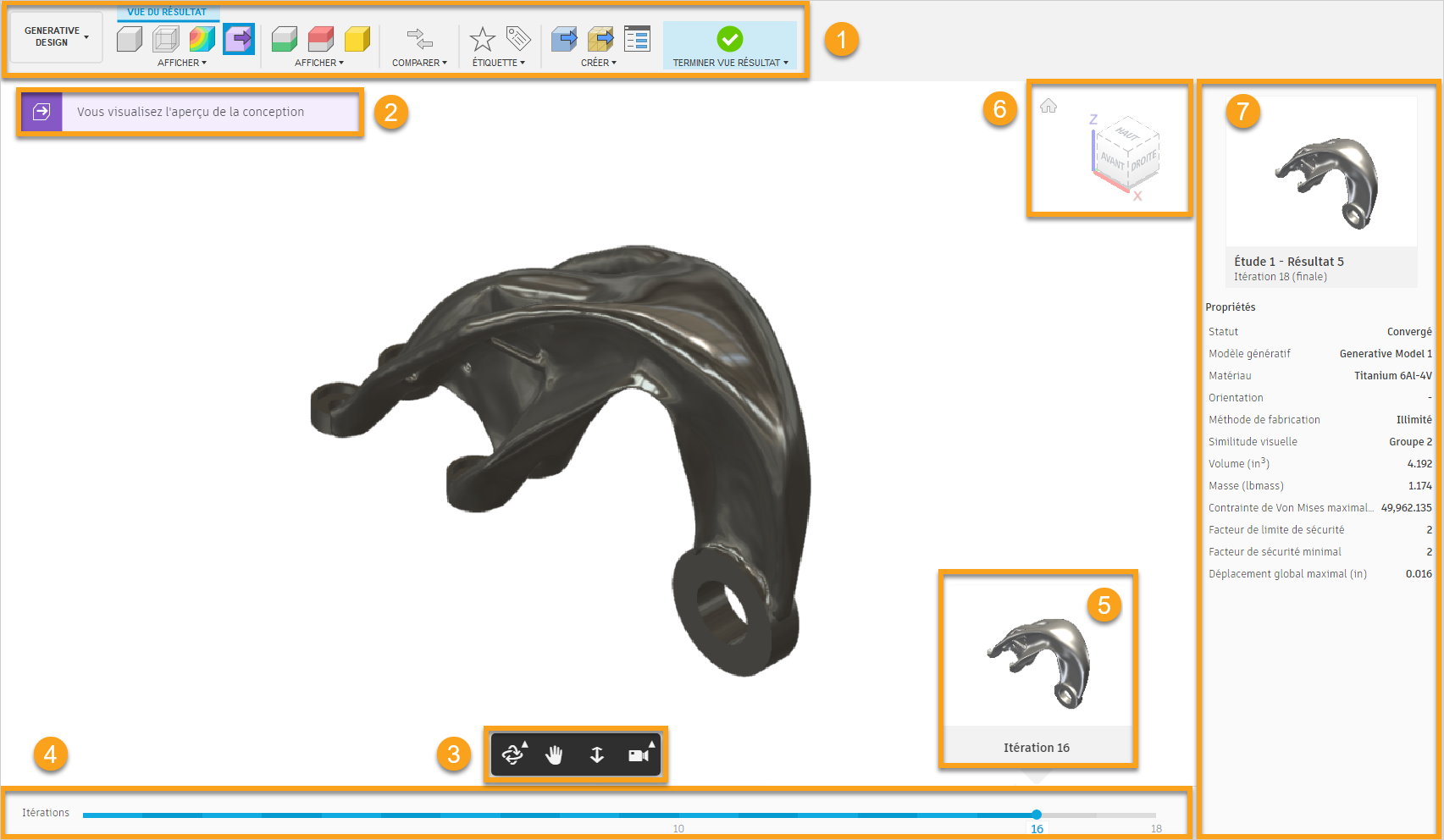
1. Environnement contextuel Explorer > onglet Vue de résultat
Utilisez les commandes de cette zone pour afficher la vue 3D, la vue transparente, la cartographie de la répartition des contraintes ou l’aperçu de la conception d’un résultat. Vous pouvez également afficher les géométries conservées, obstacle et de forme de départ à partir de la configuration de votre étude pour voir de quelle manière elles ont influencé la forme finale. Vous pouvez également ouvrir la vue de comparaison, étiqueter une itération de résultat et créer une conception à partir d’un résultat.
Les outils des groupes de fonctions Affichage et Afficher vous permettent de passer d’une vue à une autre.
Groupe de fonctions Affichage


Groupe de fonctions Afficher


Groupe de fonctions Comparer
Sélectionnez Comparer pour revenir à l’onglet contextuel Explorer et sélectionnez les résultats à comparer.
Groupe de fonctions Étiquette
Utilisez les outils du groupe de fonctions Étiquette pour ajouter une itération de résultat aux favoris ou ajouter une étiquette à une itération de résultat.
Groupe de fonctions Créer
Utilisez les outils du groupe de fonctions Créer pour créer une conception ou une conception de maillage à partir d’un résultat. En outre, vous pouvez ouvrir la boîte de dialogue État de la tâche pour suivre l’état de traitement des tâches génératives.


Terminer la vue de résultat
Cliquez sur Terminer la vue de résultat  pour quitter l’onglet contextuel Vue de résultat et revenir à l’onglet contextuel Explorer.
2. Boutons indiquant l’état de création de la conception
Affichez l’état de création d’une nouvelle conception ou d’une conception de maillage à partir d’un résultat. La couleur du bouton varie en fonction de l’état de la tâche. Cliquez sur ce bouton pour afficher des informations supplémentaires spécifiques à l’état.
Le bouton bleu indique que l’opération est en cours. En cas de réussite, le bouton devient vert. Lorsque vous cliquez sur le bouton vert, une boîte de dialogue s’ouvre, à partir de laquelle vous pouvez ouvrir une nouvelle conception.
Le bouton violet indique que l'aperçu de la conception est disponible. Vous pouvez uniquement l’afficher pour l’itération finale du résultat.
3. Barre d’outils Vue de résultat
Utilisez ces outils pour appliquer une orbite, un panoramique et un zoom à un résultat. Vous pouvez également faire pivoter le résultat et l’ajuster à la vue.
4. Barre d’itérations
Faites glisser la barre d’itérations pour sélectionner l’itération du résultat souhaitée et relâchez-la pour charger l’itération dans la Vue de résultat. La barre d’itérations affiche le nombre total d’itérations disponibles pour un résultat. Par défaut, l’itération finale est chargée lorsque vous entrez dans la Vue de résultat.
Vous pouvez également trouver des icônes indiquant quand une itération est recommandée  , lorsque vous avez ajouté une itération de résultat aux favoris
  , ajouté une étiquette
  ou créé une conception à partir de l’itération
  .
.
5. Aperçu de l’itération
Fournit une représentation visuelle de l’itération d’un résultat.
6. ViewCube
Utilisez l’outil ViewCube pour appliquer une orbite à votre conception ou afficher la conception à partir des options de vue standard.
7. Volet Propriétés
Affiche une miniature et les propriétés du résultat affiché dans la Vue de résultat.
Vous pouvez personnaliser les propriétés à l’aide de l’option Paramètres de visibilité.