Affichage des composants de conception
cette fonctionnalité n’est pas disponible si vous travaillez dans un hub où la modification collaborative est activée. Recherchez cette icône  à côté du nom du hub pour vérifier que la modification collaborative est activée. En savoir plus sur la modification collaborative
L’onglet Composants affiche la structure de l’assemblage d’une conception Fusion. Pour afficher tous les composants d’une conception, utilisez l’onglet Composants dans le client Web Fusion ou dans l’onglet Début si vous avez activé Manage Extension.
Pour plus d’informations sur cet aperçu, reportez-vous au blog Fusion 360.
Dans le panneau de navigation, ouvrez le projet contenant la conception que vous souhaitez afficher.
Sélectionnez la conception.
Dans la vue principale, cliquez sur l’onglet Composants.
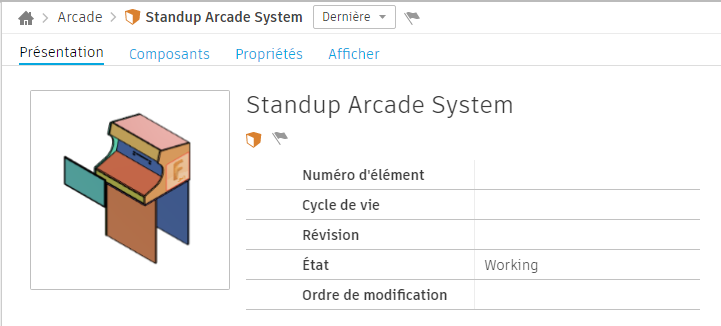
Personnaliser la table
Les colonnes suivantes s’affichent par défaut :
- Nom de la pièce : nom de la pièce ou du composant dans Fusion
- Miniature : image du composant. Placez le curseur de la souris sur la miniature pour afficher une image miniature plus grande.
- Référence externe :
 indique que le composant est une référence externe.
 - Jalon : indique que la version actuelle du composant est un jalon.
- Numéro de pièce : numéro de pièce du composant tel qu’il est affecté dans Fusion
- Description : description du composant dans Fusion
- Matériau - Par défaut : matériau par défaut affecté aux corps créés dans le composant
- Date/heure de mise à jour : date et heure de la dernière mise à jour du composant
Si l’extension Fusion Manage Extension est activée, des colonnes supplémentaires sont disponibles :
- Numéro d'article : numéro d’article Fusion Manage attribué
- Cycle de vie : état actuel du cycle de vie de l’article affecté
- Révision : révision du dernier ordre de modification associé à cette version du composant
Vous pouvez personnaliser les colonnes à afficher.
- Cliquez sur Paramètres
 , puis utilisez les cases à cocher pour ajouter ou supprimer des colonnes.
Trier la table
- Cliquez sur un en-tête de colonne pour trier la table en fonction de cette colonne.
- Cliquez à nouveau sur l’en-tête de la colonne pour basculer entre le tri par ordre croissant et le tri par ordre décroissant.
Afficher une autre version de la conception
Utilisez le menu Historique pour afficher une autre version de la conception. Les composants de la version sélectionnée s’affichent dans l’onglet Composants.
Cliquez sur le menu Historique.
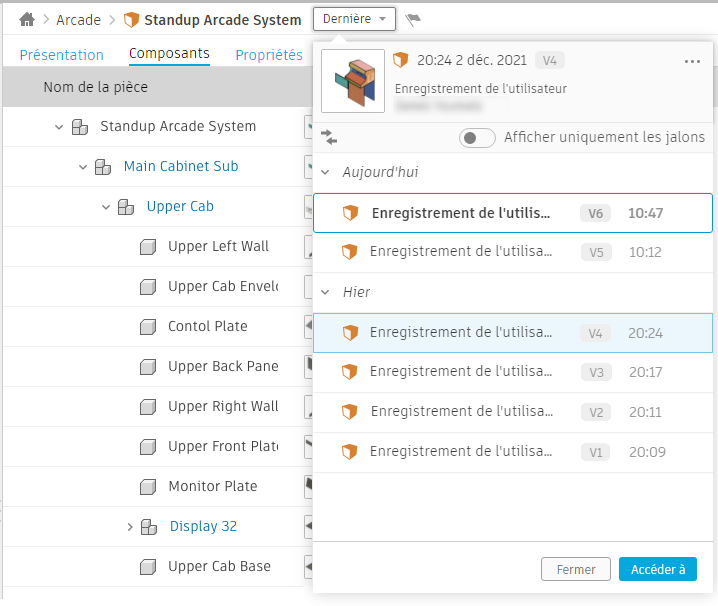
Sélectionnez une version dans la liste.
Cliquez sur Atteindre.
Vous pouvez filtrer l’historique pour afficher uniquement les versions de conception qui sont des jalons.
- Cliquez sur Afficher uniquement les jalons.
Exporter un composant
Placez le pointeur de la souris sur le composant à exporter.
Cliquez sur le menu Action, puis sélectionnez Exporter.
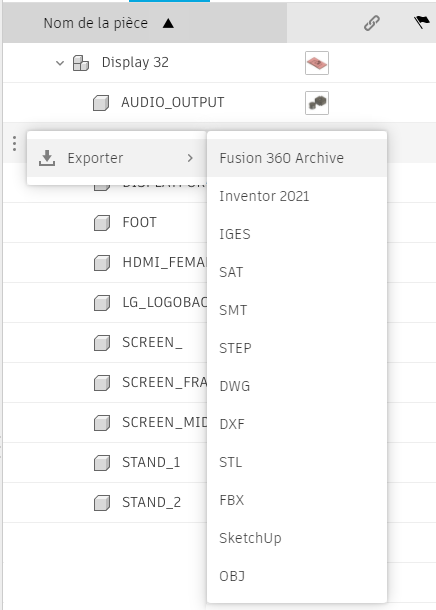
Sélectionnez le format.
Partage d’un composant
Vous pouvez partager un lien vers un composant avec des parties prenantes ou des collaborateurs qui n’ont pas directement accès à un projet. Voir Partage de conceptions