Sélection dans Fusion
Il existe plusieurs méthodes pour sélectionner des objets dans Fusion et filtrer ou ajuster des jeux de sélection.
La sélection est toujours active. Le mode de sélection actif s’affiche sur la barre d’outils dans le groupe de fonctions Sélectionner.
Vous pouvez cliquer sur des objets individuels dans la zone de dessin, le navigateur ou le plan de montage chronologique pour les sélectionner.
Ctrl (Windows) ou Command (Mac OS) enfoncée pour ajouter des objets à la sélection ou en supprimer. Maintenez la touche Shift enfoncée pour ajouter des objets à la sélection sans supprimer d’objets si vous cliquez dessus ou si vous les incluez deux fois dans une limite de sélection.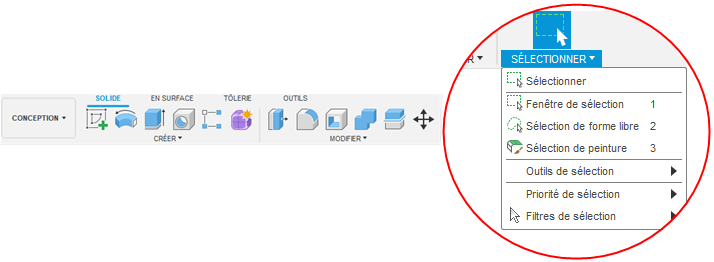
Il existe trois modes de sélection dans Fusion et vous pouvez passer de l’un à l’autre pour sélectionner avec précision les objets voulus.
| Mode de sélection | Raccourci |
|---|---|
 Fenêtre Fenêtre |
1 |
 Forme libre Forme libre |
2 |
 Peinture Peinture |
3 |
La sélection par fenêtre est le mode de sélection par défaut.
Mode de sélection Fenêtre
Le mode de sélection Fenêtre vous permet de spécifier les coins opposés pour définir une limite de sélection rectangulaire. La couleur de l’arrière-plan à l’intérieur de la zone change et devient transparente. La direction dans laquelle vous faites glisser le curseur du premier point au coin opposé détermine les objets à sélectionner.
- Fenêtre : cliquez et faites glisser le curseur de gauche à droite pour sélectionner tous les objets qui se trouvent entièrement dans la limite de sélection.
- Capture : cliquez et faites glisser le curseur de droite à gauche pour sélectionner les objets entourés ou capturés par la limite de sélection.
Mode de sélection Forme libre
Le mode de sélection Forme libre vous permet de dessiner une limite de sélection de forme irrégulière. La couleur de l’arrière-plan à l’intérieur de la zone change et devient transparente. La direction dans laquelle vous faites glisser le curseur détermine les objets sélectionnés.
- Fenêtre : cliquez et faites glisser le curseur dans le sens horaire pour sélectionner tous les objets entièrement inclus dans la limite de sélection.
- Capture : cliquez et faites glisser le curseur dans le sens trigonométrique pour sélectionner tous les objets entourés ou capturés par la limite de sélection.
Mode de sélection Peinture
Le mode de sélection Peinture vous permet de cliquer et de faire glisser le curseur sur les objets sur lesquels vous passez.
Mode de sélection Faces adjacentes (conception générative et simulation uniquement)
Le mode de sélection Sélectionner les faces adjacentes  vous permet de sélectionner automatiquement toutes les faces adjacentes aux objets que vous sélectionnez.
Outils de sélection
Les outils de sélection vous permettent de sélectionner des objets en fonction de propriétés spécifiques.
 Sélectionner par nom : permet de sélectionner les corps ou les composants par leur nom, comme indiqué dans le navigateur. Vous pouvez rechercher des caractères ou des parties d’un nom et filtrer les types d’objet à inclure. La recherche ne fait pas la distinction entre les majuscules et les minuscules.
 Sélectionner par limite : permet de sélectionner les objets fermés ou traversés par une forme et une taille de limite 3D que vous ajustez et centrez dans la zone de dessin.
 Sélectionner par taille : permet de sélectionner les corps dont la zone de délimitation s’adapte à un intervalle de tailles que vous spécifiez.
 Inverser la sélection : désélectionne tous les objets sélectionnés et sélectionne tous les objets non sélectionnés, en fonction du mode de sélection et des filtres actifs.
 Éléments de départ et de limite : crée automatiquement un jeu de sélection incluant des faces d’un corps solide ou surfacique situées entre un jeu d’objets de limite et un objet de départ que vous sélectionnez.
Glissement de composant
La fonction de glissement de composant vous permet de déplacer des composants lorsque vous cliquez et les faites glisser dans la zone de dessin.
Lorsque l’option Composant glissé est désactivée, maintenez la touche Alt enfoncée pour faire glisser les composants.
- En mode Modélisation paramétrique, l’option Déplacement du composant est activée par défaut.
- En mode Modélisation directe, l’option Déplacement du composant est désactivée par défaut.
Priorité de sélection
Les outils Priorité de sélection vous permettent de filtrer la sélection des corps solides et surfaciques, des faces sur les corps solides et surfaciques, des arêtes sur les corps solides et surfaciques ou des composants.
 Choisir la priorité du corps : vérifie le filtre de sélection Corps et empêche la sélection d’autres types d’objet.
 Choisir la priorité de la face : vérifie le filtre de sélection Faces du corps et empêche la sélection d’autres types d’objet.
 Choisir la priorité de l’arête : vérifie le filtre de sélection Arêtes du corps et empêche la sélection d’autres types d’objet.
 Choisir la priorité du composant : vérifie le filtre de sélection Composants et empêche la sélection d’autres types d’objet.
Un seul outil Priorité de sélection peut être actif à la fois. Si vous cliquez à nouveau sur l’outil Priorité de sélection actif, le filtre est supprimé et vous pouvez sélectionner à nouveau tous les types d’objet.
Filtres de sélection
Vous pouvez activer ou désactiver les options du menu Filtres de sélection pour inclure ou exclure les objets sélectionnés par type.
- Sélectionner dans : permet de sélectionner les objets masqués dans les modes de sélection Fenêtre ou Forme libre. Si vous désactivez Sélectionner dans, vous ne pouvez sélectionner que les objets qui ne sont pas masqués par d’autres objets dans la zone de dessin.
- Sélectionner tout
- Corps
- Arêtes de corps
- Faces d’un corps
- Sommets du corps
- Zone de dessin
- Composants
- Éléments graphiques personnalisés
- Décalcomanie
- Cote
- Fonctions
- Origines de liaison
- Liaisons
- Corps de maillage
- Groupes de faces maillées
- Faces de maillage
- Courbes d’esquisse
- Contrainte de géométrie d’esquisse
- Points d’esquisse
- Contours d’esquisse
- Corps T-Spline
- Sélection de texte
- Géométrie de construction
Jeux de sélection
Après avoir sélectionné un jeu d’objets, vous pouvez cliquer avec le bouton droit de la souris n’importe où dans la zone de dessin et choisir Créer un jeu de sélection pour créer un jeu de sélection à partir des objets sélectionnés.
Les jeux de sélection s’affichent dans le navigateur, dans le dossier Jeux de sélection. Lorsque vous cliquez sur un jeu de sélection, tous les objets de ce jeu sont automatiquement sélectionnés en même temps.
Outils de sélection spécifiques à l’espace de travail
Vous trouverez des outils de sélection supplémentaires dans les espaces de travail Simulation et Conception générative.
| Outil | Description |
|---|---|
| Sélectionner les faces adjacentes |
Sélectionne toutes les faces adjacentes à la sélection courante. |
 Sélectionner toutes les occurrences Sélectionner toutes les occurrences |
Sélectionne automatiquement d’autres occurrences du même objet. |
 Sélectionner les occurrences similaires Sélectionner les occurrences similaires |
Sélectionnez d’autres objets avec des cotes similaires. |
 Afficher tous les composants Afficher tous les composants |
Affiche tous les composants de la conception. |
 Isoler Isoler |
Masque tous les corps et composants non sélectionnés ou non associés. |
 Annuler l’isolement Annuler l’isolement |
Affichez tous les composants et corps masqués par Isoler. |
Filtres de sélection
- Attributs génératifs
- Attributs de simulation
- Étiquettes du modèle de simulation