Exercice 3 : appliquer des contraintes
Dans cet exercice, vous allez :
- Définir le mode de sélection sur Choisir la priorité de la face pour faciliter la sélection de faces
- Vous entraîner à utiliser les différentes variations de sélection
- Appliquer des contraintes structurelles fixes dans chacune des directions X, Y et Z, où les faces de la variante du huitième du modèle rencontrent les faces des sept autres variantes.
Le modèle de symétrie 1/8e permet d'obtenir des contraintes simples et adéquates, car il n'existe aucune translation dans la direction normale à un plan de symétrie lorsque la géométrie, les charges et les contraintes sont symétriques. Les faces situées le long du plan YZ sont contraintes le long de l'axe X, du plan XZ, les faces le long de l'axe Y et du plan XY le long de l'axe Z. L’application de ces contraintes partielles sur les faces du plan de symétrie contraint entièrement le mouvement des corps libres du modèle sans entraver la dilatation thermique attendue.
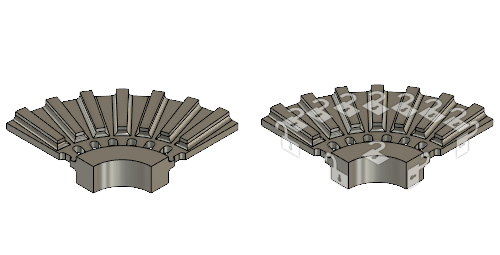
Disque de frein sans contraintes (à gauche) et avec contraintes appliquées (à droite).
Conditions préalables
- L’exercice 2 est terminé.
Étapes
Contraignez les deux faces sur le plan YZ du disque de frein à l’aide de l’option
 Choisir la priorité de la face.Conseil : lorsqu’une boîte de dialogue de charge ou de contrainte est ouverte, il n’est pas nécessaire de maintenir la touche Ctrl enfoncée pour sélectionner plusieurs entités. Dans ce cas, le comportement de la souris consiste à activer ou désactiver l’état de sélection d’une entité sélectionnée (ou de toute entité affectée par un rectangle de sélection). Cliquez simplement sur chaque face que vous souhaitez sélectionner.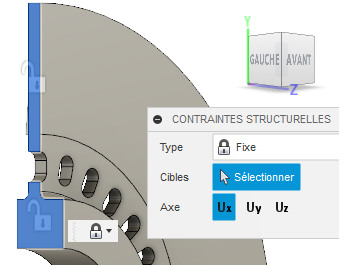
- Cliquez sur (espace de travail Simulation > onglet Configurer > groupe de fonctions Sélectionner > Priorité de sélection > Choisir la priorité de la face) pour activer la commande Choisir la priorité de la face.
Dans le groupe de fonctions Sélectionner, une coche noire sur la commande indique la priorité de sélection active (Face ou Corps). - Sélectionnez
 (espace de travail Simulation > onglet Configurer > groupe de fonctions Contraintes > Contraintes structurelles) pour ouvrir la boîte de dialogue Contraintes structurelles.
 - Assurez-vous que le type est défini sur Fixe.
- Cliquez sur Uy et Uz pour désactiver ces axes. Seul Ux est maintenant actif.
- Faites pivoter le modèle et sélectionnez les deux faces sur le plan YZ du disque de frein.
- Cliquez sur OK pour accepter la commande et fermer la boîte de dialogue.
- Cliquez sur
Répétez les étapes b à f, mais cette fois, contraignez uniquement la direction Uy pour les deux faces sur le plan XZ :
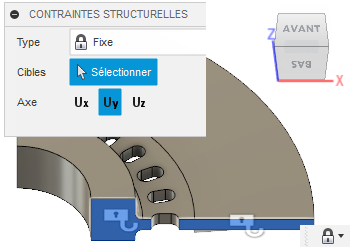
Utilisez une fenêtre de sélection pour sélectionner les huit faces sur le plan XY, puis contraignez-les dans la direction Uz.
Conseil : lorsque vous utilisez un rectangle de sélection, cliquez et faites glisser le curseur de gauche à droite pour sélectionner uniquement les éléments entièrement contenus dans le rectangle. Cliquez et faites glisser le curseur de droite à gauche pour sélectionner toutes les entités que le rectangle touche (coupe) ainsi que toutes celles qui sont entièrement contenues dans le rectangle.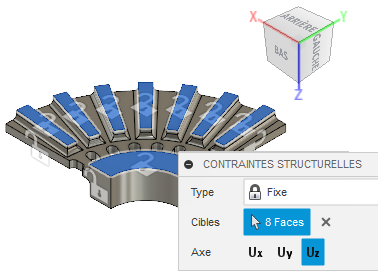 Remarque : utilisez la vue GAUCHE, DROITE, DESSUS ou DESSOUS pour sélectionner les faces du plan XY en une seule opération (contrainte Z) avec un seul rectangle.
- Faites pivoter le modèle comme indiqué dans l’image, puis sélectionnez l’une des huit faces.
- Sélectionnez (espace de travail Simulation > onglet Configurer > groupe de fonctions Contraintes > Contraintes structurelles) pour ouvrir la boîte de dialogue Contraintes structurelles.
- Assurez-vous que le type est défini sur Fixe.
- Cliquez sur Ux et Uy pour désactiver ces axes. Seul Uz est maintenant actif.
- Cliquez sur BAS sur le ViewCube, puis utilisez une fenêtre de sélection pour sélectionner l’arête supérieure du disque de frein, de gauche à droite.
Remarque : la première face sélectionnée est désélectionnée au cours de cette opération et doit être à nouveau sélectionnée.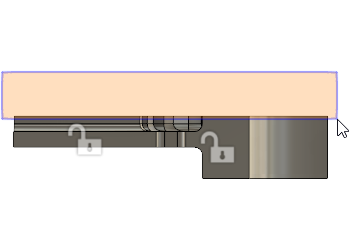
- Cliquez sur le coin du ViewCube pour réorienter le modèle comme indiqué dans l’image, puis sélectionnez à nouveau la huitième face.
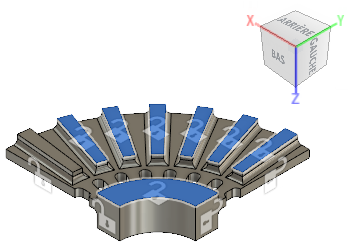
- Cliquez sur OK pour accepter la commande et fermer la boîte de dialogue Contraintes structurelles.
Résumé de l’exercice 3
Dans cet exercice, vous avez :
- Défini le mode de sélection sur Choisir la priorité de la face pour faciliter la sélection de faces
- Utilisé différentes variations de sélection
- Appliqué des contraintes structurelles fixes dans chacune des directions X, Y et Z, où les faces du huitième du modèle rencontrent les faces des sept autres variantes.