Configuration de la grille de l'espace de travail
si vous êtes un utilisateur de Fusion, cette fonctionnalité n’est pas disponible dans les espaces de travail Composants ou Dessins. En savoir plus sur les espaces de travail système.
Activez l’onglet Grille dans un espace de travail de votre site Fusion Manage afin d’afficher les données sous forme de tableau. La procédure de configuration de la grille dans un espace de travail est très similaire à la procédure d'ajout d'un tableau aux détails de l'article et à l'attribution de champs au tableau.
Configuration de la grille et des champs de la grille
Pour ouvrir la page Présentation de la grille de l’espace de travail, procédez comme suit :
- Dans le menu Administration, cliquez sur Gestionnaire d’espace de travail.
- Dans le gestionnaire d'espace de travail, développez le groupe de fonctions de l'espace de travail.
- Cliquez sur l’onglet Grille.
Pour ajouter et configurer les champs de la grille, procédez comme suit :
Suivez les instructions indiquées à la section Création et configuration des champs de la rubrique Configuration du formulaire des détails de l’article pour ajouter des champs. Ces instructions permettent également de modifier, copier et supprimer des champs de la grille.
Pour attribuer des champs à la grille, procédez comme suit :
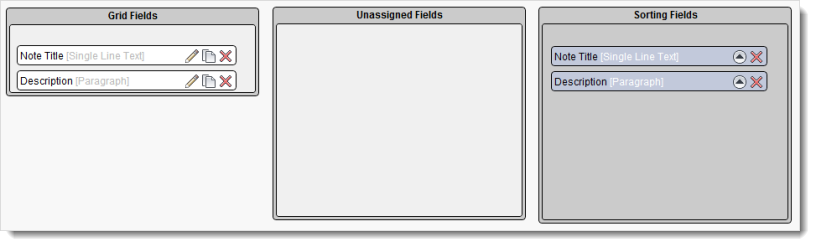
- Cliquez sur les champs sous Champs non attribués et faites-les glisser dans Champs de la grille.
- Cliquez sur Enregistrer la présentation.
Remarque: pour obtenir de l’aide sur l’attribution des champs, suivez les instructions de la section Ajout de sections et affectation de champs de la rubrique Configuration du formulaire des détails de l’article. Ces instructions permettent également de modifier l'ordre dans lequel les champs sont présentés dans la grille et de supprimer des champs de la grille.
Pour configurer l’ordre de tri par défaut des lignes de la grille, procédez comme suit :
- Dans le conteneur Champs de la grille, cliquez sur le premier champ dont vous souhaitez trier les lignes et faites-le glisser dans le conteneur Champs de tri.
- Cliquez sur l'icône vers le haut ou vers le bas dans le conteneur du champ pour indiquer l'ordre croissant ou décroissant.
- Faites glisser d'autres champs dont vous souhaitez trier les lignes et spécifiez l'ordre de tri de la même manière.
- Pour changer l'ordre de tri des champs, faites glisser les champs vers le haut ou le bas dans le conteneur selon vos besoins.
- Pour supprimer un champ de l’ordre de tri des lignes de la grille, cliquez sur l’icône
 dans le conteneur du champ.
 - Lorsque vous avez terminé, cliquez sur Enregistrer la présentation.
Activation de l'onglet Grille dans un espace de travail
Pour activer l’onglet Grille dans un espace de travail, définissez les droits d’accès suivants :
- Créez un rôle d'utilisateur pour l'espace de travail et affectez-lui des droits d'accès à la grille en fonction de vos besoins (Afficher, Ajouter, Modifier, Supprimer).
- Créez un groupe d'utilisateurs pour les utilisateurs qui ont besoin de ces droits.
- Affectez le groupe d'utilisateurs au rôle créé à l'étape 1.
Pour plus d’informations, reportez-vous aux rubriques À propos des droits d’accès et Configuration des droits d’accès.