Configuration du formulaire des détails de l’article
si vous êtes un utilisateur de Fusion, cette fonctionnalité n’est pas disponible dans les espaces de travail Composants ou Dessins. En savoir plus sur les espaces de travail système.
L’onglet Détails de l’article contient un formulaire réservé à l’affichage, à l’ajout et à la modification des informations générales d’un espace de travail. Utilisez la page Présentation de l’espace de travail du Gestionnaire d’espaces de travail afin de configurer les champs et la présentation du formulaire en fonction de vos besoins.
Création et configuration des champs
Les champs Détails de l'article sont créés et configurés dans la page Présentation de l'espace de travail.
Ouvrez la page Présentation de l’espace de travail :
Dans le menu Administration, cliquez sur Gestionnaire d’espace de travail.
Dans le Gestionnaire d'espaces de travail, développez le groupe de fonctions de l'espace de travail.
Cliquez sur l’onglet Détails de l’article.
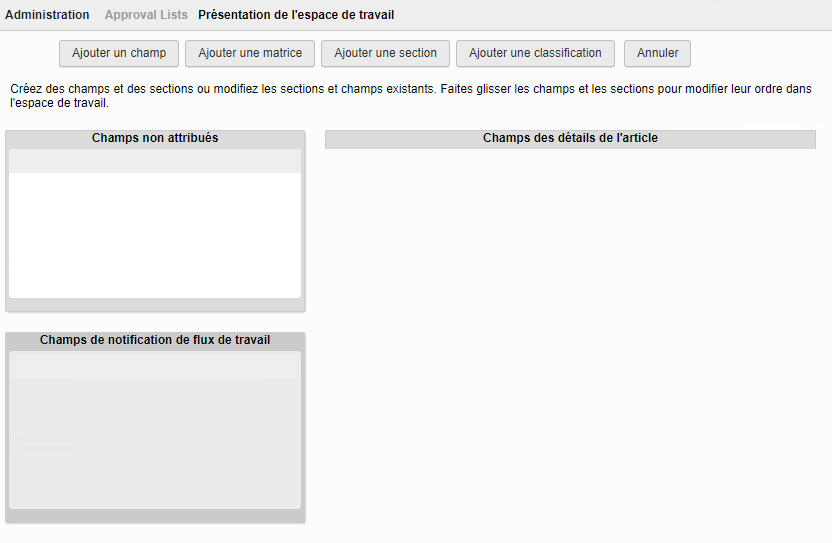
Ajoutez des champs au formulaire Détails de l’article :
Cliquez sur Ajouter un champ.
La fenêtre Création d’un champ s’ouvre.
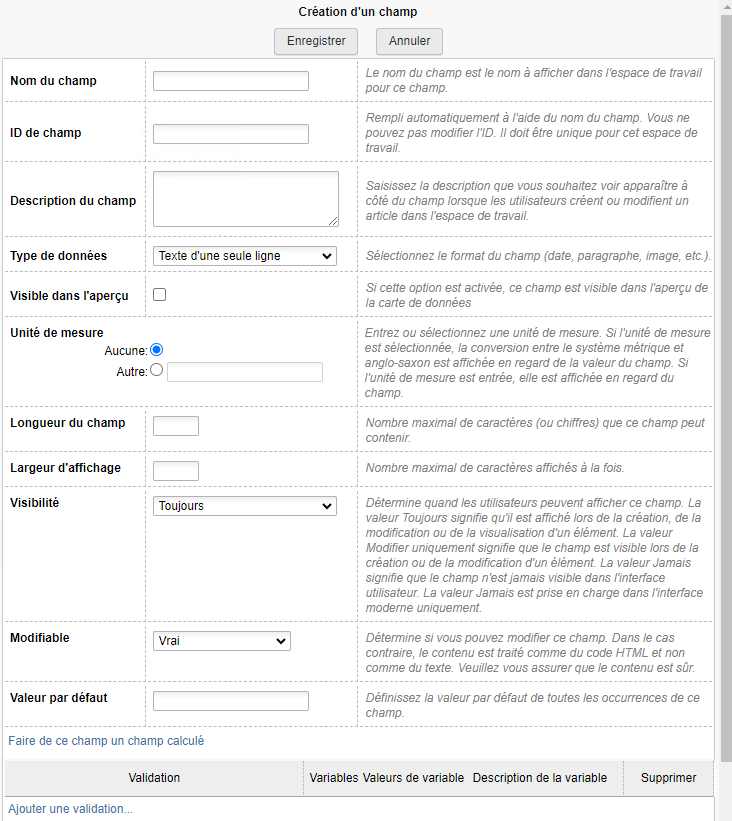
Entrez un nom et une description facultative du champ et sélectionnez le format que vous souhaitez appliquer au champ dans la liste déroulante Type de données.
Pour que les utilisateurs puissent voir la description lorsqu’ils affichent l’onglet Détails de l’article, ils peuvent cliquer sur l’icône d’informations
 à droite du champ en question.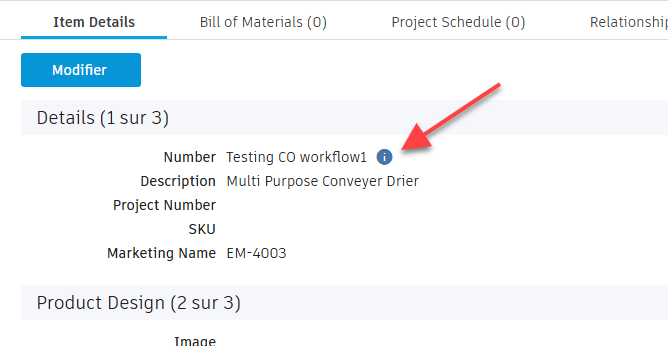
Activez l’option Visible dans l’aperçu afin d’afficher le champ sur la carte de données d’aperçu de l’article.
Entrez les autres détails de champ aux invites de saisie. Les informations varient selon le format sélectionné.
Cliquez sur Enregistrer.
Répétez les étapes 1 à 3 jusqu'à ce que vous ayez ajouté tous les champs au formulaire.
Pour en savoir plus sur la création et la configuration des champs, reportez-vous à la rubrique Création de champs.
- Pour modifier un champ, cliquez sur l’icône
 dans le conteneur de champ.
 - Pour cloner un champ, cliquez sur l’icône
 dans le conteneur de champ.
 - Pour supprimer un champ, cliquez sur l’icône
 dans le conteneur de champ.
Ajout de sections et affectation de champs
Pour rendre les champs visibles dans le formulaire Détails de l’article, vous devez créer des sections de formulaire et leur affecter les champs. Les sections vous permettent d'organiser les champs du formulaire Détails de l'article de manière logique ce qui permet de réduire l'encombrement de l'écran. Elles servent également à augmenter la granularité de l’accès d’utilisateur aux champs (voir Configuration du formulaire des détails de l’article).
Ajoutez des sections au formulaire Détails de l’article :
Sur la page Présentation de l’espace de travail, cliquez sur Ajouter une section.
La fenêtre Création d’une section s’ouvre.*
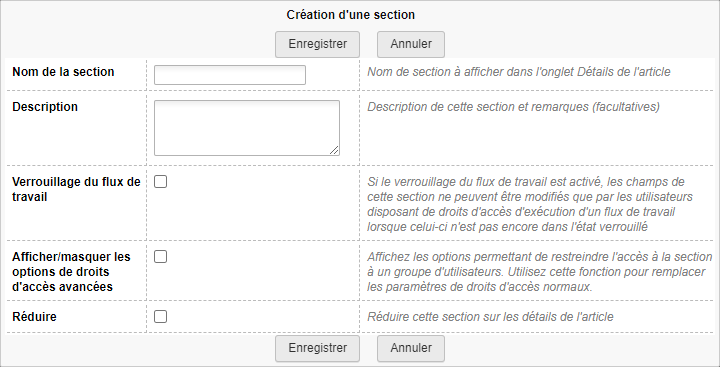
Entrez des détails de section aux invites de saisie.
Pour réduire la section dans l’onglet par défaut, cochez la case Réduire.
Cliquez sur Enregistrer.
- Ajouter toutes les autres sections de la même manière.
- Pour modifier une section, cliquez sur l’icône dans le conteneur de section.
- Pour supprimer une section, cliquez sur l’icône dans le conteneur de la section.
Associez des champs à une section :
À partir de Champs non attribués, faites glisser un champ dans le conteneur de section sous Champs des détails de l’article.
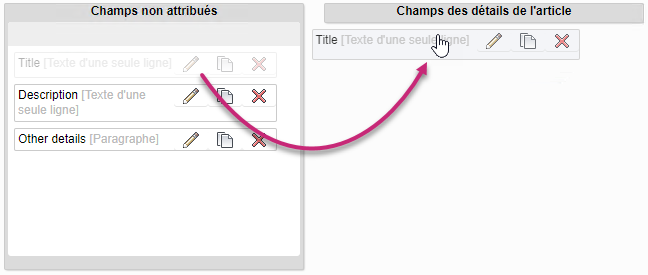
Affecter d'autres champs à la section de la même manière.
Cliquez sur Enregistrer la présentation.
Pour modifier l’ordre des champs dans une section, faites glisser les champs et déposez-les dans le conteneur de section selon vos besoins.
Pour supprimer un champ de la section, faites-le glisser de nouveau vers Champs non attribués.
Important : n’utilisez pas l’icône dans le conteneur de champ pour supprimer un champ d’une section. Un clic sur l’icône supprime le champ entièrement dans l'espace de travail et non seulement dans la section.
Restriction de l'accès aux sections par groupe d'utilisateurs
Vous pouvez augmenter la granularité de l'accès d'utilisateur à certains champs en les affectant à une section et en limitant l'accès à cette section à des groupes d'utilisateurs spécifiques. Lorsque vous limitez l’accès à une section, les champs de la section sont masqués pour les utilisateurs de tous les autres groupes, indépendamment des autorisations dont ils disposent normalement en tant qu’utilisateurs ou membres de groupes spécifiques ou en raison des rôles qui leur sont attribués (voir À propos des droits d’accès).
Pour limiter l’accès à une section à un ou plusieurs groupes d’utilisateurs :
Sur la page Présentation de l’espace de travail, cliquez sur l’icône
du conteneur de section.Dans la fenêtre Création d’une section, cochez la case Afficher/masquer les options de droits d’accès avancées.
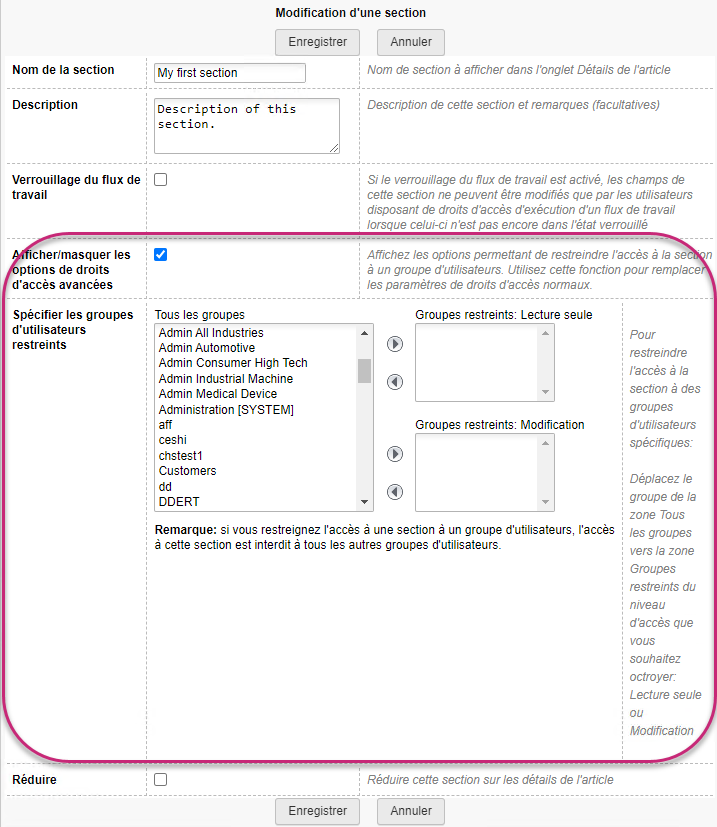
Dans la zone Spécifier les groupes d’utilisateurs restreints, déplacez un groupe ou des groupes de la zone de liste Tous les groupes vers la zone de liste Groupes restreints en fonction du niveau d’autorisation que vous souhaitez attribuer au groupe : Lecture seule ou Modification.
Cliquez sur Enregistrer.
Un icône de groupe d'utilisateurs s'affiche à côté du nom du conteneur de section.
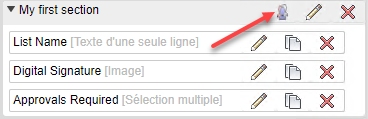
Cliquez sur Enregistrer la présentation.
Par exemple, il est possible de limiter l'accès aux sections qui contiennent des champs obligatoires. Pour limiter l'accès à ces sections, vous pouvez masquer les champs aux utilisateurs sans accès et ainsi éviter qu'ils ne renseignent les champs et qu'ils n'enregistrent l'article de l'espace de travail qu'ils ajoutent ou modifient.
Pour minimiser ces effets, le système affiche un message d'avertissement lorsque vous effectuez l'une des opérations suivantes :
- Restreindre une section comprenant un ou plusieurs champs avec validation des exigences
- Appliquer une validation des exigences à un champ restreint (voir Validateurs de champ)
- Choisir un champ restreint comme descripteur d’espace de travail (voir Renseignement des champs de descripteur)
- Sélectionner un champ restreint à inclure dans une notification de flux de travail (voir Configuration du formulaire des détails de l’article)
Vous pouvez ignorer ces avertissements. Cependant, notez comment les champs restreints sont traités dans les éléments suivants :
Rapports. Non visible. Ne peut pas être sélectionné pour afficher les colonnes, le regroupement, le tri ou le filtrage.
Visualiseur d’article. Non visible. Ne peut pas être sélectionné pour afficher les colonnes ou le filtrage.
Importations. Non visible. Ne peut pas être mis en correspondance.
Aperçu de l’article. Section non visible. Si toutes les sections de l’espace de travail sont limitées, seules les données de la section Propriétaire et résumé des modifications sont affichées.
Notifications de flux de travail. Envoyé et visible pour tous les utilisateurs.
Descripteurs. Visible pour tous les utilisateurs.
Avertissement: tous les utilisateurs peuvent voir les champs restreints dans le journal des modifications des articles. Il est vivement recommandé de n’octroyer le droit d’accès à l’onglet Journal des modifications qu’aux administrateurs.
Ajout de tables et Affectation de champs aux colonnes
Vous pouvez arranger les champs dans le formulaire Détails de l'article sous forme d'une table en ajoutant une matrice au formulaire. Les champs pour les tables sont ajoutés de la même manière que les autres champs, à l'exception qu'ils sont affectés à des colonnes spécifiques dans la table.
Pour ajouter une table au formulaire Détails de l’article :
Ajoutez les champs que vous souhaitez affecter aux colonnes de la table.
Sur la page Présentation de l’espace de travail, cliquez sur Ajouter une matrice.
Un conteneur de matrice pour la nouvelle table s’affiche dans la zone Champs non attribués. Vous pouvez développer et réduire la matrice pour modification.
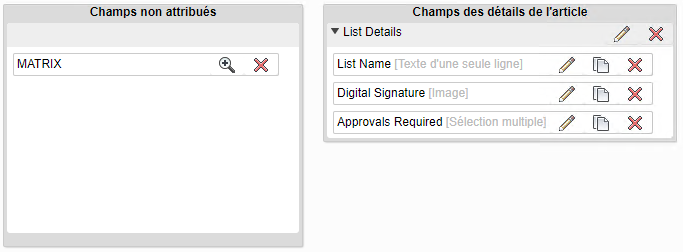
Faites glisser le conteneur de matrice dans une section de détails de l'article.
Toutes les tables ont à l'origine deux colonnes et deux lignes. Selon vos besoins, ajoutez des colonnes et des lignes à la table ou supprimer des colonnes et des lignes.
Entrez des étiquettes pour les colonnes et les lignes de la table.
Pour associer des champs aux colonnes de la table :
Faites glisser un champ non attribué vers la cellule de tableau appropriée dans la matrice.
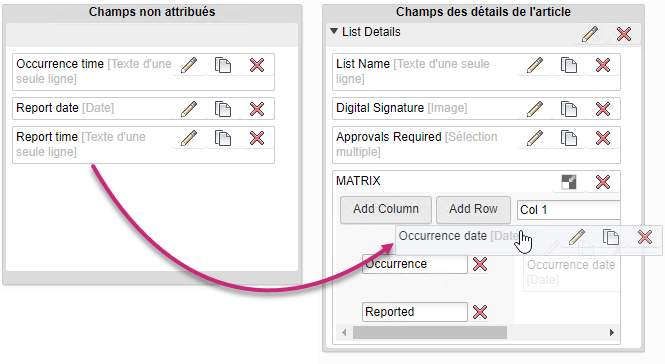
Continuez à attribuer des champs aux colonnes de la table de la même façon jusqu'à ce que toutes les cellules de la table soient remplies.
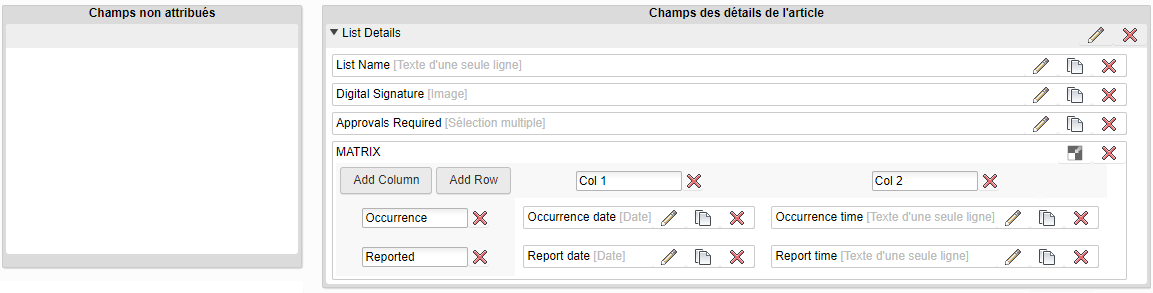
Pour supprimer un champ de la table, faites glisser son conteneur de nouveau dans Champs non attribués.
Important : n’utilisez pas l’icône dans le conteneur de champ pour supprimer un champ d’une table. Un clic sur l’icône supprime le champ entièrement dans l'espace de travail et non seulement dans la table.
Ajout d'une section de classification à l'onglet Détails de l'article
Cliquez sur Ajouter une classification.

Une section de classification est configurée comme une section de l’onglet Détails de l’article. Dans la boîte de dialogue Ajouter une classification, remplissez les détails de la section.
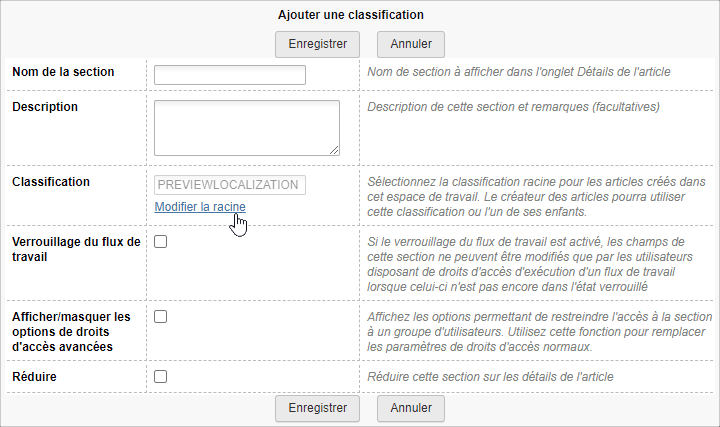
Par défaut, la classification commence dans la partie supérieure de la structure de classe définie dans le gestionnaire de classification. Les utilisateurs remplissant la section de classification peuvent sélectionner n'importe quelle classe au-dessous de la racine indiquée. La modification de la racine modifie le point dans la classification à partir duquel les utilisateurs de l'arborescence peuvent commencer à créer un catalogue. Cliquez sur Modifier la racine pour sélectionner une autre sous-classe dans la structure de classification en tant que point de départ.
Dans la boîte de dialogue Sélectionner la classification, sélectionnez la classe racine et cliquez sur Sélectionner.
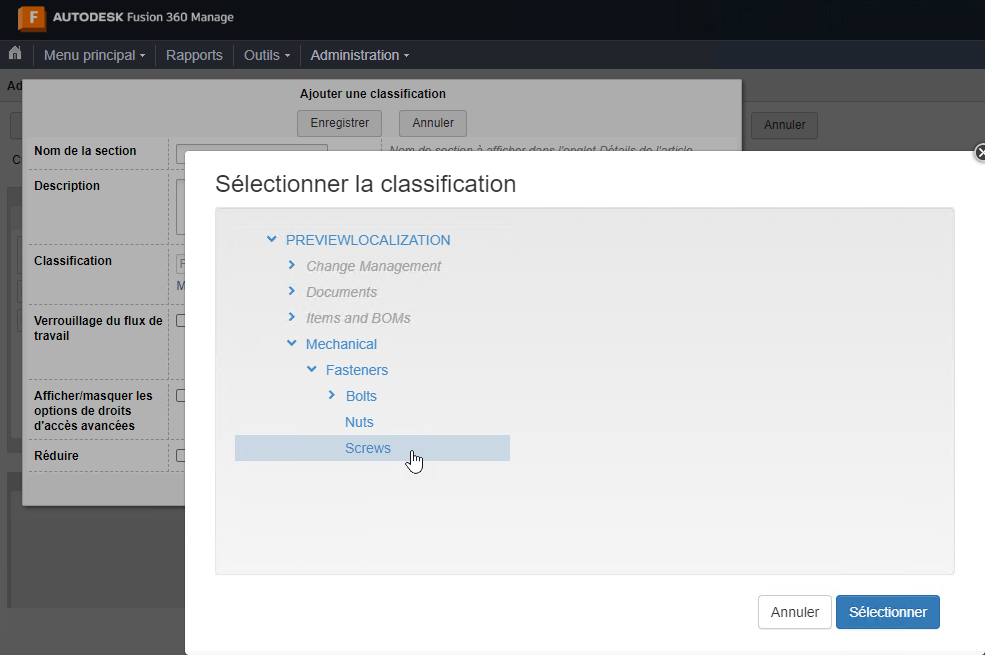
Cliquez sur Enregistrer. La section de classification est ajoutée au bas du formulaire, mais elle peut être déplacée n'importe où.
Cliquez sur Enregistrer la présentation.
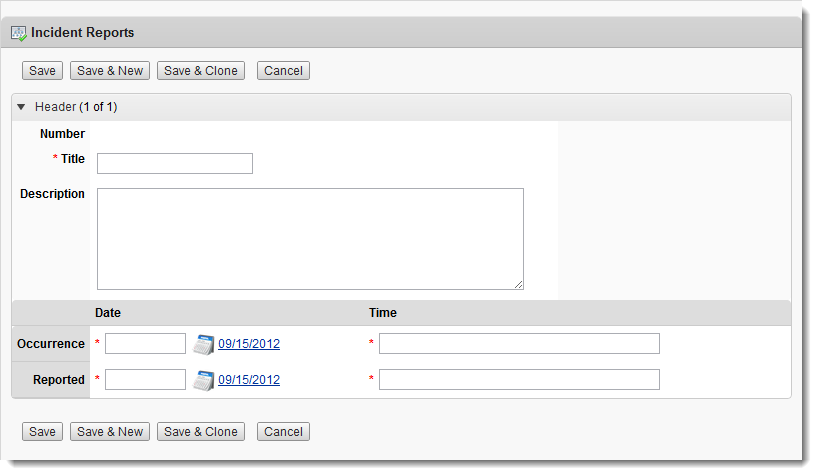
Affichage du formulaire terminé dans l'onglet Détails de l'article
Dans le menu principal, cliquez sur le nom de l’espace de travail pour l’ouvrir.
Dans l’en-tête de l’espace de travail, cliquez sur l’icône Nouveau pour créer un article de l’espace de travail.
Sélection des champs à inclure dans les notifications de flux de travail
Dans le formulaire Détails de l'article des espaces de travail avec flux de travail ou des espaces de travail soumis au contrôle des révisions, vous pouvez sélectionner les champs à inclure dans les notifications d'action de flux de travail dans l'espace de travail envoyées par e-mail (voir Notifications d'action).
Faites glisser un champ figurant dans Champs de détail de l’article et déposez-le dans Champs de notification de flux de travail. Tous les champs peuvent être des champs de notification de flux de travail, y compris ceux des matrices.
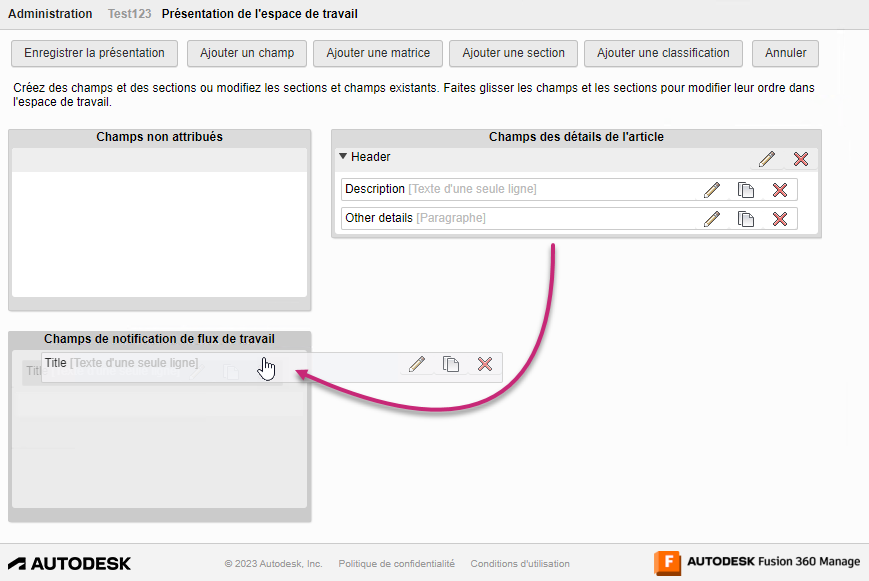 Remarque : les champs sélectionnés sont copiés vers Champs de notification de flux de travail. La spécification d'un champ en tant que champ de notification de flux de travail ne modifie en rien la présentation du formulaire.
Pour modifier l’ordre des champs dans la notification par e-mail, faites glisser les champs et déposez-les dans le conteneur Champs de notification de flux de travail, selon vos besoins.
Pour supprimer des champs que vous ne souhaitez plus inclure dans les notifications, cliquez sur l’icône
dans le conteneur du champ.Lorsque vous avez terminé, cliquez sur Enregistrer la présentation.
L'activation de l'onglet Détails de l'article dans un espace de travail
Pour activer l’onglet Détails de l’article d’un espace de travail, configurez les autorisations suivantes :
- Créez un rôle d'utilisateur pour l'espace de travail et affectez-lui des droits d'accès en fonction de vos besoins (Afficher, Ajouter, Modifier, Supprimer).
- Créez un groupe d'utilisateurs pour les utilisateurs qui ont besoin de ces droits.
- Affectez le groupe d'utilisateurs au rôle créé à l'étape 1.
Pour plus d’informations, reportez-vous aux rubriques À propos des droits d’accès et Configuration des droits d’accès.