Configurez les projecteurs à inclure dans la sortie de la projection laser. Vous pouvez notamment créer des effets de texte 3D et une géométrie supplémentaire. Commencez par configurer les cibles laser, puis créez vos projecteurs et d'autres fonctions.
Configurer des cibles laser
Avant de créer un projecteur laser, vous devez configurer les cibles. La plupart des systèmes de projection laser doivent disposer d'au moins six cibles pour garantir un alignement correct. Lorsque vous sélectionnez un point qui sera utilisé comme cible, réfléchissez à la position du projecteur laser par rapport à la pièce lorsque vous utilisez un logiciel de projection laser tel que TruLaser. Les cibles doivent être clairement visibles sur le système de projection laser et bien localisées ; ainsi, la manière dont le laser sera reflété permettra d'obtenir un cadre de référence précis.
- Créez un point à utiliser comme cible.
Conseil : Reportez-vous à la rubrique Utilisation des points, courbes et projections.
Il n'est pas nécessaire de projeter un point s'il sera utilisé en tant que cible laser.
- Cliquez sur Cible laser dans le ruban de TruPlan.
- Dans la boîte de dialogue Point cible laser, entrez un nom et indiquez un commentaire (facultatif) pour la cible.
- Cliquez sur la flèche de sélection
 et sélectionnez le point à utiliser comme cible.
- Si vous souhaitez que ce point soit également utilisé pour contrôler le déplacement du laser, sélectionnez Point de contrôle du déplacement.
Lorsque vous configurez un laser prenant en charge les points de contrôle du déplacement, il utilise les points pour s'orienter lui-même, puis les renumérise régulièrement afin de s'assurer que rien n'a été déplacé. Autodesk recommande de définir au moins deux points de contrôle du déplacement.
La cible est créée dans un dossier Cibles laser sous le noeud Configuration de la projection laser dans le navigateur de TruPlan.
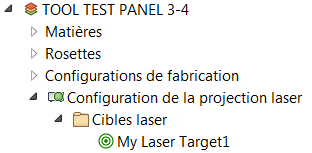
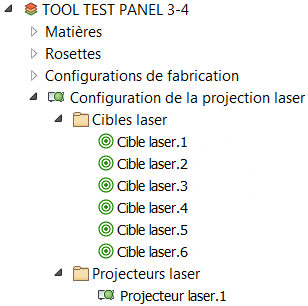
Répétez cette procédure pour toutes les autres cibles que vous voulez créer. N'oubliez pas que vous devez définir au moins six cibles pour obtenir un système de projection correctement aligné.
Créer un projecteur
Après avoir créé des cibles laser, créez un projecteur qui les utilisera.
- Cliquez sur Projecteur laser dans le ruban de TruPlan.
- Dans la boîte de dialogue Projecteur laser, entrez un nom et indiquez un commentaire (facultatif) pour le projecteur.
- Cliquez sur la flèche de sélection et sélectionnez les cibles à utiliser avec le projecteur.
Vous pouvez sélectionner plusieurs cibles. Il doit y en avoir au moins six et elles doivent être bien visibles par le projecteur.
Le projecteur est créé dans un dossier Projecteurs laser sous le noeud Configuration de la projection laser dans le navigateur de TruPlan.
Créer une géométrie laser supplémentaire
Créez une géométrie supplémentaire pour prendre en charge vos données composites. Il peut notamment s'agir d'un réticule permettant de vérifier qu'un outil se trouve au bon emplacement, d'un trait d'axe visant à indiquer le milieu d'une pièce ou encore d'un contour signalant à un opérateur où il doit se positionner. En d'autres termes, il s'agit d'éléments qui n'auraient pas nécessairement été ajoutés en tant que géométries de surface normales. Cette géométrie peut être valable pour un pli ou pour un groupe de plis. Vous ne pouvez pas utiliser les plans de référence ou les segments de ligne infinis en tant que géométrie supplémentaire.
- Dans le navigateur de TruPlan, sélectionnez un élément pour lequel ajouter une géométrie.
Il peut s'agir d'un pli, d'une séquence ou d'une couche. Dans le cas d'une séquence ou d'une couche, la géométrie peut être créée pour tous les plis et pièces coupées dans cet élément.
- Cliquez sur Géométrie supplémentaire dans le ruban de TruPlan.
La boîte de dialogue Géométrie laser supplémentaire s'ouvre.
- Dans la boîte de dialogue Appliquer à, sélectionnez les plis auxquels la géométrie doit s'appliquer, en fonction de l'élément que vous avez sélectionné lors de la première étape.
- Tous les plis : tous les plis du modèle.
- Plis en dessous : tous les plis figurant sous la sélection dans le navigateur TruPlan, dans le noeud parent.
- Jusqu'à la prochaine : tous les plis figurant sous la sélection jusqu'à la prochaine occurrence de la géométrie supplémentaire appliquée de cette manière dans le noeud parent.
- Parent uniquement : tous les plis du noeud parent de la sélection.
- Sélectionnez le type de géométrie à créer.
- Projection laser de composites 2D : pour une projection laser 2D.
- Projection laser de composites 3D : pour une projection laser 3D (décalages d'échantillonnage du noyau appliqués pour chaque pièce de géométrie ouverte).
- Géométrie d'imbrication des composites : à utiliser conjointement avec Autodesk TruNest.
- Facultatif : cliquez avec le bouton droit de la souris sur le nouveau noeud de géométrie et choisissez Renommer pour lui attribuer un nouveau nom.
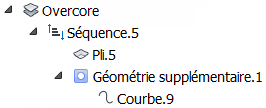
- Cliquez sur le nouveau noeud de géométrie et ajoutez-y une géométrie (par exemple, une courbe).
Si vous prévoyez d'ajouter du texte 3D à la géométrie, cette dernière doit fournir une direction et un point d'ancrage identifiables pour le texte. Vous allez les spécifier dans la boîte de dialogue Texte 3D.
La géométrie est créée et appliquée aux plis que vous avez sélectionnés.
Créer un texte 3D
Vous pouvez afficher du texte avec votre projecteur laser sur un ou plusieurs plis dans le fichier laser. Vous pouvez utiliser du texte personnalisé ou des variables de texte. Vous devez d'abord avoir créé une géométrie supplémentaire pour pouvoir y ajouter du texte 3D.
- Sélectionnez un noeud de géométrie supplémentaire dans le navigateur de TruPlan et cliquez sur Texte 3D dans le ruban de TruPlan.
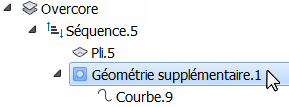
La boîte de dialogue Texte 3D s'affiche.
- Entrez un nom pour le composant Texte 3D dans la zone Nom.
- Dans la zone Type, sélectionnez la manière dont le texte sera placé.
- Système d'axes : le texte est placé à l'origine d'une rosette dans la direction de l'axe X, avec la hauteur du texte dans la direction Y. La direction Z détermine si le texte est orienté vers l'avant ou vers l'arrière.
- Sur le support : le texte est placé sur un point d'ancrage, avec une surface comme support, le long d'une direction définie.
L'option que vous sélectionnez détermine les commandes qui sont affichées sous Position dans la boîte de dialogue.
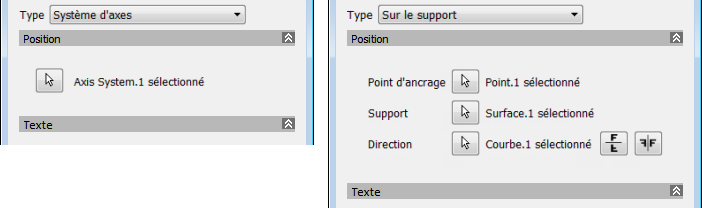
- Si vous avez sélectionné l'option Système d'axes à l'étape précédente, cliquez sur la flèche de sélection sous Position et sélectionnez un système d'axes dans le navigateur de TruPlan.
Si vous avez sélectionné l'option Sur le support à l'étape précédente, utilisez les flèches de sélection
sous Position pour ajouter les éléments suivants dans le navigateur de TruPlan :
- Point d'ancrage : point définissant l'origine du texte.
- Support : plan ou surface définissant l'orientation du texte.
- Direction : ligne ou courbe définissant la direction et l'angle du texte ; utilisez les boutons d'inversion et de symétrie

 pour modifier la direction ou l'orientation du texte, si nécessaire.
- Sous Texte, saisissez le texte que vous souhaitez utiliser et définissez sa taille.
Lorsque le texte est transmis au projecteur, ce dernier détermine la méthode la plus efficace pour le projeter avec un minimum de vacillement. Plus il y a de texte, plus il y a un risque de vacillement.
- Sous Paramètres disponibles, sélectionnez une variable de texte et cliquez sur Ajouter du texte
 afin de l'inclure dans le texte qui sera généré.
Les variables représentent les noms des éléments de votre projet. Par exemple, %LAYUP% désigne la couche du pli, %ORI% correspond à l'orientation du texte, %SOURCE% est le chemin d'accès au fichier, etc.
- Cliquez sur Valider pour vous assurer qu'il n'y a aucun problème au niveau du texte, notamment des caractères non pris en charge ou des variables incorrectes.
Le texte 3D est ajouté sous le noeud de géométrie supplémentaire dans le navigateur de TruPlan. Son nom inclut un suffixe indiquant son type, c'est-à-dire "Par axe" ou "Sur le support".
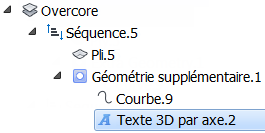
Pour renommer le noeud de texte 3D, cliquez dessus avec le bouton droit de la souris et choisissez Renommer.
Ajouter des paramètres laser
Ajoutez des paramètres non géométriques, telles que des requêtes à exécuter ou des messages à afficher lorsqu'une projection est mise en oeuvre. Ils sont spécifiques à TruPlan et à la projection laser (ils ne prennent pas en charge les paramètres Inventor, par exemple).
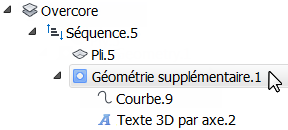
- Sélectionnez un noeud de géométrie supplémentaire dans le navigateur de TruPlan et cliquez sur Paramètre laser dans le ruban de TruPlan.
La boîte de dialogue Paramètre laser s'ouvre.
- Sélectionnez un type de paramètre à ajouter.
- Informations : texte à afficher dans le groupe de fonctions Projecteur ; par exemple, "Ne pas oublier de vérifier le grain.". Certains projecteurs utilisent ce paramètre à cet effet, tandis que d'autres utilisent le paramètre Remarque.
- Message : texte à afficher sur un appareil connecté à votre projecteur ; par exemple, un message DEL.
- Graphique : permet d'afficher une photo numérique lors de la projection. Cette option est généralement utilisée pour connaître le résultat final d'un pli. Vous pouvez, par exemple, entrer ply1.jpg pour afficher une image de ce à quoi l'élément Pli1 est censé ressembler lorsque cette opération est effectuée correctement. Par défaut, le projecteur recherchera les fichiers image dans le même dossier que le fichier du projecteur laser, ou vous pouvez entrer les nom et chemin d'accès complets, notamment C:\images\ply1.jpg. Si un nom de fichier image donné est introuvable, il est ignoré.
Conseil : Les variables permettent d'afficher l'image appropriée pour le pli courant, du moment que le pli et son fichier associé portent le même nom. Par exemple, saisissez C:\images\%PLY%.jpg pour afficher le fichier ply1.jpg pour Pli1, le fichier ply2.jpg pour Pli2, etc.
- Requête : question à laquelle l'opérateur doit répondre par "oui" ou "non" pour que la projection puisse se poursuivre ; par exemple, "Avez-vous vérifié le grain ?". La réponse est enregistrée dans un rapport de sortie. Les requêtes sont uniquement prises en charge par certaines marques.
- Litérale : texte à inclure dans le fichier exactement tel qu'il est écrit. Cela peut s'avérer utile pour la prise en charge de fonctions de votre projecteur qui risquent de ne pas être incluses dans cette liste de paramètres.
Avertissement : Utilisez cette fonction avec précaution. Un texte incorrect peut invalider votre fichier de sortie.
- Remarque : texte à afficher dans le groupe de fonctions Projecteur ; par exemple, "Ne pas oublier de vérifier le grain.". Certains projecteurs utilisent ce paramètre à cet effet, tandis que d'autres utilisent le paramètre Informations.
- Ajoutez des variables comme vous le feriez lors de la création de texte 3D.
Vous devez également vérifier l'onglet Sortie de la projection laser de la boîte de dialogue Options de TruPlan afin d'obtenir des informations supplémentaires sur le contrôle de la sortie laser.